Rechercher des photos à l’aide de descriptions en langage naturel
Retrouvez rapidement des images dans Lightroom en décrivant la scène, le sujet, l’éclairage, le moment de la journée ou le style de traitement.
Publié le
Introduction
[Seán Duggan] : Rechercher une photo précise dans une archive qui contient plusieurs milliers d'images n'a jamais été aussi simple grâce aux fonctionnalités de recherche avancées de Lightroom.
Je me présente : Seán Duggan, de l'équipe Adobe Learn.
Dans ce tutoriel, je vais vous montrer plusieurs façons de rechercher des photos et de remettre la main dessus à l'aide de descriptions en langage naturel.
Utiliser des filtres pour retrouver des images à partir de métadonnées
Depuis un certain temps déjà, Lightroom permet de retrouver des images à l'aide de filtres qui recherchent certaines métadonnées associées au fichier.
Si je clique sur l'icône de filtre à droite du champ de recherche, en haut de la fenêtre, j'ai accès à différents types de filtres.
Il existe de nombreuses façons de rechercher une image, mais toutes dépendent de métadonnées spécifiques incluses dans le fichier.
Rechercher des photos à l’aide de termes qui identifient le sujet
Les fonctionnalités de recherche avancées, qui sont très intuitives, permettent de retrouver des images en décrivant simplement la scène ou le contenu de la photo.
Je vais vous expliquer.
Toutes mes photos sont actuellement visibles dans Lightroom.
Pour commencer, nous allons nous contenter de décrire le sujet principal.
Je clique dans le champ de recherche et je tape « appareil photo ».
Comme je suis photographe, je possède un grand nombre d'images d'appareils photo, que Lightroom n'a aucun mal à identifier.
Essayons quelque chose de plus précis.
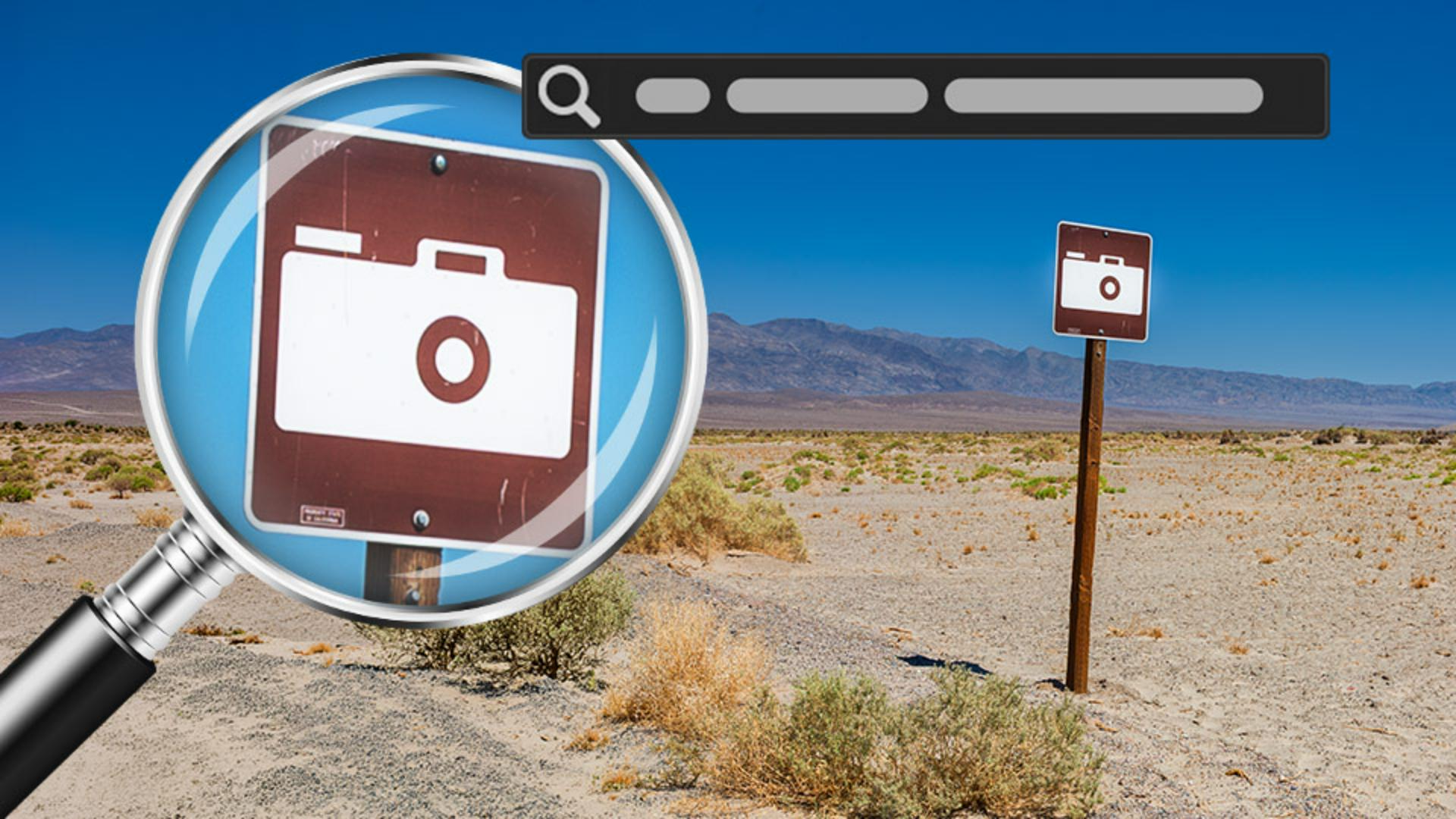
Je supprime le terme précédent et je saisis « petit panneau avec une illustration d'appareil photo ».
Et voilà !
La première photo est celle que j'espérais trouver.
Si je clique sur l'icône Mots-clés dans l'angle inférieur droit, on voit qu'aucun mot-clé n'est associé à ce fichier.
Lightroom a donc identifié l'image uniquement à partir de la description de son contenu.
Les autres photos trouvées donnent un aperçu du fonctionnement de la fonctionnalité de recherche.
Comme j'ai spécifié « appareil photo » dans ma demande, elle affiche toutes les images contenant un appareil photo, y compris les doubles expositions, où l'appareil est partiellement masqué et se fond dans une autre scène.
Elle a aussi extrait des photos de petits panneaux, car cela faisait également partie des critères de recherche.
Lancer une recherche en détaillant la scène
Lançons une autre recherche : « clôture à piquets recouverte de lierre ».
Voici les photos correspondantes.
Cette prise de vue est celle que j'avais en tête.
Là encore, si je vais dans le panneau Mots-clés, vous voyez qu'aucun mot-clé n'est défini pour ce fichier.
Passons à une autre description détaillée : « homme avec un parapluie contemplant un tableau dans un musée ».
Et voilà !
Il n'y a pas de mot-clé, mais Lightroom a trouvé cette photo grâce à la description de la scène.
Employer des termes se rapportant à l’éclairage, au moment de la journée et au style de traitement
Terminons par des recherches qui ne font pas référence au sujet ou au contenu d'une photo, mais au moment de la journée, au type de lumière dans la scène ou au mode de traitement d'une image.
Si je saisis « lumière dorée sur l'eau », j'obtiens tous ces résultats.
Sur la plupart des photos, on voit les qualités de l'heure dorée ou un éclairage évoquant le lever ou le coucher du soleil, ainsi qu'une étendue d'eau.
Voyons comment rechercher une photo sur la base de son traitement.
Pour cela, je vais utiliser le terme « noir et blanc ».
Regardez !
Lightroom a trouvé les images auxquelles j'ai appliqué un traitement en noir et blanc.
C'est formidable, car il y a beaucoup de photos ici que j'aime vraiment, mais que je n'avais pas revues depuis longtemps.
C'est un plaisir de les redécouvrir grâce à la puissante fonctionnalité de recherche de Lightroom.
L'utilisation du langage naturel pour décrire une image que vous recherchez constitue une amélioration majeure en termes de gestion de photos, car en retrouvant facilement celles qui vous intéressent, vous les apprécierez davantage.
Lancez-vous et découvrez les trésors cachés de votre photothèque.
C'était Seán Duggan, de l'équipe Adobe Learn.
Merci de votre attention.
Ce que vous apprendrez
Utiliser des filtres pour retrouver des images à partir de métadonnées
Lightroom offre différents filtres qui servent à localiser des photos à l’aide de métadonnées. Ces filtres permettent d'effectuer des recherches par mots-clés, notes, détails concernant l’appareil photo et d’autres critères lorsque ces données sont associées à une image.
Rechercher des photos à l’aide de termes qui identifient le sujet
Vous pouvez aussi effectuer une recherche en décrivant simplement le sujet principal. Par exemple, des formulations, comme « appareil photo » et « petit panneau avec une illustration d’appareil photo », peuvent vous aider à retrouver des images, même si aucun mot-clé n’est associé au fichier.
Lancer une recherche en détaillant la scène
Les fonctionnalités de recherche en langage naturel peuvent analyser des descriptions très précises. Rédigez des phrases telles que « clôture à piquets recouverte de lierre » et « homme avec un parapluie contemplant un tableau dans un musée » pour retrouver des images contenant les éléments dont vous vous souvenez.
Employer des termes se rapportant à l’éclairage, au moment de la journée et au style de traitement
Il est également possible d’effectuer une recherche basée sur des caractéristiques visuelles plutôt que sur des sujets particuliers. Des descriptions comme « lumière dorée sur l‘eau » ou « noir et blanc » permettent à Lightroom d’identifier des images présentant un éclairage, une ambiance ou un traitement spécifique.
You can control how Adobe websites use cookies and similar technologies by making choices below. But note that if you disable cookies and similar technologies entirely, Adobe websites may not function properly.
Cookies are small text files stored by your web browser when you use websites. There are also other technologies that can be used for similar purposes like HTML5 Local Storage and local shared objects, web beacons, and embedded scripts. These technologies help us do things like remembering you and your preferences when you return to our sites, measure how you use the website, conduct market research, and gather information about the ads you see and interact with.
You can make choices in the menu below about what cookies and other technologies you want us to use on Adobe sites when you visit them from this browser. You can always change those choices later by clicking on the Cookie Preferences link at the bottom of the page.
If enabled:
We can improve your experience by tailoring the site and the content to things we think might be of interest
We can better keep track of your preferences — like what language you prefer to use
We will better understand your likely interests so we can provide you more relevant Adobe ads and content on non-Adobe websites and in non-Adobe apps
It will help us improve the performance of our website and those of our partners who use the Adobe Experience Cloud
If disabled:
We won’t be able to remember you from session to session so the experience may not be tailored to your interests
You’ll still have access to the content of the site but certain features that depend on cookies may not function
You’ll still see ads, they just may not be as relevant to you
General information
You can control how Adobe websites use cookies and similar technologies by making choices below. But note that if you disable cookies and similar technologies entirely, Adobe websites may not function properly.
Cookies are small text files stored by your web browser when you use websites. There are also other technologies that can be used for similar purposes like HTML5 Local Storage, web beacons, and embedded scripts. These technologies help us do things like remembering you and your preferences when you return to our sites, measure how you use the website, conduct market research, and gather information about the ads you see and interact with.
You can make choices in the menu below about what cookies and other technologies you want us to use on Adobe sites when you visit them from this browser. You can always change those choices later by clicking on the Cookie Preferences link at the bottom of the page.
If enabled:
We can improve your experience by tailoring the site and the content to things we think might be of interest
We can better keep track of your preferences — like what language you prefer to use
We will better understand your likely interests so we can provide you more relevant Adobe ads and content on non-Adobe websites and in non-Adobe apps
It will help us improve the performance of our website and those of our partners who use the Adobe Experience Cloud
If disabled:
We won’t be able to remember you from session to session so the experience may not be tailored to your interests
We’ll still count your use of our site and services
You’ll still have access to the content of the site but certain features that depend on cookies may not function
You’ll still see ads, they just may not be as relevant to you
Operate the site and core servicesOperate site and measure engagement
Always active
These cookies are required, and they are used to enable the site and related services core functionality. Without them the site could not operate, so they cannot be disabled.
These cookies enable the site and related services’ core functionality and collect statistics about user engagement, such as counting active use to help us understand trends. These cookies cannot be disabled.
Measure performance
These cookies are used to analyze site usage to measure and improve performance. Without them Adobe cannot know what content is most valued and how often unique visitors return to the site, making it hard to improve information we offer to you.
These cookies are used to analyze site usage to measure and improve performance. Without them Adobe cannot know what content is most valued, making it hard to improve information we offer to you.
Extend functionality
These cookies are used to enhance the functionality of Adobe sites such as remembering your settings and preferences to deliver a personalized experience; for example, your username, your repeated visits, preferred language, your country, or any other saved preference.
Personalize advertising
These cookies are used to enable Adobe and our partners to serve ads more relevant to your interests. Without them you will still see ads, but they might not be as relevant to you.
Personalize advertising
These cookies are used to enable Adobe and our partners to serve ads more relevant to your interests. Without them you will still see ads, but they might not be as relevant to you.