Conseil : gagner du temps grâce aux raccourcis tactiles de Lightroom pour mobile
Ce que vous apprendrez
Agrandir ou réduire vos photos à l’écran
Sur iPhone, dans la vue Grille, vous pouvez ajuster la taille des vignettes par glissement-pincement. Ce geste permet aussi d’agrandir une photo sous iOS et Android. Appuyez une fois sur l’écran pour masquer l’interface et profiter pleinement de l’image, puis touchez de nouveau pour afficher les commandes. Il suffit d’appuyer deux fois pour visualiser une image en plein écran, puis de répéter ce geste pour revenir à la vue complète.
Afficher un aperçu avant/après de la photo
Une fois les retouches effectuées, appuyez longuement sur l’image pour afficher l’original, puis relâchez pour revenir à la version retouchée.
Afficher différentes informations sous iOS
Sur iPhone, dans la vue Grille, appuyez sur l’écran avec deux doigts pour faire défiler différentes informations : type de fichier, marqueurs et notes, informations de base, données EXIF de l’appareil, etc. Ce raccourci fonctionne également sous iOS lorsque vous affichez une seule photo.
Attribuer des marqueurs et des notes
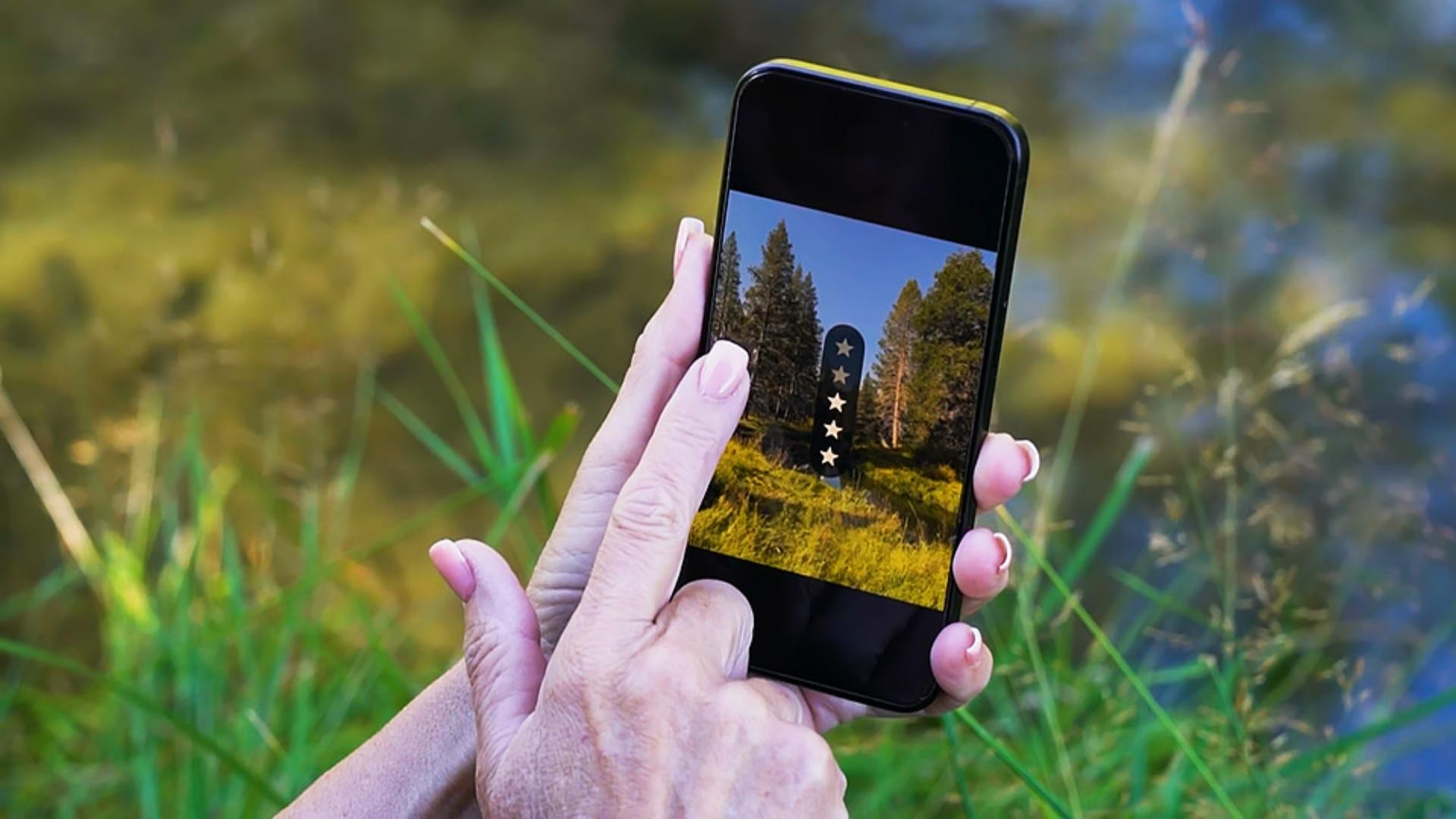
Lorsque vous affichez une seule photo, appuyez sur l’écran pour masquer l’interface, puis faites glisser votre doigt verticalement sur le côté gauche pour attribuer une note ou sur le côté droit pour ajouter un marqueur. Balayez ensuite vers la gauche ou la droite pour passer à la photo suivante et répétez l’opération.
Formation et photos :

