Application d’effets d’éclairage et de couleur pour embellir une photo de silhouette
Améliorez la lumière et les ombres dans une photo de silhouette.
Publié le
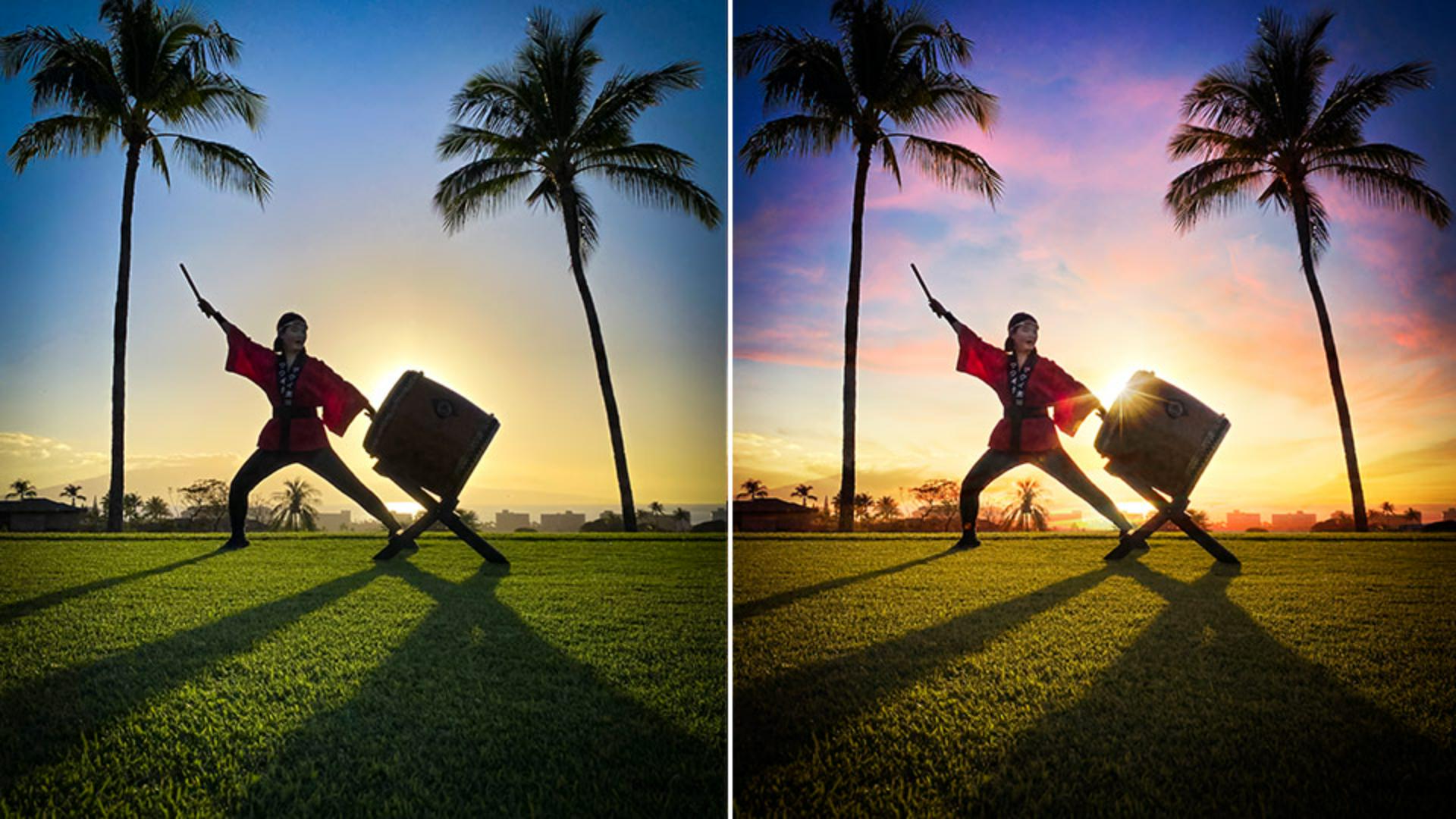
Bienvenue dans ce tutoriel du Russell Brown Show, consacré au travail sur les silhouettes en photographie.
Cette photo a été prise sur l'île de Maui, à Hawaï.
Mais attendez… Voici le cliché d'origine.
Quoi ?
C'est spectaculaire.
Pour ce projet, nous commencerons dans Lightroom et le finaliserons dans Photoshop, où j'ajouterai ce ciel.
Oui, chaque fois que je voyage, je photographie le ciel et les nuages et j'adore fusionner des images pour créer des photos exceptionnelles.
Bien !
Entrons dans le vif du sujet en commençant, naturellement, dans Lightroom.
Dans Lightroom, je partirai de cette série de photos prises à Maui, de musiciens du groupe Maui Taiko.
Pour cet exemple, je travaillerai sur ce cliché d'origine pour parvenir à un résultat semblable à celui-ci.
Passons en revue les réglages que j'ai appliqués dans Lightroom avant de transférer l'image vers Photoshop.
Dans le panneau Lumière, je modifie les réglages des ombres et des blancs.
Je souhaite éclaircir les ombres et ajuster les blancs pour obtenir davantage de contraste.
J'accède ensuite au panneau Couleur et je règle la vibrance.
Les couleurs de l'image ressortent bien plus avec un simple réglage de la vibrance.
Je passe ensuite aux réglages Correction du voile et Vignette.
La correction du voile atténue le côté flou de l'image, tout en faisant ressortir les détails et en assombrissant les couleurs, en particulier celles du ciel.
J'aime cet effet de correction du voile, mais n'en abusez pas.
Un léger ajustement peut être amplement suffisant.
N'oublions pas le réglage Vignette.
Je veux assombrir les bords de l'image.
Pour cela, j'utilise un simple effet de vignettage et je règle le curseur Milieu.
Passons au panneau Détail.
Je règle la réduction du bruit et la réduction du bruit chromatique.
Restez modérés sur la réduction du bruit, une valeur faible suffit à lisser l'image et à adoucir les contours.
Le résultat est toujours intéressant, en restant dans une certaine mesure.
Venons-en au panneau Optique et au réglage Supprimer l'aberration chromatique.
Dans ce type de projet, où les contours sont très contrastés, notamment entre le ciel et les palmiers, ou le sujet et l'arrière-plan, il est toujours utile d'ajuster le contraste des contours et de supprimer l'aberration chromatique.
Pensez à activer cette option.
L'image est prête à être exportée.
Elle est parfaite.
Au bas de l'écran, je clique avec le bouton droit sur l'image de la galerie.
Dans le menu contextuel, je sélectionne Modifier dans Photoshop.
L'image est copiée, puis transférée vers Photoshop, comme vous pouvez le voir.
Nous pouvons poursuivre ce projet.
Regardez : voici le ciel que je souhaite incorporer à l'image.
J'ai pris cette photo le soir, la vue était magnifique.
Prenez toujours en photo les plus beaux levers et couchers de soleil pour pouvoir les utiliser dans d'autres projets.
J'ai aussi cette étoile rayonnante, qui est disponible dans la bibliothèque d'images Adobe Stock.
Je vais associer ces deux images et les incorporer à mon projet.
Commençons par l'image du ciel.
Je la sélectionne ici et je la fais glisser vers mon image, à cet endroit.
Je peux ensuite la positionner, comme ceci.
Je réduis ensuite l'opacité à 50 %.
Cette valeur de 50 % me permet d'ajuster et de transformer l'image en fonction de mon arrière-plan.
J'ai notamment envie d'aligner les deux horizons.
Je zoome sur l'image pour vous expliquer comment j'ai procédé.
J'ai tracé une ligne de référence le long de l'horizon.
Je vais déplacer l'arrière-plan pour vous montrer comment j'ai aligné l'horizon du ciel nuageux sur celui de cette image.
Je peux à présent changer le mode de fusion.
Si j'active le mode de fusion Incrustation, j'obtiens ce résultat.
Incroyable !
Le mode de fusion Incrustation est sensationnel.
Il fusionne les couleurs dans l'image d'arrière-plan.
Ce mode transforme l'atmosphère de n'importe quelle photo en agissant au niveau des couleurs, celles des nuages, dans ce cas.
Superbe.
Avec les horizons alignés et les images parfaitement retouchées, j'obtiens le résultat que vous pouvez voir.
Génial !
Il reste un détail à ajouter : cette image d'étoile rayonnante.
Je la sélectionne et je la fais glisser vers la deuxième image.
Je la dépose et je sélectionne le mode de fusion Superposition, puis je la positionne juste à ce niveau pour donner davantage de punch à l'image.
Vous venez de découvrir quelques-unes des incroyables possibilités offertes par Lightroom et Photoshop en matière de combinaison d'images, et qui permettent d'obtenir des résultats comme celui-ci.
N'hésitez pas à tester ces techniques pour apporter du caractère à vos photos.
Et n'oubliez pas, chaque fois que vous contemplez un lever ou un coucher de soleil, prenez des photos afin de vous en servir dans les projets comme celui-ci.
À vous de jouer.
Ce que vous avez appris :
Utiliser une photo d’ombres et de silhouettes prise avec un appareil mobile
Intensifier les couleurs et le contraste dans Lightroom
Ajouter un ciel coloré et une étoile scintillante dans Photoshop pour sublimer l’image
Instructeur

