[Bea Lubas]: Les paramètres prédéfinis Lightroom aident à créer plus rapidement des images.
Grâce aux paramètres prédéfinis adaptatifs de Lightroom, vous pouvez améliorer automatiquement certaines parties de vos photos.
Bonjour, je suis Bea Lubas, photographe culinaire et lifestyle.
Je suis aussi ambassadrice Lightroom et autrice du livre « How to Photograph Food ».
Dans cette vidéo, nous allons explorer les possibilités de création offertes par les paramètres prédéfinis adaptatifs de Lightroom et voir comment ils peuvent simplifier votre processus de retouche.
L'onglet Paramètres prédéfinis se trouve en haut à droite.
Il vous donne accès à des paramètres prédéfinis recommandés et premium, ainsi qu'à ceux que vous avez vous-même créés.
Les paramètres prédéfinis adaptatifs se trouvent en haut des paramètres prédéfinis premium.
Quelle est la différence entre un paramètre prédéfini et un paramètre prédéfini adaptatif ?
Le premier est un ensemble de réglages applicable à la totalité de l'image.
Le second est un ensemble de réglages que vous pouvez appliquer à une partie précise de l'image.
Lightroom offre les paramètres prédéfinis adaptatifs Portrait, Ciel, Sujet et Arrière-plan flou.
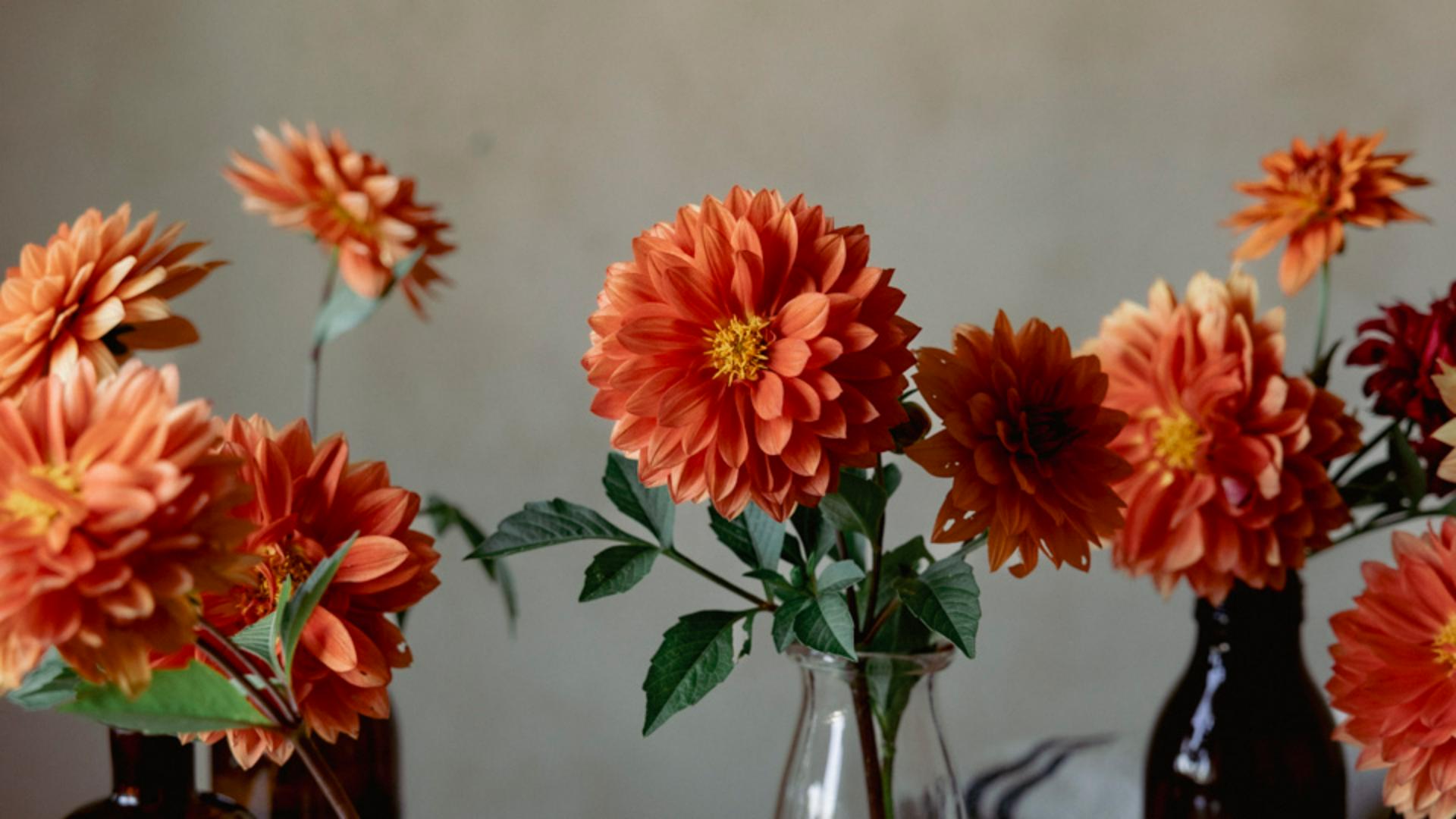
Dans cet exemple, une nature morte de fleurs, je veux d'abord appliquer un paramètre prédéfini premium à l'ensemble de l'image.
Prenons le style Vintage.
Je clique dessus pour révéler ce groupe de paramètres prédéfinis, puis je sélectionne VN06, qui est l'un de mes favoris.
Les réglages des paramètres prédéfinis que je viens d'appliquer sont affichés dans le panneau Modifier.
Dans son ensemble, cette image est assez esthétique, mais j'aimerais donner un peu plus d'éclat aux fleurs.
Je remonte jusqu'au paramètre prédéfini adaptatif Sujet et je clique dessus pour révéler ce groupe de paramètres prédéfinis.
En faisant passer le curseur sur chaque paramètre prédéfini, j'obtiens un aperçu de l'amélioration.
Pop fait vraiment ressortir le sujet principal.
Je clique dessus pour le sélectionner.
Je peux à présent régler l'intensité de ce paramètre prédéfini à l'aide du curseur Quantité.
Lorsque je le déplace vers la droite, l'effet est amplifié, et lorsque je le déplace vers la gauche, l'effet devient plus subtil.
Je choisis un effet plus accentué.
Comme les paramètres prédéfinis adaptatifs sont appliqués à une partie de l'image, les réglages apparaissent sous forme de masque dans le panneau Masquage.
En accédant à ce panneau, je vois qu'un masque a été ajouté.
Ce masque est nommé Pop et l'outil de masquage Sélectionner un sujet a été utilisé.
L'incrustation rouge indique les zones du sujet auxquelles ce paramètre prédéfini adaptatif s'applique.
Je peux aussi ajouter à la sélection et soustraire de la sélection de masquage.
De plus, dans la partie inférieure du panneau Masquage, je peux effectuer d'autres ajustements.
Pour comparer l'avant et l'après, cliquez sur l'icône d'œil située en haut du panneau Masques.
Voici l'avant et voici l'après.
Il y a aussi des paramètres prédéfinis pour les portraits, les ciels et les arrière-plans flous.
Vous pouvez affiner l'effet de flou dans la section Flou de l'objectif du panneau Modifier.
Les paramètres prédéfinis adaptatifs de Lightroom permettent de modifier un portrait, un ciel, un sujet ou un arrière-plan en un rien de temps, et accélèrent le processus de retouche.
Essayez-les sur vos propres photos et découvrez comment ils peuvent optimiser votre processus créatif.