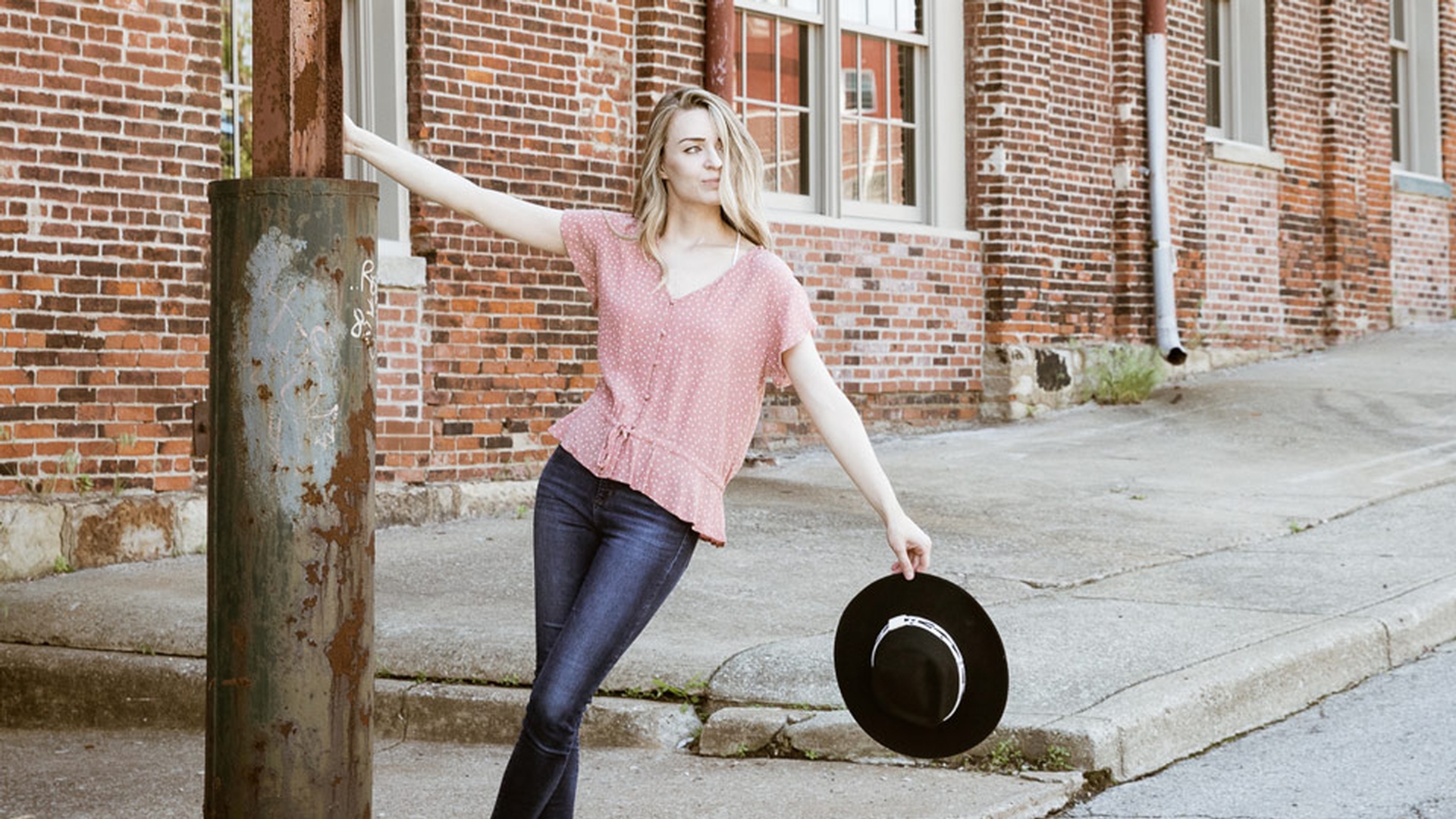
Dans cette vidéo, vous allez apprendre à utiliser des profils dans Lightroom CC pour embellir vos photos.
Vous pouvez pour cela utiliser l'image RAW de votre choix ou télécharger les deux fichiers d'exemple sur la page Adobe de ce tutoriel.
Une fois que vous aurez importé les fichiers, vous les verrez s'afficher dans la grille photo.
Sélectionnez cette image et cliquez sur l'icône Modifier.
Cette photo est un fichier RAW non modifié.
Un fichier RAW est une image qui n'a pas été traitée.
Il contient toutes les données sans perte du capteur de votre appareil photo.
L'intérêt d'utiliser des images RAW dans Lightroom CC est que vous pouvez appliquer un profil.
Un profil est un ensemble d'instructions non destructives qui influent sur le rendu des données contenues dans le fichier RAW.
Autrement dit, le profil détermine comment les informations d'un fichier RAW sont converties dans les couleurs et tonalités que vous voyez à l'écran.
Il existe deux grands types de profil : les profils exclusivement RAW, qui servent à créer un point de départ neutre pour toutes vos retouches — ces profils fonctionnent uniquement avec les images RAW — et les profils créatifs, qui permettent de créer un effet de style — ces profils fonctionnent avec les images non RAW de type JPEG.
Commençons par appliquer un profil afin de créer un socle pour toutes vos retouches.
Cliquez sur le panneau Profil pour le développer.
Lorsque vous chargez une image RAW couleur dans Lightroom CC, le profil Adobe Color est automatiquement appliqué.
C'est un bon point de départ pour toutes les images couleur, quel que soit le sujet.
Bien que ce profil convienne, vous pouvez en trouver un autre mieux adapté à votre image.
Cliquez sur le bouton Parcourir.
C'est ici que sont répertoriés tous les profils disponibles.
Les profils exclusivement RAW se trouvent entre ces lignes.
Et la catégorie Création se trouve sous la ligne qui commence par le groupe Artistique.
En haut, le groupe Favoris peut contenir des profils des deux catégories.
Cliquez sur le groupe Adobe Raw pour le développer.
Lorsque vous survolez un profil, vous pouvez prévisualiser en direct son effet sur votre photo.
Il est important de noter que même si la couleur et la luminosité changent, les profils ne modifient pas les options de retouche.
Ils changent juste l'interprétation des informations colorimétriques.
Le meilleur profil pour votre photo dépend du sujet et du résultat final attendu.
Pour une photo de paysage, commencez par Adobe Landscape.
Ce profil ravive les tonalités bleues et terre de votre photo.
Notez comme le ciel, l'eau et les arbres sont plus éclatants.
Pour un portrait, commencez par appliquer Adobe Portrait.
Ce profil diminue le contraste et la saturation des tons chair.
Ce n'est probablement pas le meilleur choix pour cette image.
Bien qu'Adobe Landscape convienne parfaitement et constitue un bon point de départ pour ce type d'image, ce n'est pas exactement ce que j'avais en tête pour cette photo.
Je voudrais quelque chose de saturé et de percutant.
Or, c'est exactement ce qu'offre le profil Adobe Vivid.
Donc, je le sélectionne en cliquant dessus.
Je pourrais aussi appliquer ce profil aux images semblables pour uniformiser le tout, quel que soit l'appareil photo utilisé.
À ce stade, vous pouvez effectuer toutes les retouches que vous voulez pour embellir votre image.
Examinons maintenant les profils créatifs.
Repassez en mode Grille en cliquant sur l'icône Grille ou en appuyant sur la touche G et sélectionnez cette photo.
Cliquez ensuite sur l'icône Modifier, puis sur le bouton Parcourir.
Pour cette image, nous utiliserons les profils créatifs.
N'oubliez pas que vous pouvez aussi appliquer les profils créatifs aux fichiers JPEG.
Si vous voulez créer une photo noir et blanc, vous pouvez utiliser le profil Adobe Monochrome.
Il constitue un excellent point de départ pour toutes les photos noir et blanc, mais Lightroom CC offre davantage de possibilités.
Nous allons plutôt utiliser les profils de la catégorie Création.
Cliquez sur le groupe N&B pour afficher d'autres options de création d'images en noir et blanc.
Vous pouvez survoler ces profils pour identifier ceux qui se rapprochent le plus de ce que vous avez en tête pour votre image.
B&W 07 me plaît bien.
Je clique dessus pour l'appliquer à ma photo.
Lorsque vous utilisez un profil créatif, un curseur Niveau apparaît en dessous.
Faites-le glisser vers la gauche pour atténuer l'effet produit par le profil ou vers la droite pour l'accentuer.
Comme les réglages par défaut me conviennent, je double-clique sur le curseur pour le réinitialiser.
Vous pouvez considérer qu'il s'agit de la version définitive ou d'un point de départ, auquel cas, vous pouvez peaufiner le tout dans les panneaux Lumière et Couleur.
N'oubliez pas que vous pouvez toujours changer d'avis.
Par exemple, pour créer un effet un peu « grunge », fermez le groupe N&B, ouvrez le groupe Moderne, sélectionnez Modern 03, puis faites glisser le curseur Niveau jusqu'à 200.
Encore une fois, il peut s'agir de la version définitive ou du point de départ d'autres retouches.
Maintenant que vous en savez plus sur les profils, je vous encourage à les tester sur vos propres images.