Le texte que l'on ajoute à une image dans Photoshop CC s'affiche automatiquement sous forme de calque de texte.
Le contenu d'un calque de texte reste modifiable.
Vous pouvez ainsi changer le texte ou sa forme à tout moment.
De plus, les contours sont lissés lors de l'impression, même si vous agrandissez beaucoup le texte.
Dans cette vidéo, nous allons apprendre à ajouter du texte à une image.
Vous pouvez télécharger cette image depuis les fichiers d'exercice du tutoriel, ou l'une de vos images.
C'est l'outil Texte horizontal que vous utiliserez le plus souvent pour créer du texte.
Sélectionnez-le dans la palette d'outils.
Puis cliquez sur le menu des polices dans la barre d'options.
Parcourez la liste de polices qui s'affiche pour en choisir une.
La liste présente un aperçu de chaque police.
Si vous savez quelle police utiliser, vous pouvez saisir son nom dans le champ Police.
Je saisis « Georgia ».
Photoshop CC présente tous les styles disponibles pour cette police.
Je choisis Georgia Bold.
Si vous n'avez pas cette police, choisissez-en une autre.
Définissons maintenant la taille du texte.
Par défaut, ce menu indique la taille de la police en points.
À ce propos, la taille par défaut est très petite pour une image de cette dimension.
Si vous ne voyez pas le texte saisi, c'est qu'il est probablement trop petit.
Réessayez avec une police plus grande.
Vous pouvez directement saisir une taille dans ce champ, ou cliquer sur cette flèche et en sélectionner une dans le menu déroulant.
Je choisis une grande taille de police.
Je vais saisir le texte en blanc.
Pour définir une couleur de police, cliquez sur le champ Couleur de police dans la barre d'options pour ouvrir le Sélecteur de couleurs, dont nous avons déjà parlé dans un précédent tutoriel de cette série.
Pour sélectionner le blanc, placez votre souris ici sur la gauche, cliquez sur le blanc, puis sur OK.
Si, comme moi, vous voulez saisir des lettres majuscules, appuyez sur la touche Verr.
Maj. du clavier.
Cliquez sur l'image et saisissez le texte.
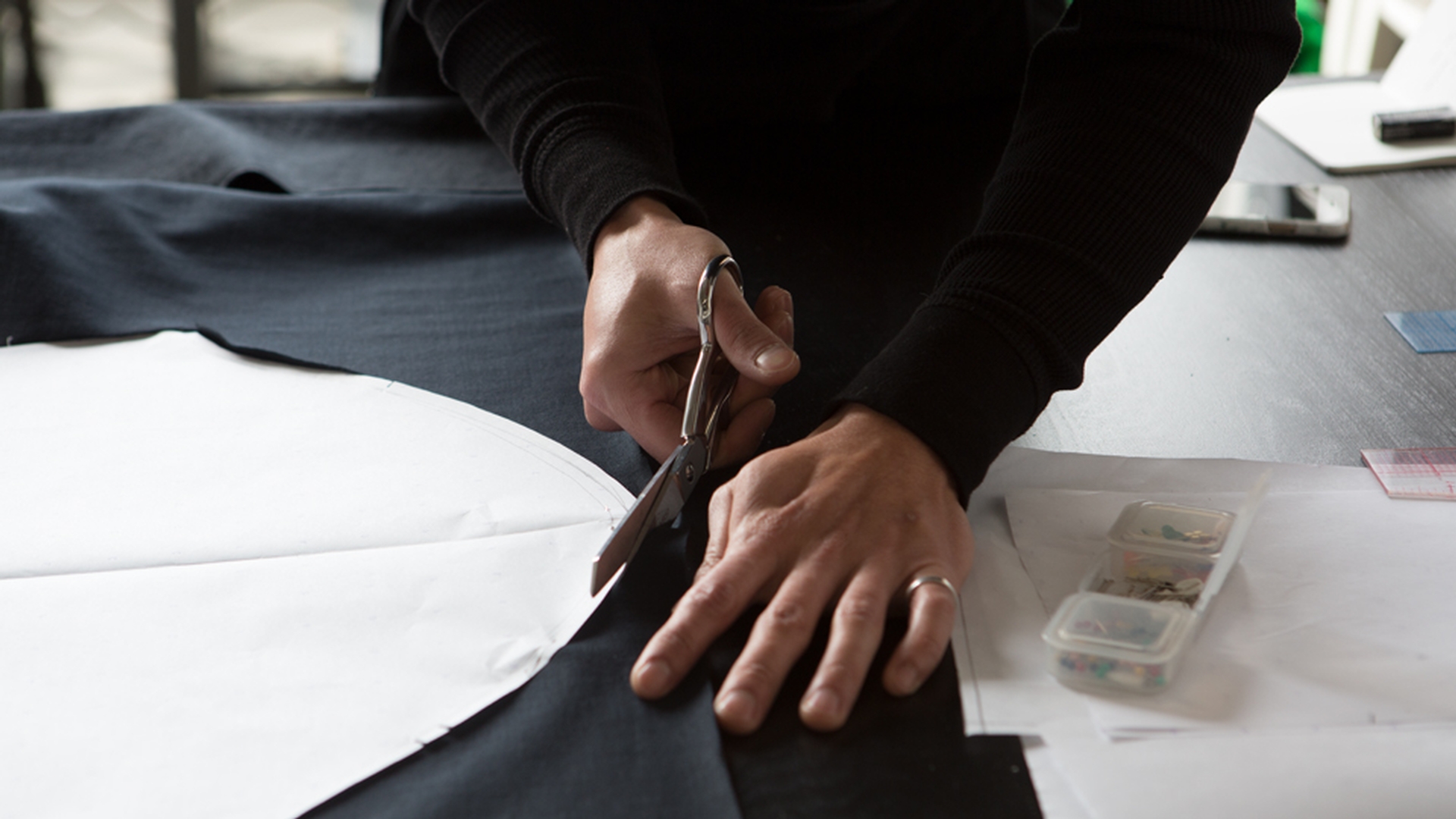
Je vais taper le nom d'un atelier de confection fictif, mais tapez ce que vous voulez.
Après avoir saisi ou modifié du texte, vous devez confirmer l'opération.
Pour cela, allez sur la barre d'options et cliquez sur cette coche.
Si la position du texte ne vous convient pas, sélectionnez l'outil Déplacement dans la palette d'outils.
Cliquez sur l'image et faites glisser le texte à l'endroit souhaité.
Voyons maintenant le panneau Calques.
Photoshop CC a automatiquement créé un calque et lui a même donné un nom.
L'icône T du calque indique qu'il s'agit d'un calque de texte spécial, modifiable à loisir.
Créons maintenant un autre calque de texte.
Nous pourrons ainsi travailler sur les différents calques et les positionner séparément, comme des calques classiques.
Revenons au panneau Outils et sélectionnons à nouveau Texte horizontal.
Placez-vous ensuite sur l'image, maintenez la touche Maj enfoncée et cliquez pour créer un calque de texte.
Ainsi, le nouveau texte sera placé sur son propre calque au lieu d'être ajouté à la fin du premier calque, ce qui peut arriver si vous créez un calque de texte trop près d'un autre.
Choisissons différentes options de calque.
J'ouvre le menu Polices et cette fois-ci, je vais choisir une autre police et une taille inférieure.
Je peux ensuite saisir mon texte.
Tapez le vôtre.
À la fin de la première ligne, j'appuie sur la touche Retour ou Entrée du clavier pour ajouter une autre ligne sur le même calque de texte.
Une fois la saisie terminée, revenez à la barre d'options et cliquez sur cette coche.
Tant que le calque de texte reste sélectionné dans le panneau Calques et que l'outil Texte horizontal est actif dans le Panneau Outils, vous pouvez modifier les options du calque.
Par exemple, si je veux que les deux lignes de texte du calque soient centrées, je clique sur l'icône Centrer le texte dans la barre d'options.
Sélectionnez ensuite l'outil Déplacement dans le panneau Outils, et cliquez sur le nouveau texte pour le faire glisser à l'endroit souhaité.
Un second calque de texte apparaît dans le panneau Calques.
Lorsque le résultat vous convient, ouvrez le menu Fichier et choisissez Enregistrer sous...
Dans la boîte de dialogue qui apparaît, enregistrez au format Photoshop et laissez l'option Calques cochée afin de conserver les calques de texte modifiables dans cette version de travail du fichier.
Si vous souhaitez partager une copie du fichier, vous pouvez en enregistrer une au format JPEG, mais elle ne conservera pas les calques de texte.
Nous venons de voir les bases de la création de texte.
Dans la vidéo suivante, nous allons nous pencher sur la modification de texte.