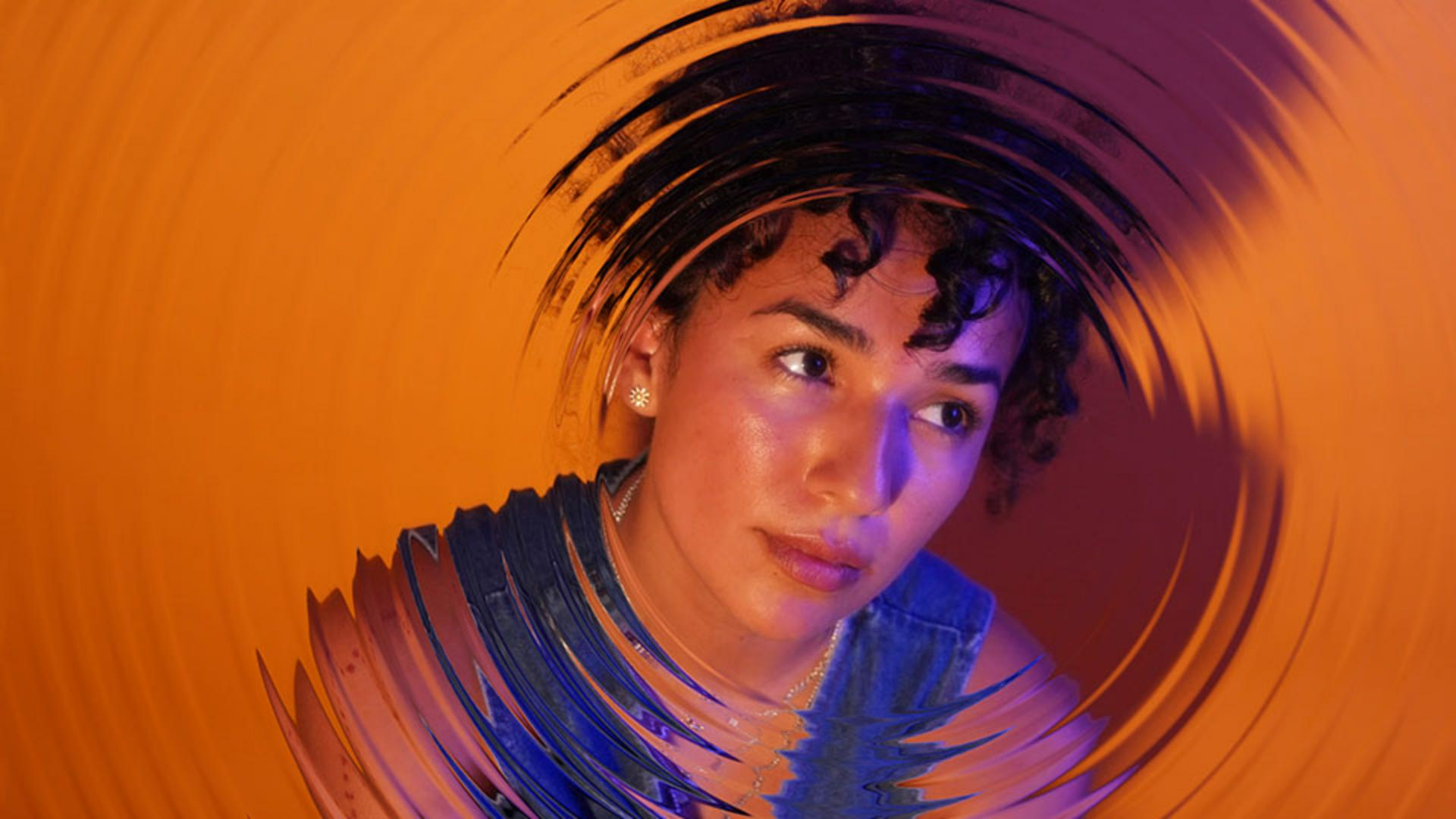
[Cyn Lagos] : Aujourd'hui, nous allons plonger dans l'univers captivant de la création d'affiches surréalistes dans Adobe Photoshop, où effets visuels abstraits et éclairage occupent le devant de la scène.
Nous allons transformer des portraits ordinaires en compositions inédites grâce aux puissants outils de l'application.
Bonjour !
Je m'appelle Cyn Lagos.
Je suis mentor en conception visuelle et j'ai une passion : repousser les limites du design, de la photo et de la vidéo.
Préparez-vous à surprendre votre public avec des images fortes qui donnent à réfléchir.
Pour commencer, je sélectionne le calque du portrait dans le panneau Calques et je clique avec le bouton droit pour choisir Convertir en objet dynamique.
Cette astuce ingénieuse préserve l'image d’origine pendant les retouches, ce qui permet de les annuler ou de continuer à tester des idées.
J'applique un effet surnaturel grâce à un menu masqué dans la galerie de filtres.
Dans le menu Filtre, je choisis Galerie de filtres, puis Distorsion.
J'affiche le menu déroulant pour accéder à la liste des options de texture.
Je sélectionne Verre.
Un nouveau menu est apparu, comme vous le voyez.
J'ouvre le motif au format PSD pour appliquer une texture de verre surnaturelle au portrait.
Notez qu'une image de référence en noir et blanc n'est pas utile et que le filtre Verre est idéal pour les images très lumineuses et contrastées.
Je conseille de réduire l'échelle à 100 % pour observer l'image de référence et de l'augmenter pour tester des variantes.
Quand le résultat me convient, je clique sur OK pour fermer la galerie de filtres.
Le panneau Calques propose une nouveauté : le calque Filtre.
Je clique sur l'icône d’œil pour masquer ou afficher son effet.
C'est un excellent moyen de comparer l'image avant et après.
Je n'oublie pas d'enregistrer.
Je vous conseille d'enregistrer votre travail dans un fichier Photoshop pour pouvoir y revenir plus tard afin de tester d'autres filtres ou de jouer sur les réglages.
C'est aussi simple que cela.
Il suffit d'appliquer à un portrait ordinaire des effets d'éclairage et de texture abstraits pour lui conférer une dimension surréaliste.
Merci d'avoir suivi ce tutoriel.
Regardez nos autres vidéos pour développer vos compétences, et continuez de rêver et de créer avec Adobe Photoshop.