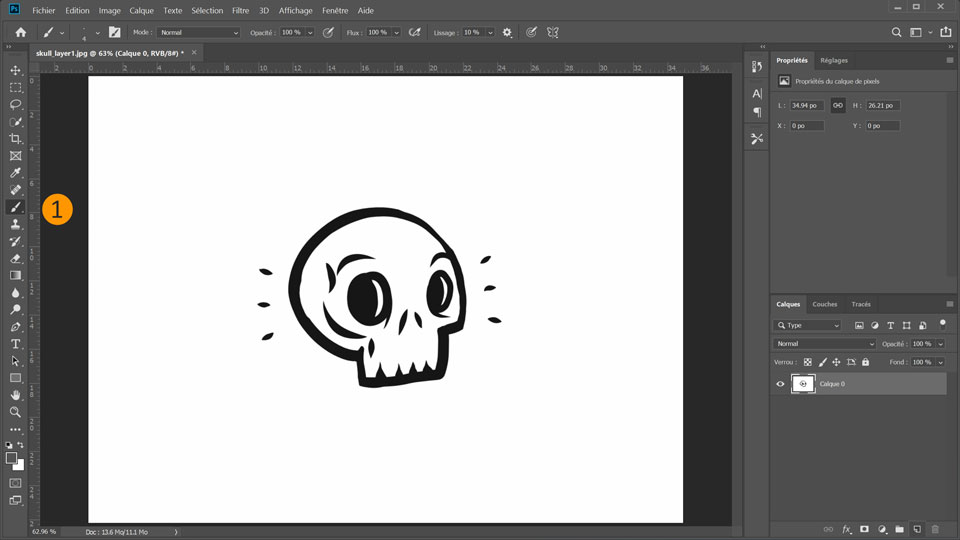
1. Téléchargez les fichiers de cet exemple. Ou créez les vôtres !
a. Utilisez les fichiers d’exemple qui incluent 10 variations d’un dessin de tête de mort.
b. Créer votre propre dessin en utilisant l’outil Pinceau dans Photoshop pour créer 10 variantes de votre dessin sur différents calques. Inclure les détails pour montrer les changements « en mouvement » de chaque dessin.
Les étapes suivantes réfèrent aux fichiers d’exemple, qui incluent 10 variations d’un dessin de tête de mort.
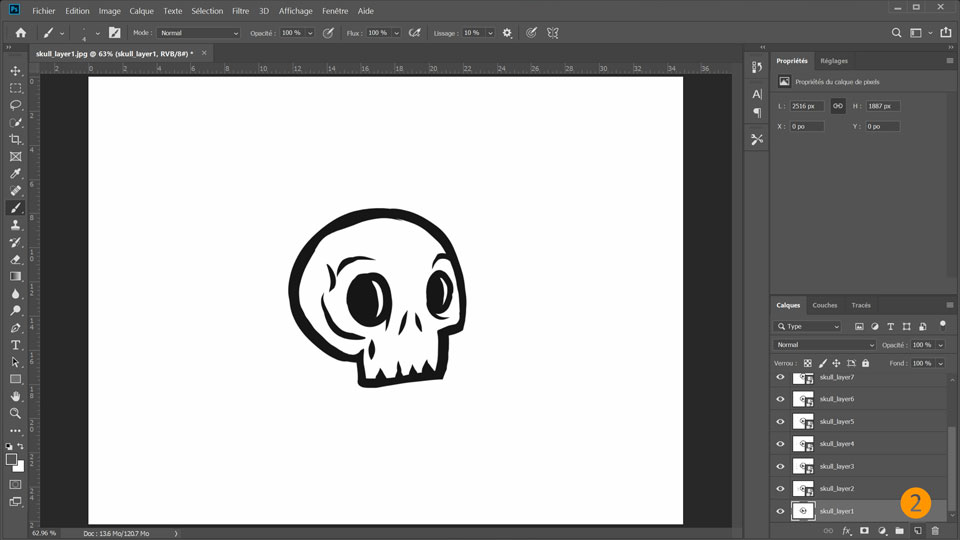
2. Ouvrez le premier dessin de tête de mort (skull_Layer 1.jpg) dans Photoshop. Glissez-déposez les 9 autres dessins dans votre document Photoshop. Confirmez l’importation de chaque dessin avec Entrée pour laisser le mode « Transformation manuelle », qui vous est proposé automatiquement lorsque vous glissez une nouvelle image dans un espace de travail.
Créez votre animation
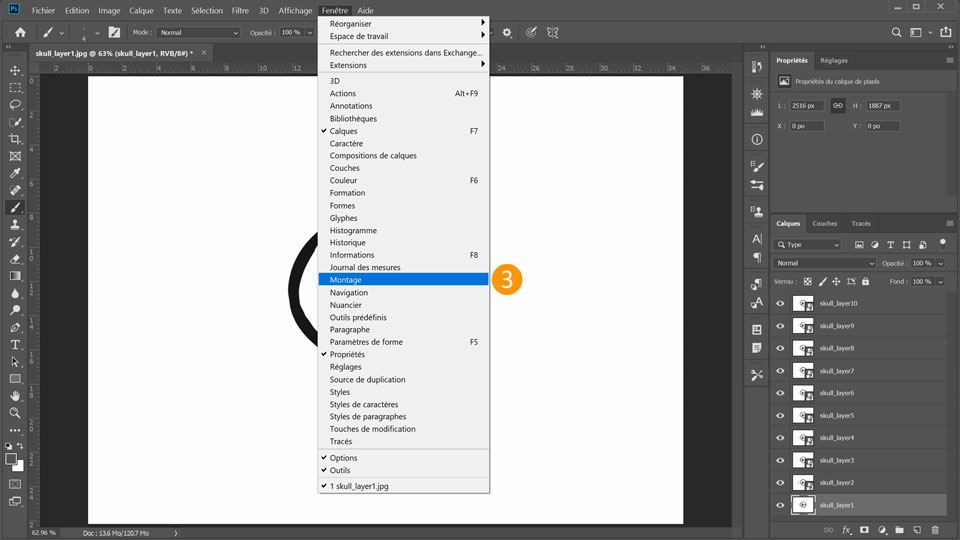
3. Ouvrez le panneau Fenêtre -- Montage
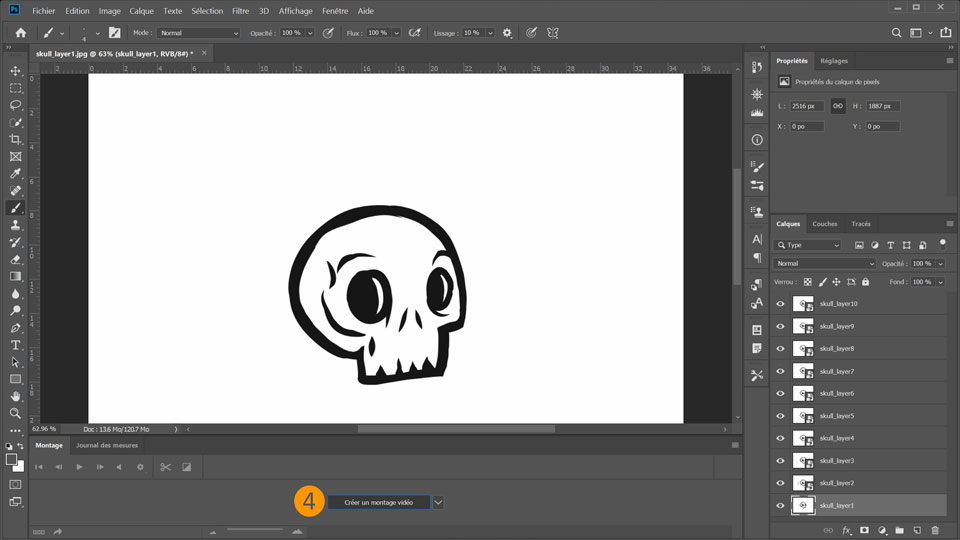
4. Sélectionnez et cliquez sur Créer une animation d’image dans le menu déroulant du panneau Montage.
La première image apparaîtra.
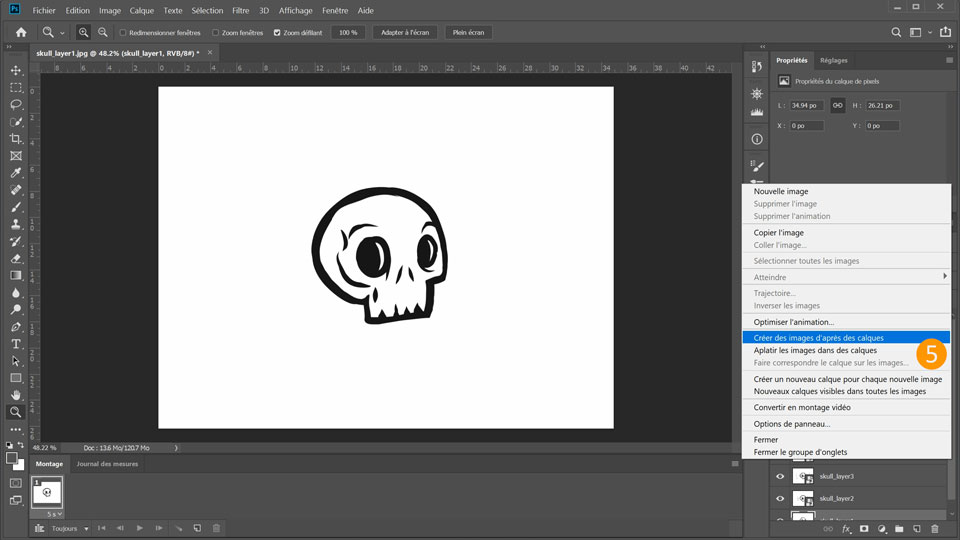
5. Maintenant choisissez
Créer des images d’après les calques dans le menu en haut à droite du panneau Montage.
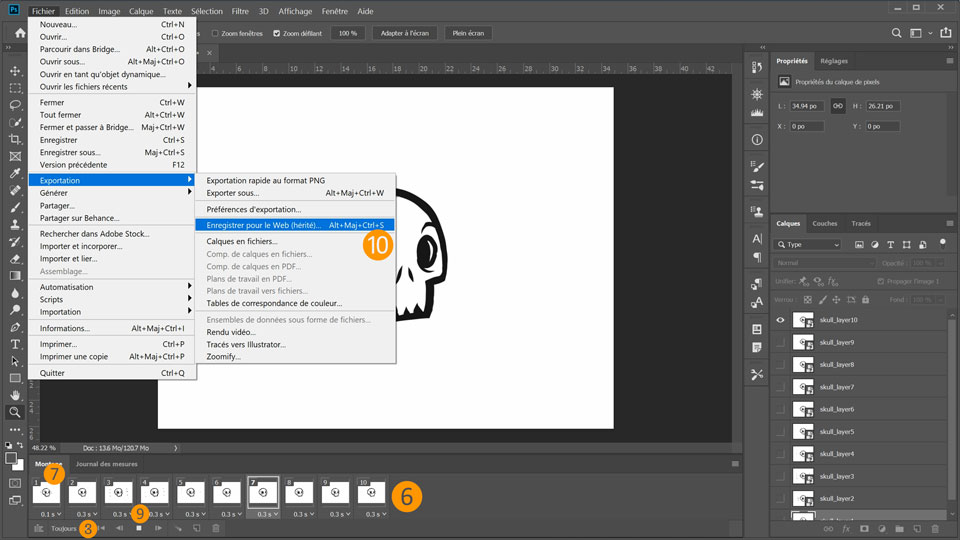
6. Cliquez la première animation depuis le panneau Montage en maintenant la touche Maj et cliquez sur la dernière image pour sélectionner toutes les images de l’animation.
7. Cliquez la flèche du bas sur l’une des images et choisissez un intervalle de 0.1 seconde.
8. Choisissez Toujours dans le menu en bas du panneau Montage pour mettre l’animation en boucle.
9. Cliquez sur Jouer pour pré-visualiser votre animation
10. Exportez votre GIF animé. Choisissez
Fichier – Exportation – Enregistrer pour le Web (hérité). Choisissez GIF 128 Tramé comme format en haut a droite de la fenêtre. Vérifiez que l’option en boucle Toujours est bien sélectionnée en bas a droite. Cliquez Enregistrer et choisissez un emplacement.
Et voilà, le tour est joué ! Utilisez vos propres ressources ou celles proposées en téléchargement, puis partagez votre image sur Facebook, Twitter et Instagram avec le hashtag #MadewithPhotoshop pour recueillir des commentaires et échanger avec d'autres créatifs.
Behance: https://www.behance.net/live
Suivez nos retransmissions en direct — de vraies sources d'inspiration avec de vrais professionnels et de vrais projets en temps réel.
Essayez ces tutoriels avec Photoshop
Modifiez des photos pour créer de nouvelles images et graphiques.
You can control how Adobe websites use cookies and similar technologies by making choices below. But note that if you disable cookies and similar technologies entirely, Adobe websites may not function properly.
Cookies are small text files stored by your web browser when you use websites. There are also other technologies that can be used for similar purposes like HTML5 Local Storage and local shared objects, web beacons, and embedded scripts. These technologies help us do things like remembering you and your preferences when you return to our sites, measure how you use the website, conduct market research, and gather information about the ads you see and interact with.
You can make choices in the menu below about what cookies and other technologies you want us to use on Adobe sites when you visit them from this browser. You can always change those choices later by clicking on the Cookie Preferences link at the bottom of the page.
If enabled:
We can improve your experience by tailoring the site and the content to things we think might be of interest
We can better keep track of your preferences — like what language you prefer to use
We will better understand your likely interests so we can provide you more relevant Adobe ads and content on non-Adobe websites and in non-Adobe apps
It will help us improve the performance of our website and those of our partners who use the Adobe Experience Cloud
If disabled:
We won’t be able to remember you from session to session so the experience may not be tailored to your interests
You’ll still have access to the content of the site but certain features that depend on cookies may not function
You’ll still see ads, they just may not be as relevant to you
General information
You can control how Adobe websites use cookies and similar technologies by making choices below. But note that if you disable cookies and similar technologies entirely, Adobe websites may not function properly.
Cookies are small text files stored by your web browser when you use websites. There are also other technologies that can be used for similar purposes like HTML5 Local Storage, web beacons, and embedded scripts. These technologies help us do things like remembering you and your preferences when you return to our sites, measure how you use the website, conduct market research, and gather information about the ads you see and interact with.
You can make choices in the menu below about what cookies and other technologies you want us to use on Adobe sites when you visit them from this browser. You can always change those choices later by clicking on the Cookie Preferences link at the bottom of the page.
If enabled:
We can improve your experience by tailoring the site and the content to things we think might be of interest
We can better keep track of your preferences — like what language you prefer to use
We will better understand your likely interests so we can provide you more relevant Adobe ads and content on non-Adobe websites and in non-Adobe apps
It will help us improve the performance of our website and those of our partners who use the Adobe Experience Cloud
If disabled:
We won’t be able to remember you from session to session so the experience may not be tailored to your interests
We’ll still count your use of our site and services
You’ll still have access to the content of the site but certain features that depend on cookies may not function
You’ll still see ads, they just may not be as relevant to you
Operate the site and core servicesOperate site and measure engagement
Always active
These cookies are required, and they are used to enable the site and related services core functionality. Without them the site could not operate, so they cannot be disabled.
These cookies enable the site and related services’ core functionality and collect statistics about user engagement, such as counting active use to help us understand trends. These cookies cannot be disabled.
Measure performance
These cookies are used to analyze site usage to measure and improve performance. Without them Adobe cannot know what content is most valued and how often unique visitors return to the site, making it hard to improve information we offer to you.
These cookies are used to analyze site usage to measure and improve performance. Without them Adobe cannot know what content is most valued, making it hard to improve information we offer to you.
Extend functionality
These cookies are used to enhance the functionality of Adobe sites such as remembering your settings and preferences to deliver a personalized experience; for example, your username, your repeated visits, preferred language, your country, or any other saved preference.
Personalize advertising
These cookies are used to enable Adobe and our partners to serve ads more relevant to your interests. Without them you will still see ads, but they might not be as relevant to you.
Personalize advertising
These cookies are used to enable Adobe and our partners to serve ads more relevant to your interests. Without them you will still see ads, but they might not be as relevant to you.