Modifier l’arrière-plan d’un portrait, la tenue du sujet et sa pose dans Photoshop
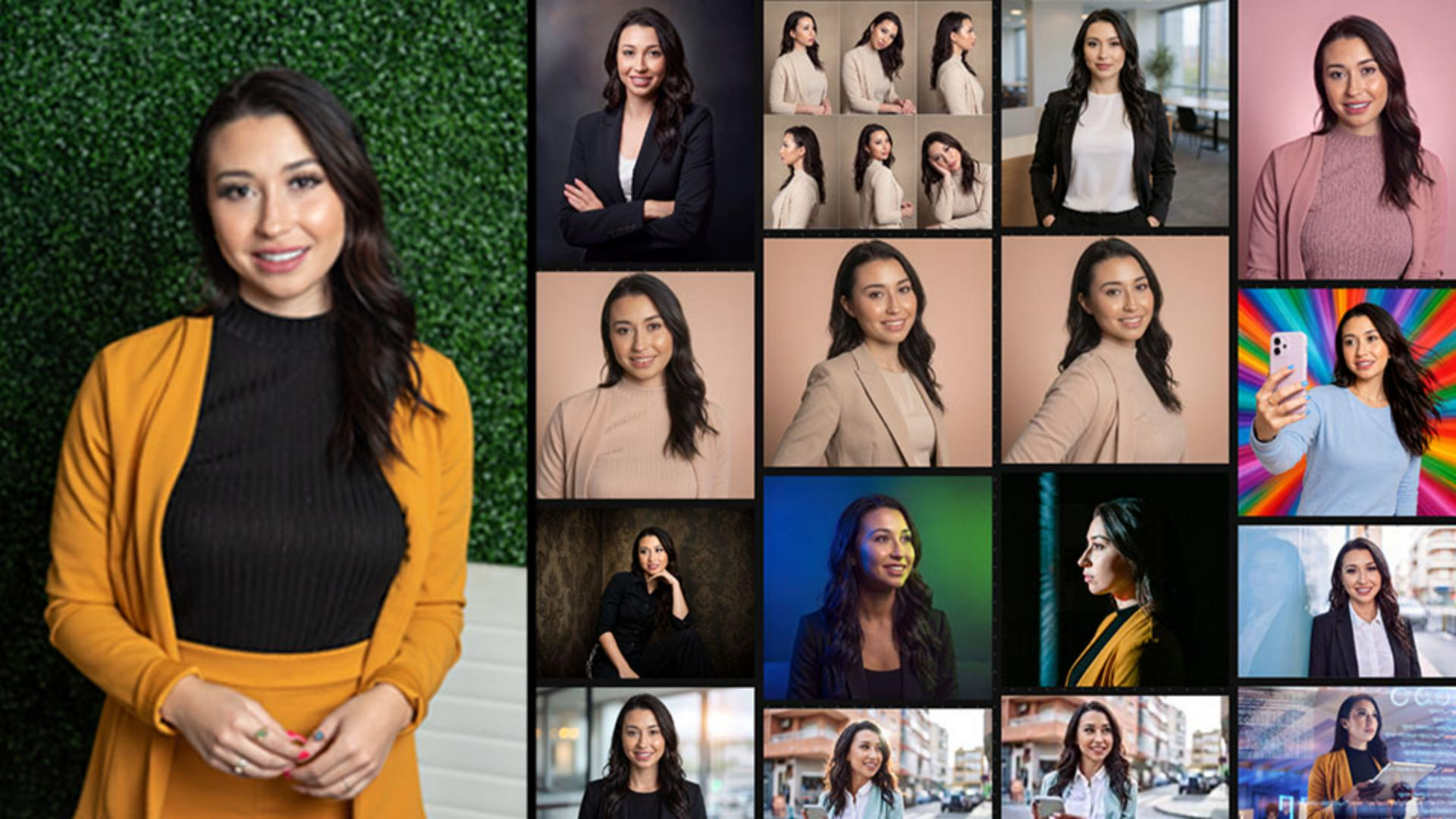
Testez de nouvelles idées après une séance photo en utilisant une image de référence dans Firefly Boards pour imaginer de nouveaux styles.
Remarque : les ressources Adobe Stock sont fournies à des fins d’entraînement uniquement. Voir les conditions
Ce que vous apprendrez
Exporter un portrait vers Firefly Boards pour générer de nouveaux styles
Une photo retouchée n’est pas nécessairement la fin du processus. Envoyez-la dans Firefly Boards pour explorer de nouveaux styles. En chargeant un fichier PSD, vous pouvez tester de nouveaux arrière-plans, vêtements et éclairages sans modifier l’image d’origine.
Rédiger un prompt qui modifie la scène tout en préservant le sujet
Un prompt trop vague produit un résultat imprécis. Décrivez clairement ce que vous souhaitez modifier ou conserver. Définissez la couleur exacte et préservez le visage du sujet pour éviter qu’un changement trop radical ne nuise à la composition finale.
Utiliser le dernier rendu pour comparer des variations
Avec un seul rendu, vous n’obtenez qu’une seule vision des choses. Considérez le premier résultat généré comme un point de départ, et non comme un aboutissement. Servez-vous de ce rendu comme référence pour tester une nouvelle palette ou une nouvelle pose sans perdre le travail déjà accompli.
Choisir des images Adobe Stock comme références pour guider vos transformations
Les mots ne suffisent pas toujours à décrire ce que vous recherchez. Vous pouvez également ajouter des photos. Sélectionnez des images Adobe Stock comme références pour que Firefly utilise l’éclairage, la pose ou l’arrière-plan d’une image que vous aimez en y intégrant votre sujet.
Renvoyer votre variation préférée dans Photoshop pour la finaliser
Un rendu Firefly réussi n’est pas toujours la version définitive, et c’est normal. Renvoyez la variation dans Photoshop pour la retoucher et mettre au point les derniers détails de votre portrait.
Conseil : explorez rapidement des idées en 1K ou 2K, puis passez en 4K pour la version définitive. Les générations haute résolution utilisent davantage de crédits génératifs.
Formation

