Créer un effet d’étirement dans Adobe Photoshop
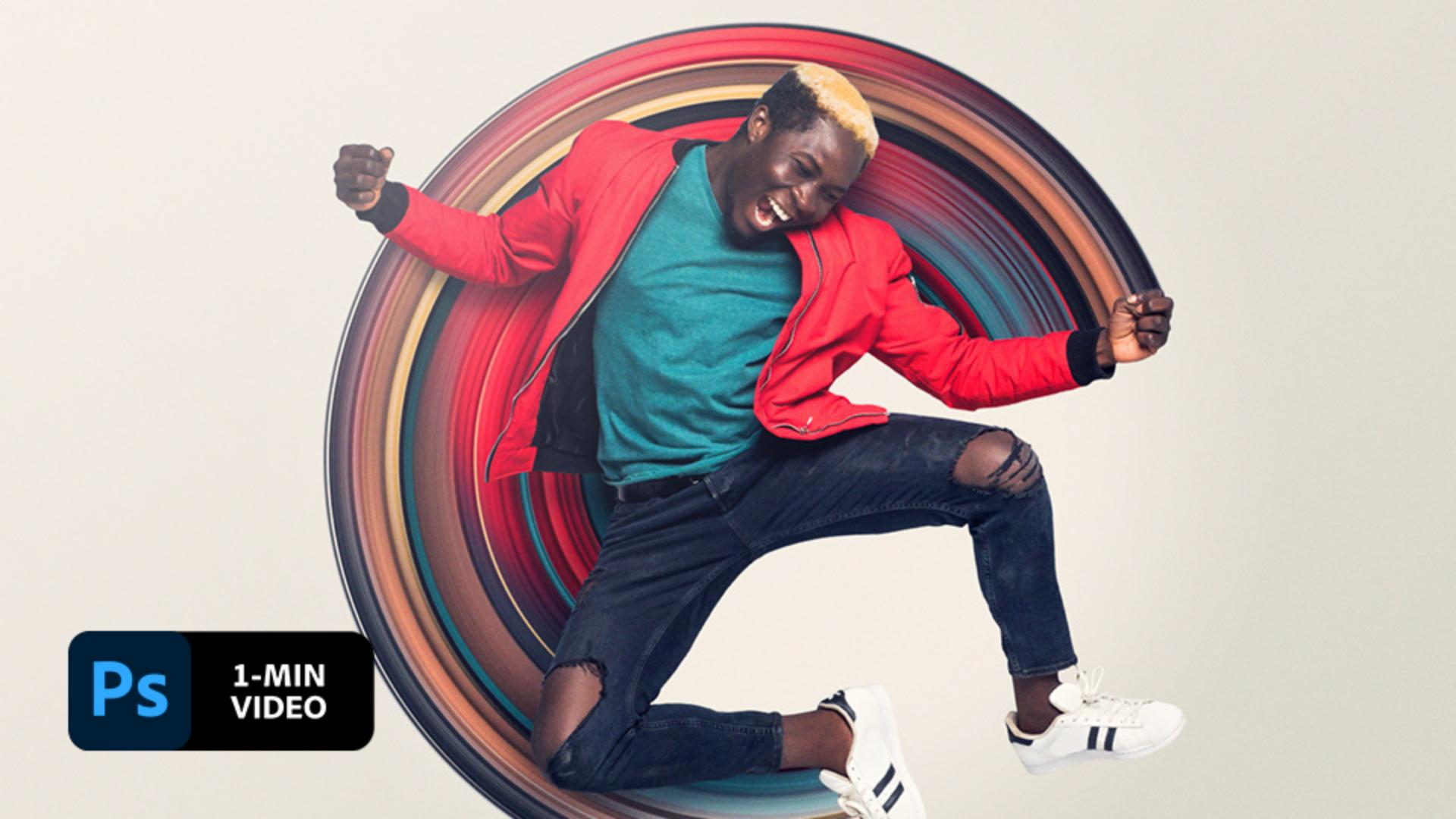
Joe Cavazos repousse les limites de la créativité grâce à une technique qu’il a baptisée « étirement circulaire de pixels ». Découvrez comment il obtient cet aspect à l’aide de sélections et de l’option Coordonnées polaires dans Adobe Photoshop.
Il s’agit d’une ressource Adobe Stock qui vous permettra de mettre en pratique ce que vous apprenez dans ce tutoriel. Si vous souhaitez utiliser ce fichier d’exemple en dehors de ce tutoriel, il vous suffit d’acheter une licence sur Adobe Stock. Consultez le fichier ReadMe figurant dans le dossier pour connaître les conditions régissant l’utilisation de ce fichier d’exemple.
1 Préparer la scène
Ajoutez la photo d’un mannequin sur un nouveau calque dans un document Photoshop. Ensuite, placez un calque vierge au-dessus du calque d’arrière-plan, cliquez dessus avec le bouton droit et choisissez Convertir en objet dynamique.

2 Choisir un point intéressant
Joe Cavazos a sélectionné le calque Jump, puis cliqué sur un point intéressant dans l’image avec l’outil Rectangle de sélection 1 rangée. Ensuite, il a copié la sélection.

3 Étirer
Pour appliquer l’effet d’étirement, Joe Cavazos a double-cliqué sur le calque de l’objet dynamique pour l’ouvrir, puis a collé la sélection. Ensuite, avec l’outil Déplacement et la case Options de transf. cochée, il a fait pivoter la sélection de 90 degrés. En maintenant les touches Maj et Alt (Windows) ou Maj et Option (macOS) enfoncées, il a fait glisser la sélection pour l’étirer, l’a placée en haut, et a enregistré l’effet avant de fermer la fenêtre Objet dynamique.

4 Transformer en cercle
Avec le calque de l’objet dynamique sélectionné, Joe Cavazos a appliqué les coordonnées polaires par défaut (Filtre > Déformation > Coordonnées polaires) pour transformer l’effet d’étirement horizontal en étirement circulaire.

5 Ajouter des stries de lumière
Joe Cavazos a ensuite passé un certain temps à incorporer des stries de couleur dans l’effet d’étirement. Avec l’outil Rectangle de sélection, il a sélectionné une partie du mannequin et ajouté la sélection à l’objet dynamique. Dans l’exemple ci-dessous, il a choisi une partie du t-shirt, l’a étirée, puis a mélangé l’effet à l’aide de la gomme (définie sur un pinceau souple). Il a répété l’opération pour ajouter d’autres couleurs à la transformation d’étirement.

6 Masquer les éléments restants
Pour finaliser la composition, Joe Cavazos a ajouté un masque de fusion sur le calque de l’objet dynamique et peint sur le masque avec du noir pour cacher certaines parties de l’effet étiré.

Conclure
Maintenant que vous savez transformer des images en œuvres d’art totalement inédites, ajoutez votre touche finale à l’aide d’ombres portées, de calques de réglage et d’un étalonnage des couleurs.

Remarque : les fichiers de projet fournis avec ce tutoriel le sont uniquement à des fins d’entraînement.
Contribution :

