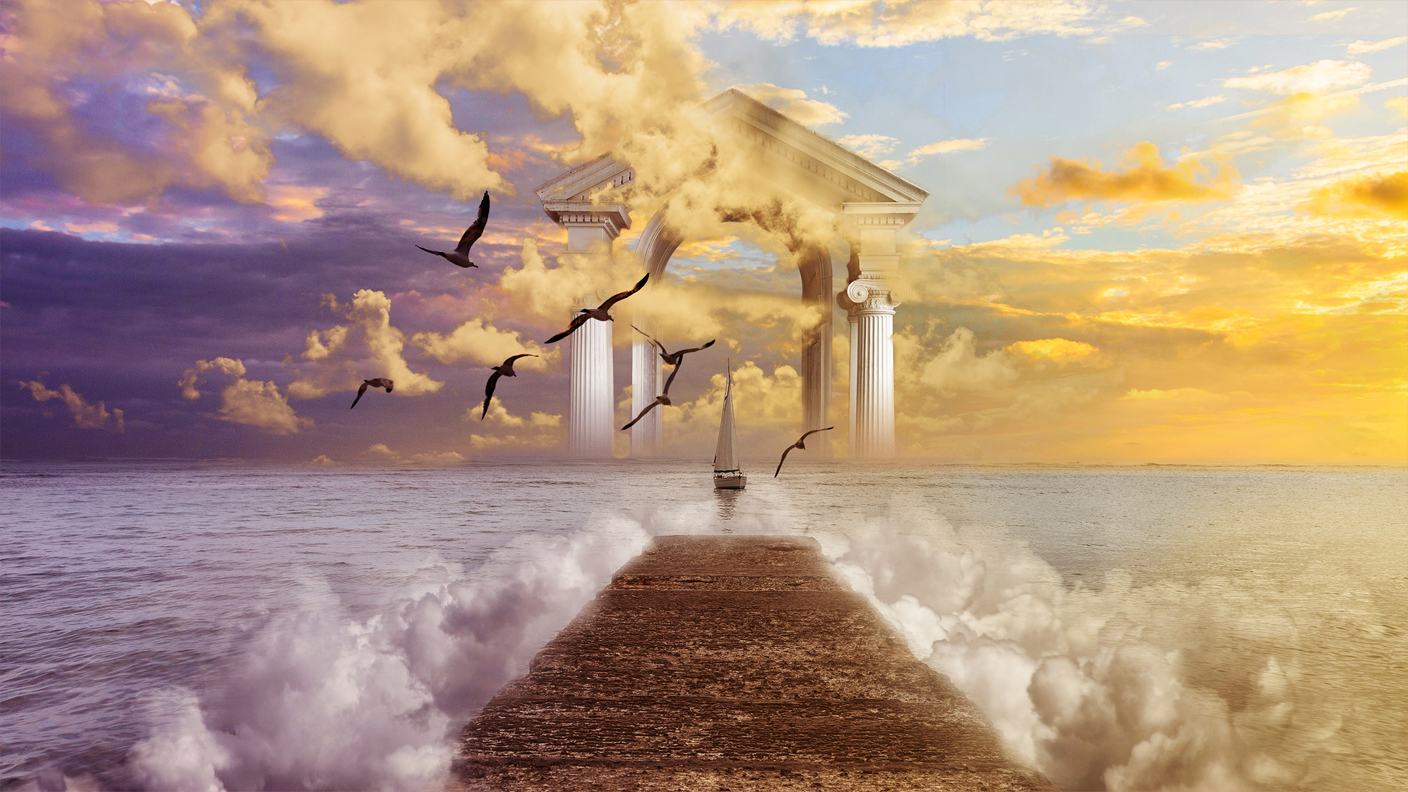
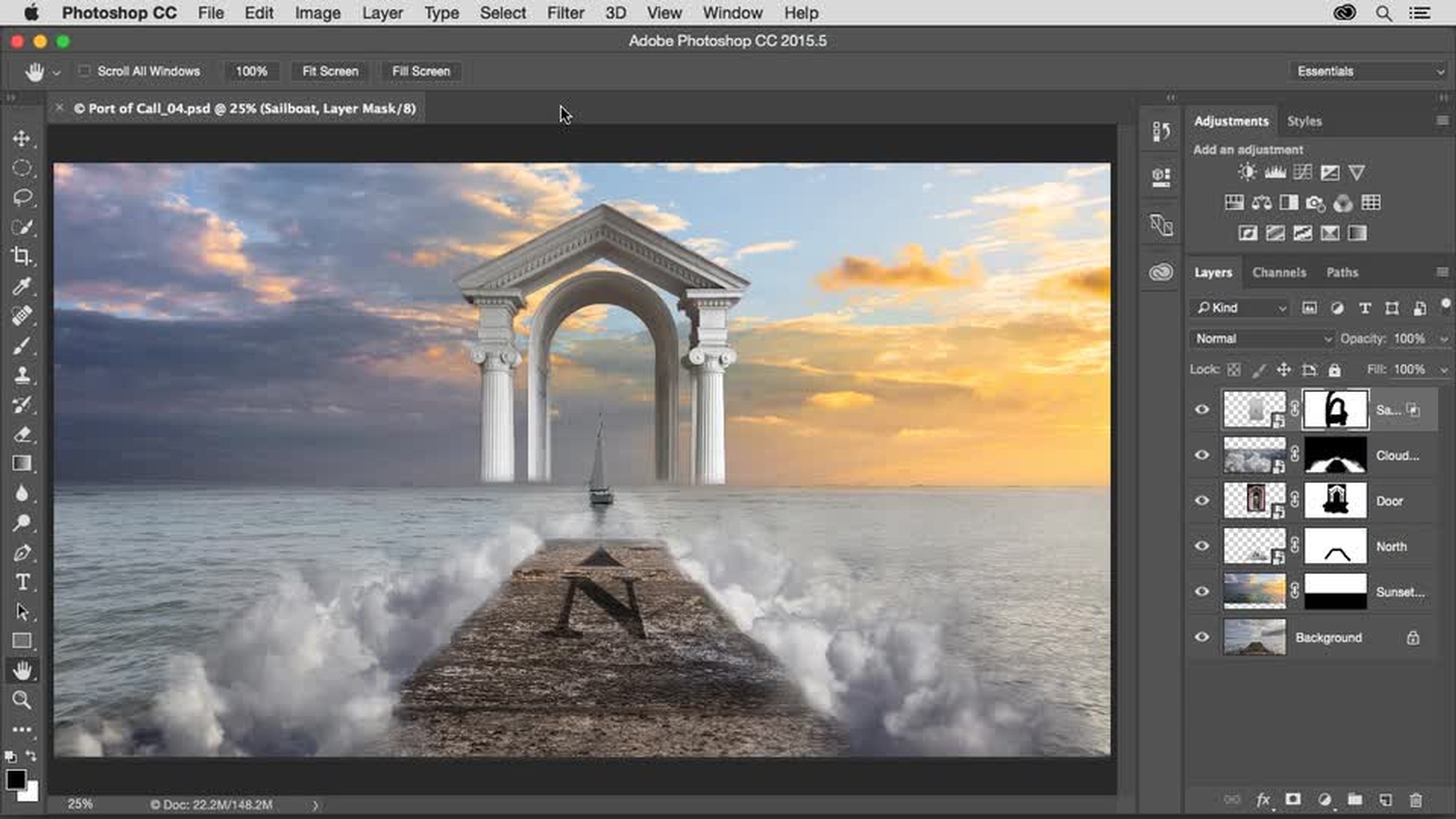
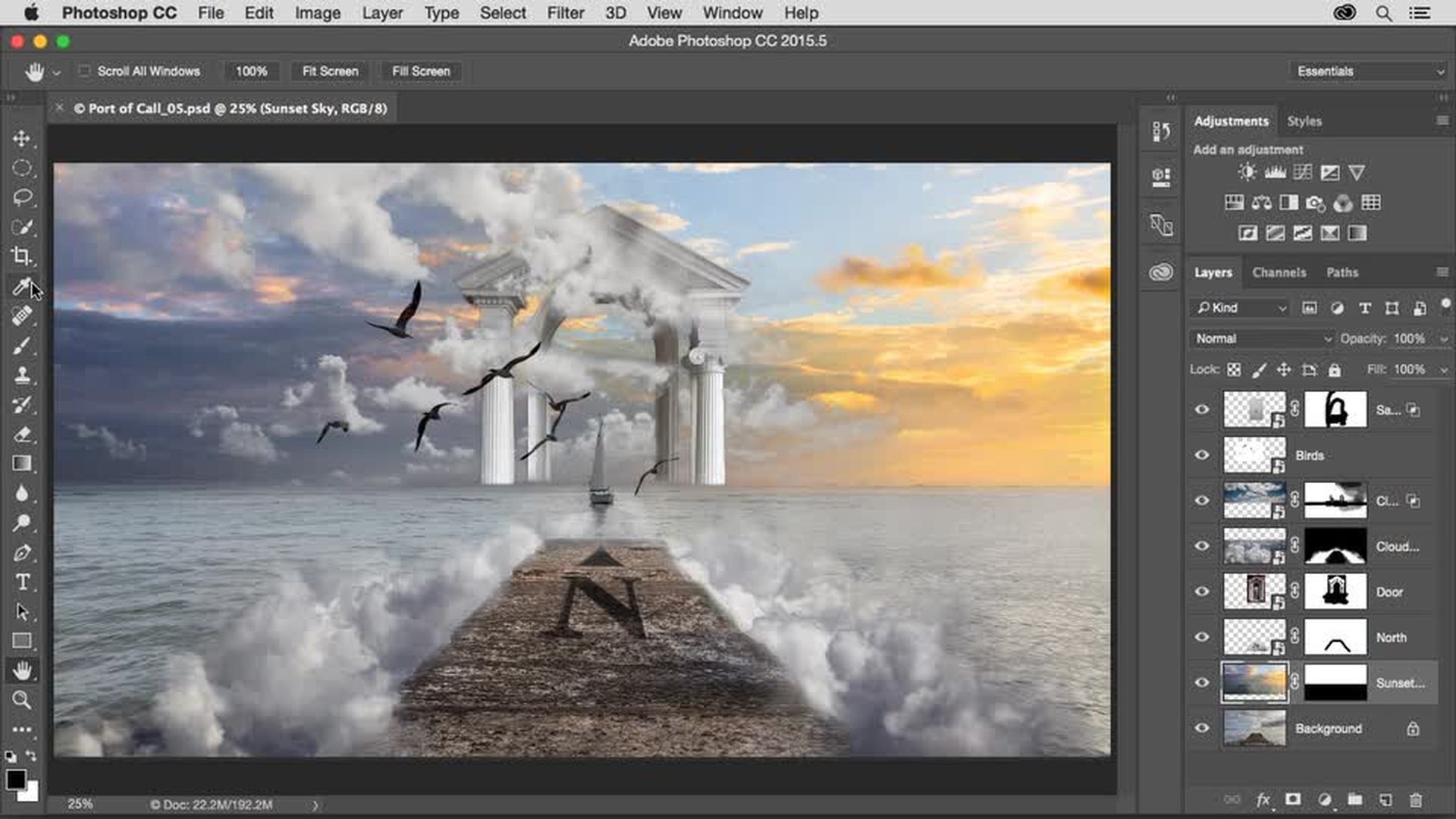
>> Dans cette série de courtes vidéos, nous allons apprendre à utiliser diverses techniques de composition Photoshop pour créer une image multicalque représentant une scène d'océan onirique.
Nous utiliserons des calques, des masques de fusion, des objets dynamiques et des techniques de fusion pour réaliser cette composition de À à Z.
La première étape consiste à ajouter une photo.
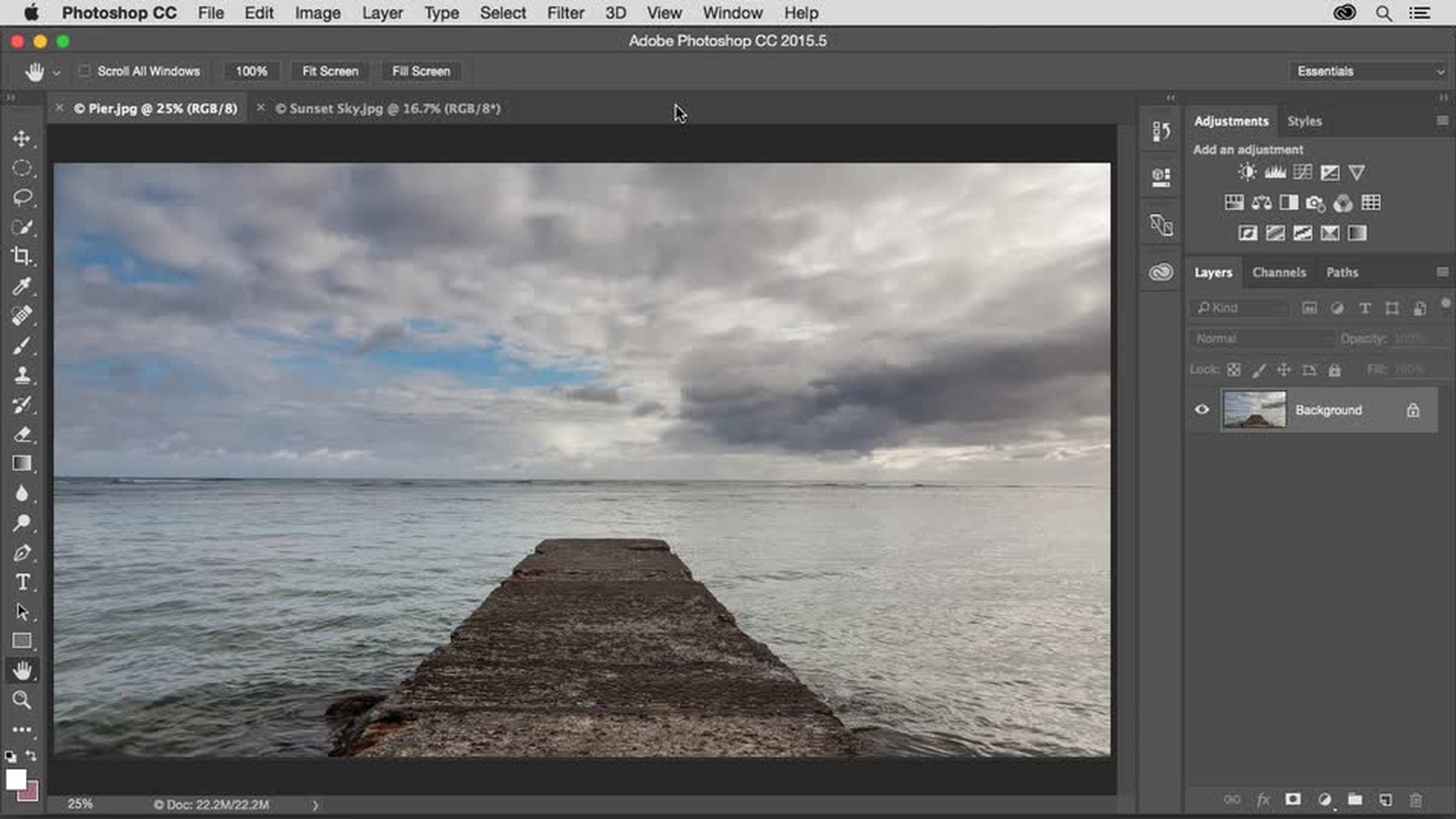
J'ai déjà ouvert deux photos dans Photoshop, et j'aimerais ajouter un ciel plus coloré au-dessus de cette jetée.
Je vais basculer sur cette photo de coucher de soleil et sélectionner l'image entière.
Je la copie, je reviens à la photo principale de la jetée et je colle ma sélection, ce qui crée un calque avec le coucher de soleil.
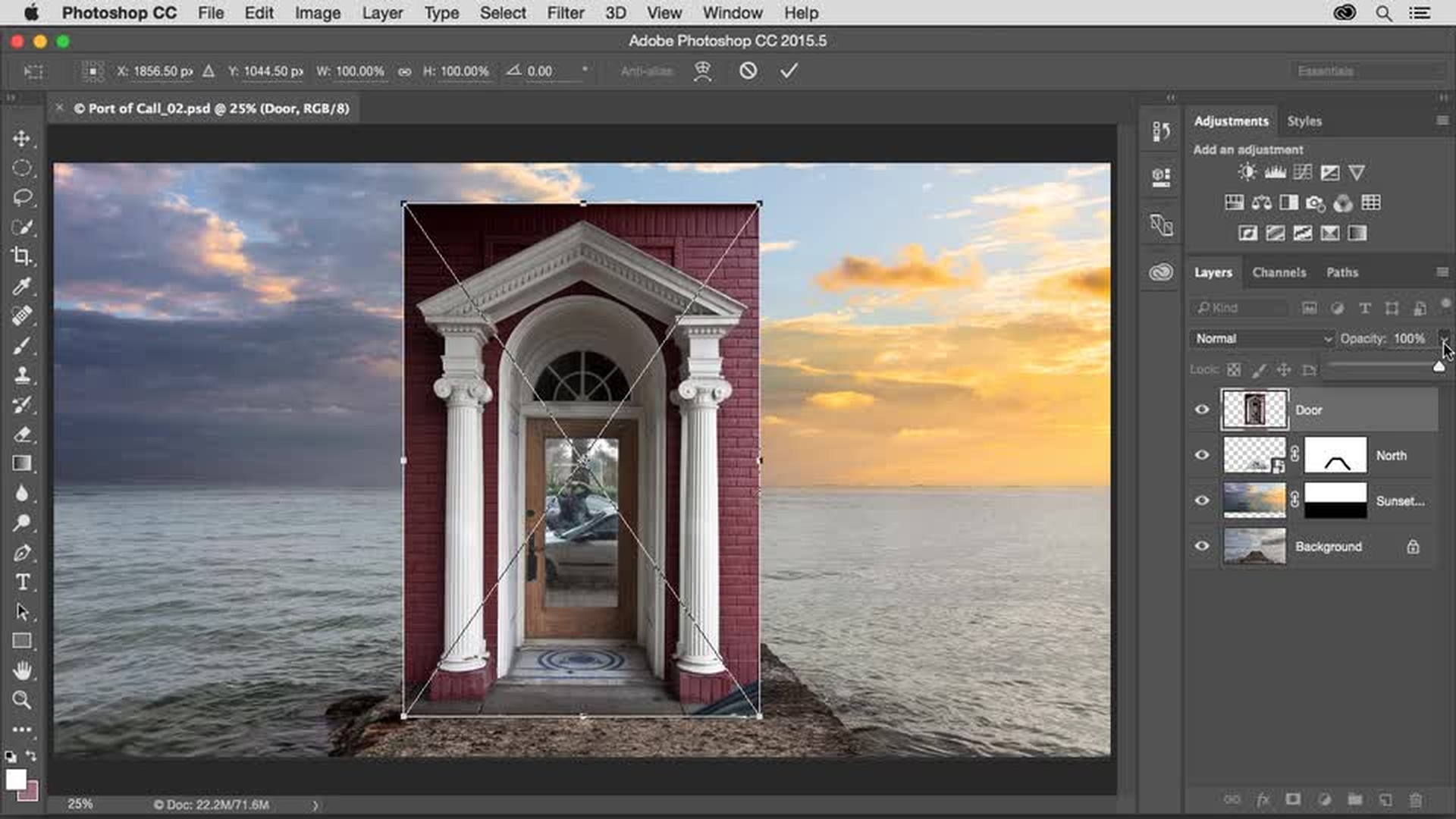
Dans le panneau Calques, je double-clique sur le nom du calque pour le renommer « Sunset Sky ».
J'aimerais voir le calque du coucher de soleil et la photo d'arrière-plan en même temps.
Pour cela, j'active l'outil Déplacement dans la palette d'outils, puis je clique sur le réglage Opacité dans la partie supérieure du panneau Calques, et je réduis l'opacité du calque du coucher de soleil.
Ensuite, je déplace le calque du coucher de soleil vers le haut, jusqu'à ce que sa ligne d'horizon soit légèrement en dessous de celle de la photo de la jetée.
Je redéfinis ensuite l'opacité du calque à 100 %.
Je vais maintenant masquer la partie inférieure du calque du coucher de soleil pour laisser apparaître la jetée et l'océan de la photo d'arrière-plan.
Pour cela, je vais appliquer un masque de fusion.
Vous en utiliserez souvent dans vos propres compositions.
Au bas du panneau Calques, je clique sur le bouton Ajouter un masque de fusion pour créer un masque de fusion sur le calque actif.
Je clique ensuite sur l'outil Dégradé de la palette d'outils, puis dans la barre d'options associée, j'ouvre le sélecteur de dégradé et je choisis le troisième échantillon en partant de la gauche, qui correspond à un dégradé du noir vers le blanc.
Je conserve les valeurs par défaut des autres options.
À l'aide de l'outil Dégradé, je clique sur la ligne d'horizon du calque du coucher de soleil, puis je la fais glisser légèrement vers le haut.
Dès que je relâche la souris, le dégradé est inséré sur le masque de fusion.
Le nouveau ciel est ainsi plus réaliste.
Pour comprendre le fonctionnement du masque de fusion, observez le dégradé affiché sur sa vignette.
La partie noire du dégradé masque le calque du coucher de soleil et laisse apparaître la partie de la photo de la jetée placée juste en dessous.
La partie blanche du dégradé révèle le calque du coucher de soleil.
L'outil Dégradé crée des nuances de gris entre le noir et le blanc, ce qui permet d'obtenir une transition progressive entre la photo de la jetée et le coucher de soleil.
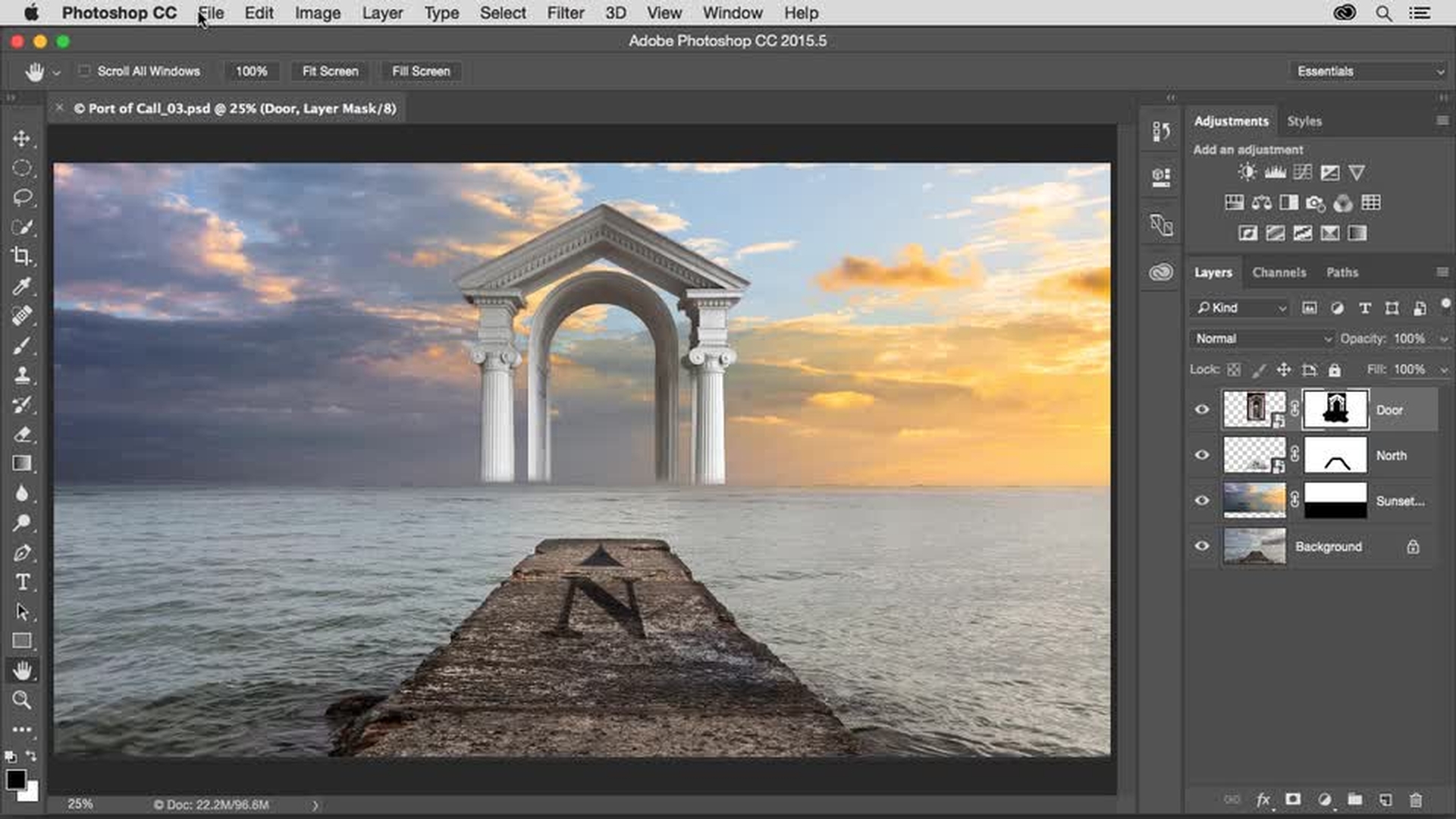
Je vais maintenant ajouter un élément à la jetée pour que cette image raconte une histoire.
Cette fois-ci, j'emploierai une autre méthode : l'importation de fichier.
Cette méthode crée un calque d'objet dynamique, qui me permettra de redimensionner et de remodeler la nouvelle photo à plusieurs reprises sans aucune perte de qualité.
Je clique donc sur Fichier > Importer et incorporer.
Je choisis le fichier North.jpg dans le dossier de mes photos source, et je clique sur Importer.
Le fichier ajouté comporte un cadre de sélection qui permet de redimensionner ou de transformer le calque si nécessaire.
Dans le panneau Calques, je sélectionne le mode de fusion Incrustation pour ce nouveau calque.
Je pourrai ainsi fusionner la photo avec la jetée.
Pour réduire la photo, je maintiens la touche Maj. enfoncée et je ramène la poignée dans l'angle supérieur droit vers l'intérieur.
La touche Maj. conserve les proportions de la photo d'origine.
Si j'ajoute la touche Option ou Alt au raccourci, la transformation s'effectue depuis le centre du calque.
Comme ça, ce sera parfait.
Je clique sur la coche dans la barre d'options pour appliquer la transformation.
Ce symbole sur le calque que je viens d'importer indique qu'il s'agit d'un objet dynamique.
Vous pouvez redimensionner et transformer un objet dynamique à votre guise sans altérer la qualité de l'image.
Je vais maintenant modifier la perspective de ce calque.
Je choisis Édition > Transformation > Déformation, puis je fais glisser la poignée supérieure droite pour la positionner près de l'angle supérieur droit de la jetée.
Je fais la même chose avec la poignée supérieure gauche.
Je finalise la transformation en déplaçant les autres poignées, de sorte que l'élément semble faire partie intégrante de la jetée.
Pour appliquer la transformation, je clique une nouvelle fois sur la coche dans la barre d'options.
Certains bords du calque North sont encore visibles.
Pour les masquer, je vais créer un autre masque de fusion.
Je clique sur le bouton Ajouter un masque de fusion au bas du panneau Calques, puis j'active l'outil Pinceau.
J'appuie sur la touche X pour utiliser le noir comme couleur de premier plan.
Je peins ensuite sur le masque de fusion pour masquer les bords visibles du calque North.
Vous connaissez maintenant les étapes élémentaires de la création d'une composition : comment ajouter des photos, transformer une image importée et utiliser des masques et des modes de fusion pour mélanger divers éléments.