Création d'effets de texte dynamique sur une affiche de cinéma
Il s’agit d’une image Adobe Stock qui vous permettra de mettre en pratique ce que vous apprenez dans ce tutoriel. Si vous souhaitez utiliser ce fichier d’exemple en dehors de ce tutoriel, il vous suffit d’acheter une licence sur Adobe Stock . Consultez le fichier Lisez-moi figurant dans le dossier pour connaître les conditions régissant l’utilisation de ce fichier d’exemple.
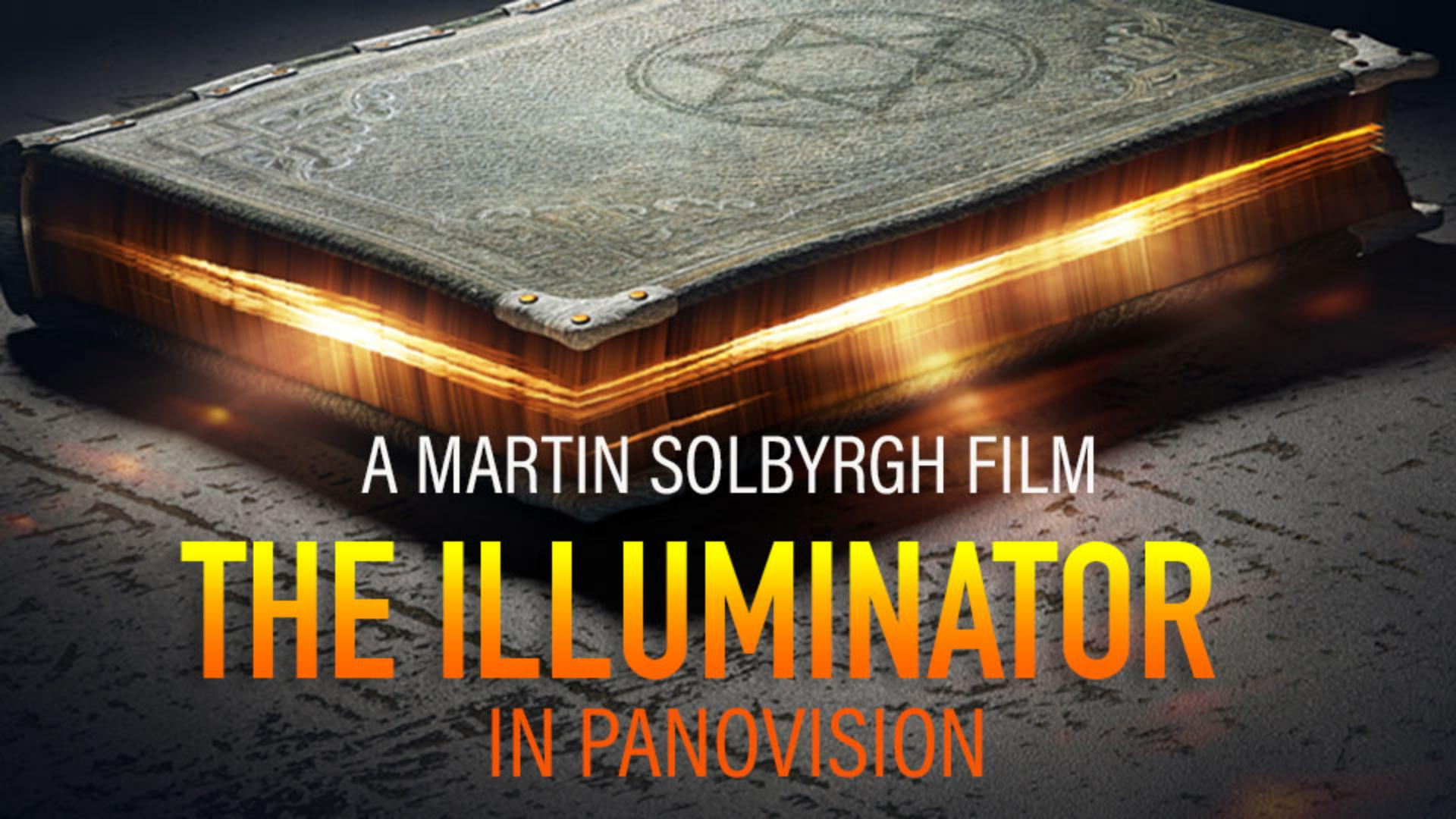
Vous savez maintenant comment ajouter des effets de style au texte d'une affiche de cinéma.
Création du titre du film
Dans la barre d'outils, sélectionnez l'outil Texte horizontal.
Dans la barre d'options, choisissez une police condensée en gras (par exemple, DIN Condensed), vérifiez que le style de police est défini sur Gras, réglez la taille de la police sur environ 100 points, puis la couleur de la police sur blanc.
Saisissez le titre du film en majuscules.
Éloignez le curseur du titre du film jusqu'à ce qu'il prenne la forme de l'icône de l'outil Déplacement. Faites ensuite glisser le titre du film vers le bas de l'affiche.
Sélectionnez l'outil Déplacement, ce qui a pour effet de valider le texte. Faites glisser le titre du film à l’aide des repères commentés roses pour le centrer horizontalement.
Ajout de styles de calque au titre du film
Dans le panneau Calques, double-cliquez sur le calque du titre du film pour ouvrir la boîte de dialogue Styles de calque.
Dans la boîte de dialogue Styles de calque, sélectionnez l'effet Incrustation en dégradé. Cliquez ensuite sur l'option Dégradé pour ouvrir l'Éditeur de dégradé.
Dans l'Éditeur de dégradé, sélectionnez le paramètre prédéfini Orange, jaune, orange. Modifiez-le en supprimant l’étape de dégradé orange à droite, en faisant glisser l’étape de dégradé jaune vers la droite jusqu'à 100 %, puis en faisant glisser la couleur intermédiaire vers la droite jusqu'à environ 60 %.
Cliquez sur OK pour fermer l'Éditeur de dégradé. Cliquez à nouveau sur OK pour fermer la boîte de dialogue Styles de calque.
Conseil : pour rouvrir la boîte de dialogue Styles de calque afin de modifier l'effet Incrustation en dégradé ou d'ajouter d'autres effets au même calque, double-cliquez sur l'effet Incrustation en dégradé du calque du titre de film dans le panneau Calques.
Création de calques de texte supplémentaires
Sélectionnez l'outil Texte horizontal. Dans l'image, éloignez le pointeur en forme de l du texte du titre du film jusqu'à ce qu'une bordure carrée en pointillés apparaisse autour, puis cliquez. Vous obtenez ainsi un calque de texte distinct au lieu d'en ajouter un au calque du titre du film.
Dans la barre d'options, choisissez une police condensée fine (par exemple, Avenir Next Condensed), réglez le style de police sur Normal, puis optez pour une taille d’environ 44 points.
Saisissez le nom du producteur du film en majuscules. Sélectionnez l'outil Déplacement et faites glisser cette ligne de texte au-dessus du titre du film.
Pour faire une copie de cette ligne de texte, maintenez la touche Option (MacOS) ou Alt (Windows) enfoncée quand vous la faites glisser à l’aide de l’outil Déplacement. Placez la copie sous le titre du film.
Faites glisser le pointeur sur la copie pour sélectionner tout le texte qu'elle contient. Dans la barre d'options, réglez la taille de la police sur environ 55 points et remplacez la couleur de la police par orange-rouge. Saisissez « IN PANOVISION » en majuscules.
Utilisez l'outil Déplacement et les repères commentés roses pour centrer la ligne de texte IN PANOVISION horizontalement.
Enregistrement de votre composition
Choisissez Fichier > Enregistrer sous pour enregistrer la photo au format PSD en conservant les calques de texte et les effets, afin de pouvoir les modifier ultérieurement.
Si vous avez suivi l'un des tutoriels recommandés, prenez le temps de nous faire part de vos commentaires afin que nous puissions améliorer vos futures expériences.
Contributeur Adobe Stock
Présentatrice

