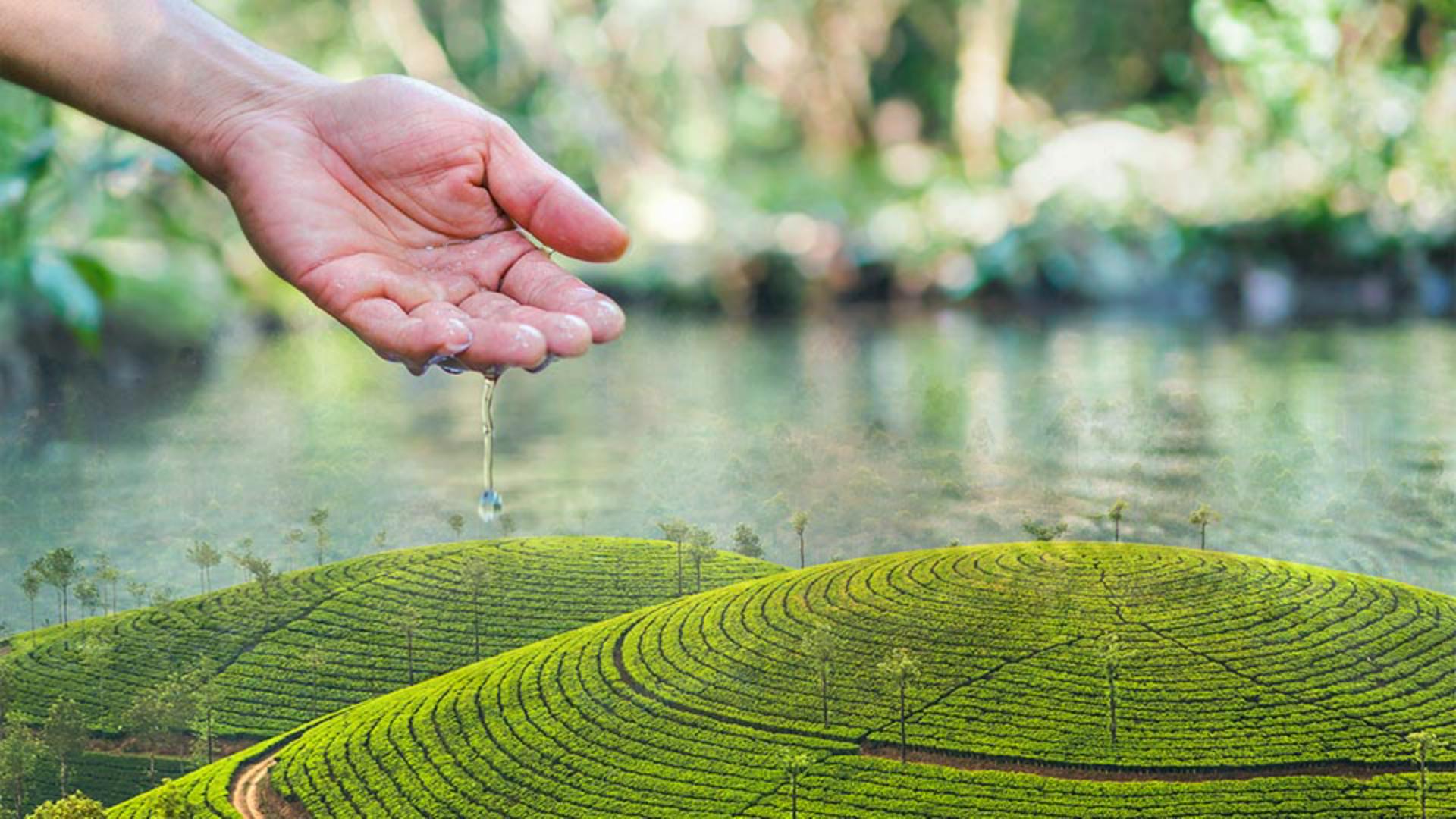
Pour créer un masque de fusion, vous pouvez aussi ajouter - un dégradé blanc sur le masque.
C'est une excellente technique pour créer une transition subtile - et fluide entre des images.
Dans ce tutoriel, nous allons utiliser un - dégradé pour ajouter un masque de fusion qui mélange cette photo à celle-ci et crée cette nouvelle image.
Nous allons d'abord ajouter un - masque de fusion sur le calque supérieur, puis ajouter un dégradé qui applique du noir, des nuances - de gris et du blanc au masque.
Le noir va masquer - une partie du calque supérieur, révélant la photo du calque en dessous, tandis que le blanc va afficher - une partie du calque supérieur occultant la photo du calque en dessous.
Entre les deux, les nuances de gris vont - masquer partiellement le calque supérieur, créant une transition fluide - entre les deux images.
Bonjour, je m'appelle Jan Kabili - et je travaille chez Adobe.
J'aime beaucoup cette technique - de masquage de calque qui permet de fusionner des images pour - créer des compositions surréalistes ou des portraits de mariage - avec plusieurs photos.
Elle regroupe tout - ce que vous avez appris ou presque dans ce cours - sur les masques de fusion.
Alors voyons comment utiliser un dégradé - avec un masque de fusion.
Cette image contient deux calques : cette photo d'une main avec une - goutte d'eau sur le calque supérieur et cette photo de collines verdoyantes - sur le calque inférieur.
Nous allons ajouter un masque de fusion sur le calque supérieur, - le calque de la main, pour afficher une image combinée avec une transition fluide - entre la main en haut et les collines verdoyantes en bas.
Tout ce que vous avez appris - sur le masquage de calque dans les autres tutoriels de ce cours - s'applique ici.
En revanche, au lieu de créer ce masque de fusion - à partir d'une sélection ou de peindre sur le masque, nous allons ajouter - un dégradé du blanc au noir.
Après avoir sélectionné - le calque de la main, descendez en bas du panneau Calques et cliquez sur le bouton - Ajouter un masque de fusion.
Vous ajoutez ainsi le masque de fusion - sur le calque de la main.
Maintenant vous allez ajouter - un dégradé sur ce masque de fusion.
Vérifiez d'abord dans la barre d'outils que la couleur du premier plan - est réglée sur blanc et la couleur de l'arrière-plan sur noir.
Si vous constatez que - cela n'est pas le cas, appuyez sur la touche X de votre clavier pour intervertir les couleurs - du premier plan et de l'arrière-plan.
Mon premier plan est bien blanc et mon arrière-plan est bien noir.
Avec cette configuration, - je sélectionne l'outil Dégradé au milieu de la barre d'outils.
En haut, dans la barre des options, vous voyez que le dégradé - va du blanc au noir.
Si ce n'est pas le cas, - cliquez sur le menu déroulant et ouvrez le dossier Basiques qui contient différents dégradés.
Cliquez sur le premier, soit le dégradé du premier plan - vers l'arrière-plan.
Maintenant, pour appliquer - ce dégradé au masque de fusion, je clique sur l'image - au centre de la main et je glisse vers le bas jusqu'à environ - un tiers de ce reflet noir dans l'eau.
Sachez que la direction et la longueur - de la ligne que vous tracez influent sur le dégradé final.
Je relâche la souris - et voilà le résultat.
C'est ce que nous voulons : un fondu graduel entre l'image de la main - en haut et celle du paysage en bas.
Pour voir comment - ce résultat est possible, examinons le masque de fusion.
Maintenez la touche Option (Mac) - ou Alt (Windows) enfoncée et cliquez sur la vignette du masque - de fusion dans le panneau Calques.
Voici le dégradé - qui a été appliqué au masque.
Le blanc en haut - permet d'afficher le calque de la main.
Le noir en bas masque - le calque de la main, de sorte que - le paysage apparaît par-dessus.
Entre les deux, la transition du - gris blanc au gris foncé crée un fondu entre les deux calques.
Appuyez à nouveau sur Option ou Alt tout - en cliquant sur la vignette du masque pour voir l'image.
Dernière information : plusieurs méthodes existent pour créer un masque de fusion.
Par exemple, même si nous avons - commencé par un dégradé nous pouvons aussi peindre sur ce masque.
Voyons cela.
Je vais peindre dans la zone - de la goutte d'eau pour la rendre plus visible.
Pour cela, je vérifie - dans la barre d'outils que la couleur - de premier plan est le blanc.
Ensuite je sélectionne l'outil Pinceau et je choisis un pinceau large et souple.
Ici l'épaisseur est de 200 pixels - et la dureté de 0 %.
Avec ce pinceau, je peins - un petit croissant de blanc sur le masque de fusion.
Cela permet de mieux voir le contenu - du calque de la main.
La goutte d'eau est plus nette.
Pour revoir le résultat - dans le masque de fusion, j'appuie sur Option ou Alt - et je clique sur la vignette.
Je peux voir mon dernier - coup de pinceau blanc sur le masque de fusion.
Pour synthétiser, - dans ce tutoriel nous avons ajouté un masque de fusion au calque - supérieur de cette image, puis nous avons ajouté - sur ce masque un dégradé du blanc vers le noir - en passant par des nuances de gris.
Le dégradé du masque de fusion nous a permis d'associer deux images - de façon graduelle et subtile.
Avec ces compétences, vous obtiendrez d'excellents résultats en utilisant des masques de fusion - sur vos propres images. -