Créez un effet d'étirement circulaire de pixels dans Photoshop.
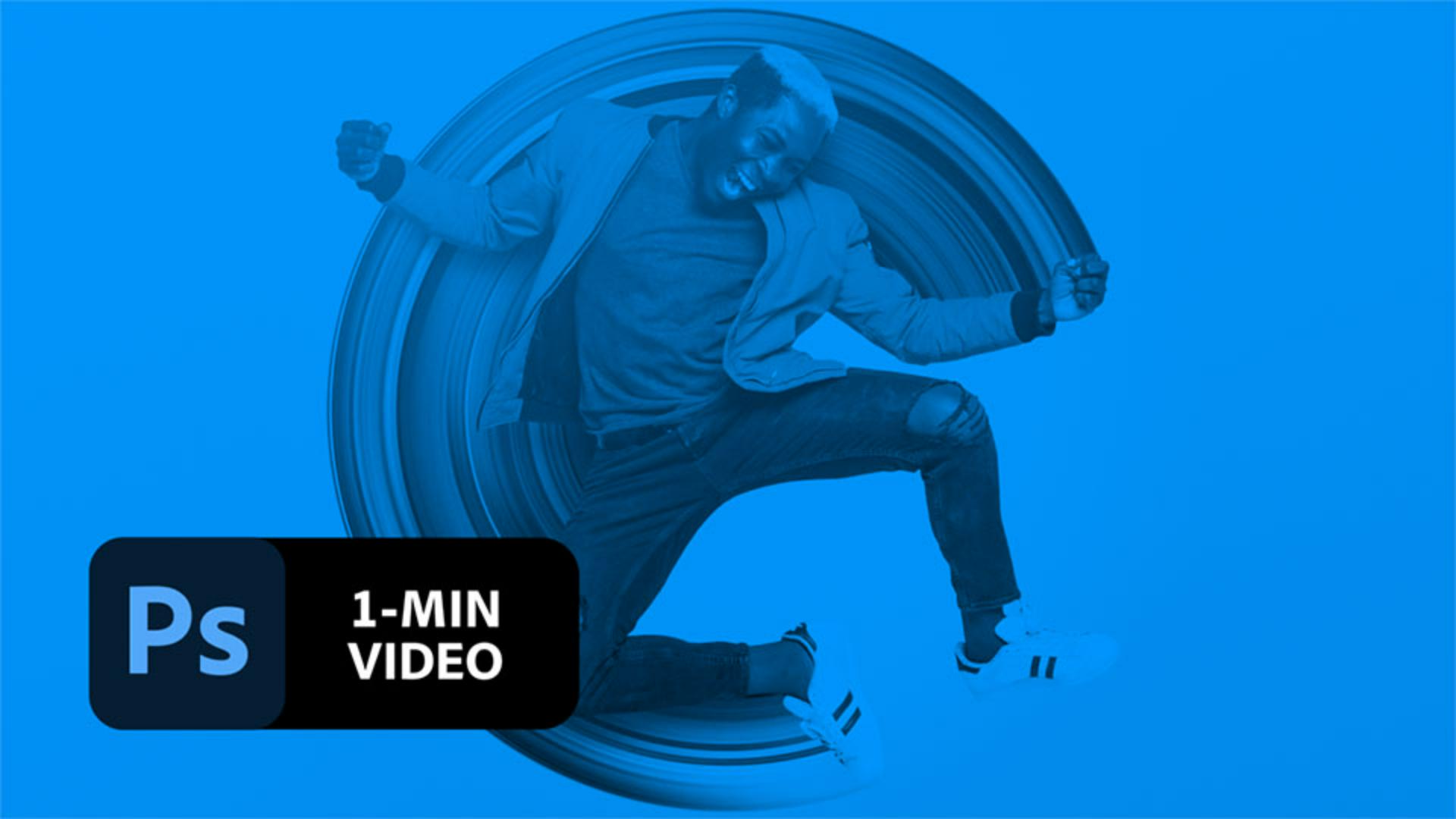
Maintenant, testez par vous-même.
1. Téléchargez le fichier d’exemple et ouvrez « circular-stretch-effect.psd » dans Photoshop.
2. Cliquez sur l’icône Créer un calque pour créer un calque vierge.

Création de l’effet d’étirement
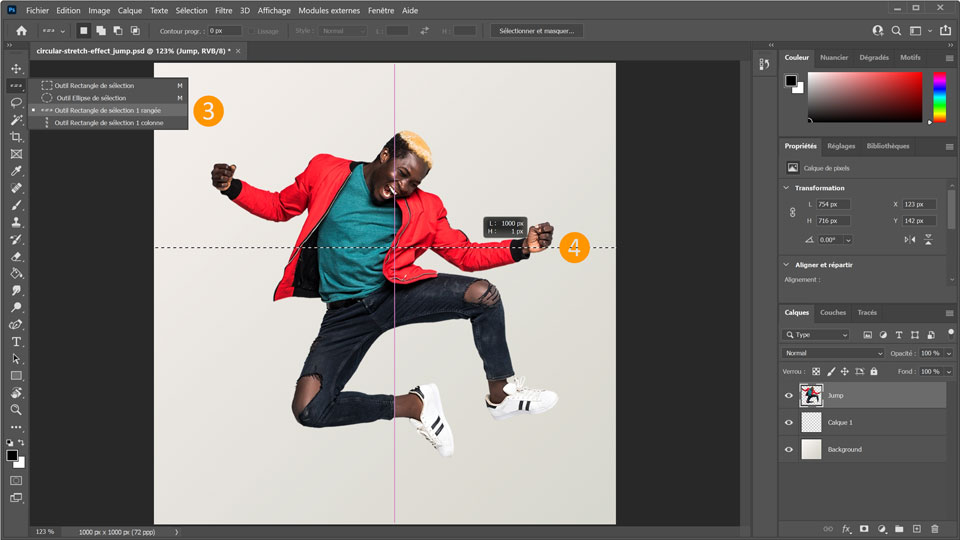
3. Sélectionnez le calque « Jump », puis cliquez sur l'outil Rectangle de sélection et, tout en maintenant la souris enfoncée, sélectionnez l'outil Rectangle de sélection 1 rangée dans le menu contextuel.
4. Cliquez sur une zone de l’image qui réunit la plupart des couleurs. La ligne en pointillés qui apparaît affiche votre sélection. Copiez la sélection en cliquant sur Édition > Copier (raccourci : Ctrl + C sous Windows et ⌘ + C sous macOS).
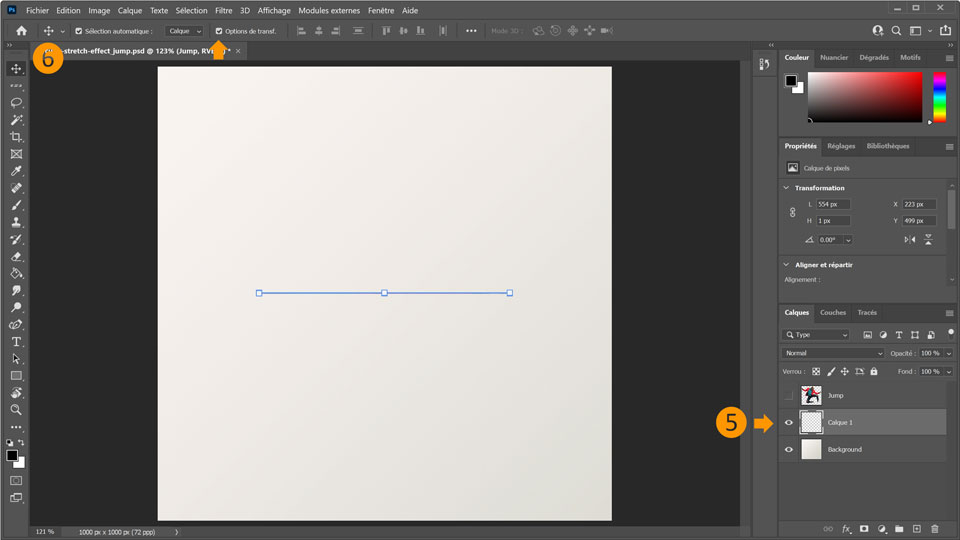
5. Sélectionnez maintenant le calque vierge créé précédemment et collez la sélection en cliquant sur Édition > Coller (raccourci : Ctrl + V sous Windows et ⌘ + V sous macOS).
6. Pour faire pivoter et étirer la ligne de couleurs, sélectionnez l'outil Déplacement et cochez la case Options de transf. Trois poignées apparaissent.
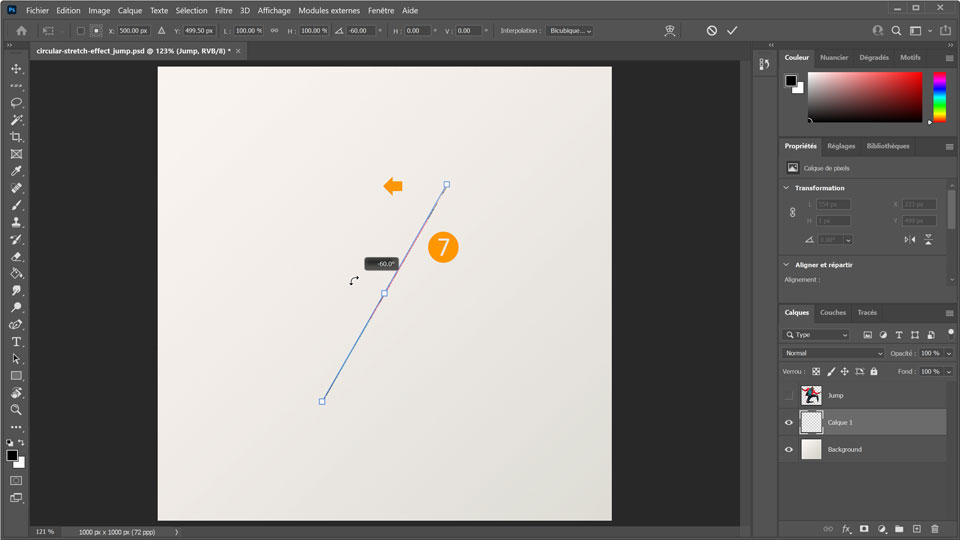
7. Placez le curseur près de la poignée au centre de la sélection jusqu’à ce qu’il se transforme en flèche double. Tout en maintenant la touche Maj enfoncée, faites pivoter la sélection à 90 degrés.
Conseil : si vous maintenez la touche Maj enfoncée, la rotation s’opère par incréments de 15 degrés, ce qui vous permet d’atteindre précisément les 90 degrés.
8. Appuyez sur Maj sous Windows ou sur Maj + Option sous macOS, et faites glisser pour étirer la sélection sur toute la largeur du document, des deux côtés.
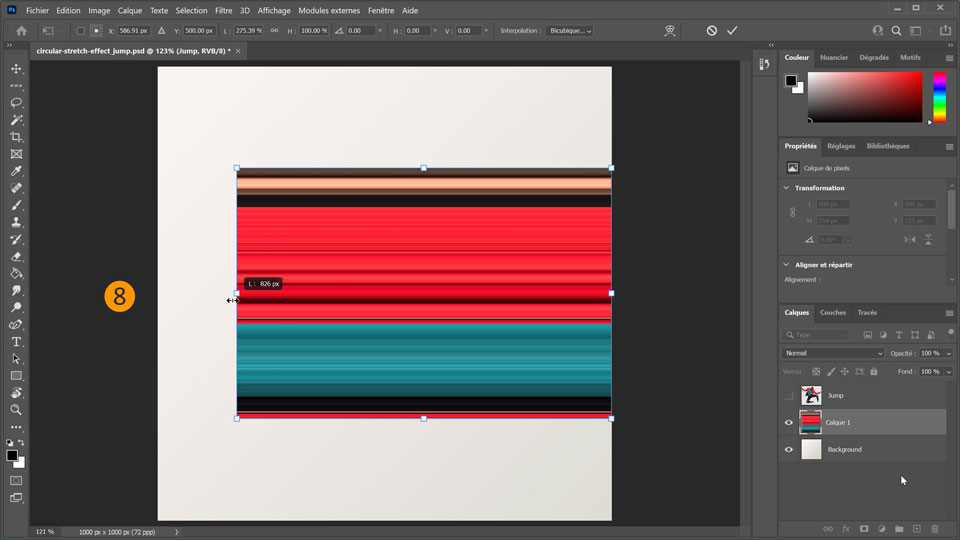
9. Appuyez à nouveau sur Maj sous Windows ou sur Maj + Option sous macOS, et faites glisser pour étirer la sélection vers le haut et vers le bas du document.
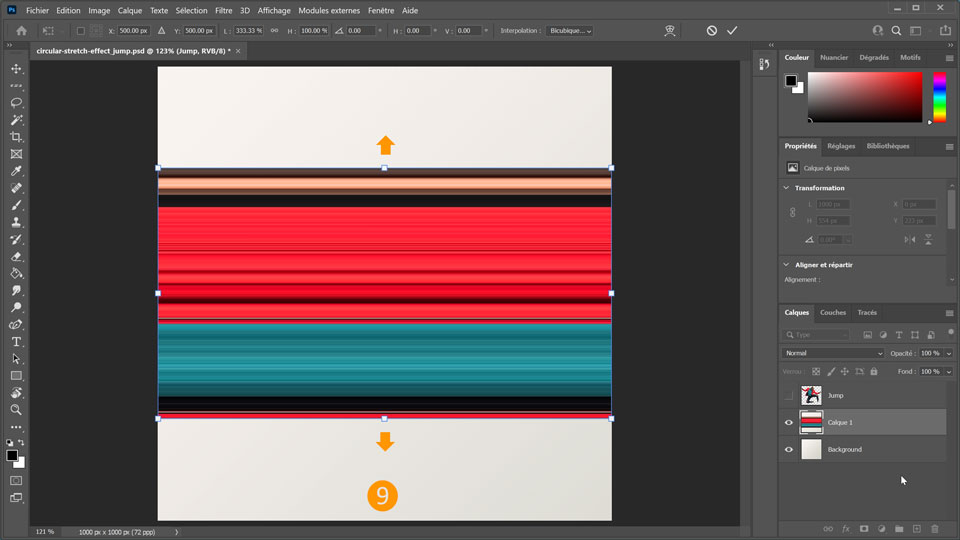
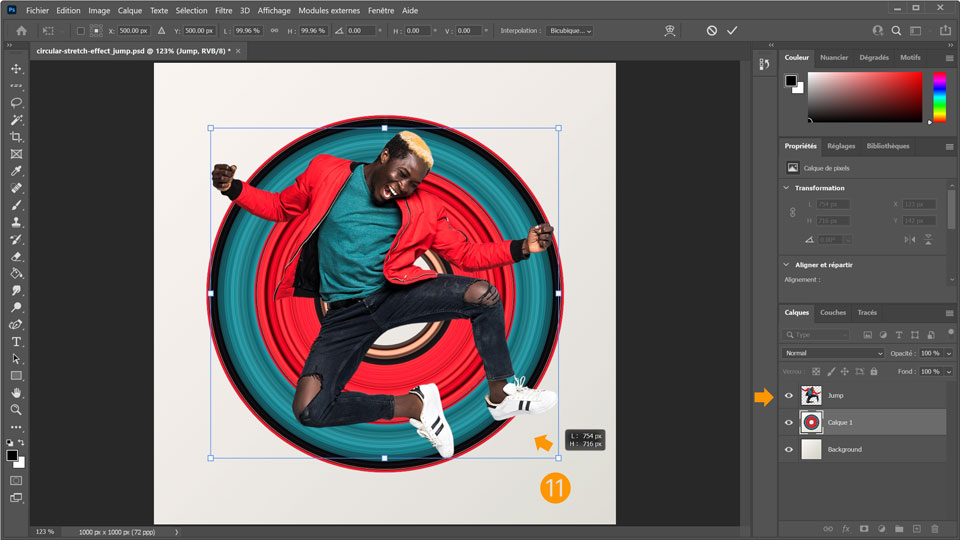
10. Dans le menu principal, choisissez Filtre > Déformation > Coordonnées polaires pour transformer l’effet d’étirement horizontal en effet circulaire.

11. Réaffichez le calque « Jump » et modifiez la taille de l’étirement circulaire à l’arrière en maintenant la touche Alt enfoncée et en faisant glisser la poignée.
Masquage de certaines parties de l’effet circulaire
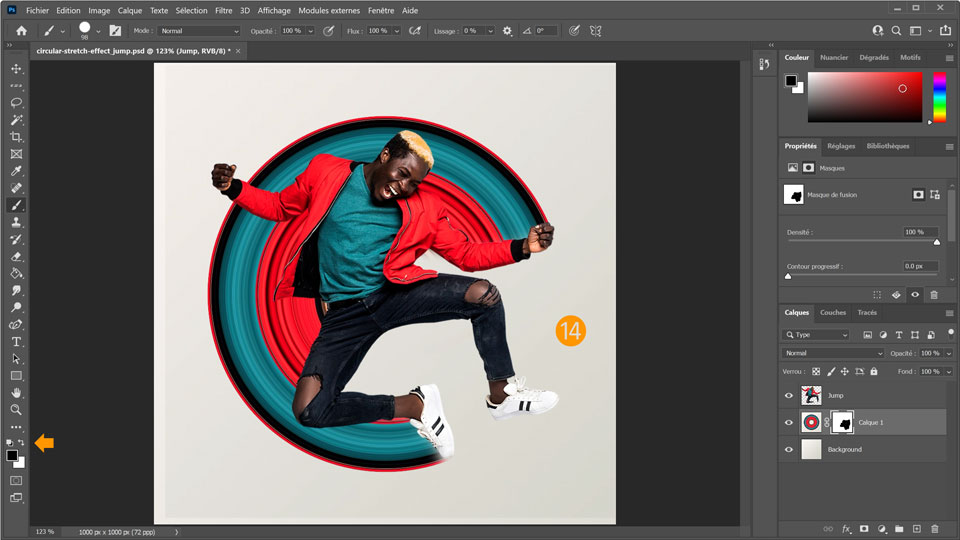
12. Le « Layer 1 » étant sélectionné, cliquez sur l’icône Ajouter un masque de fusion en bas du panneau Calques.
13. Choisissez l'outil Pinceau et le noir, et peignez pour masquer certaines parties de l’effet circulaire.
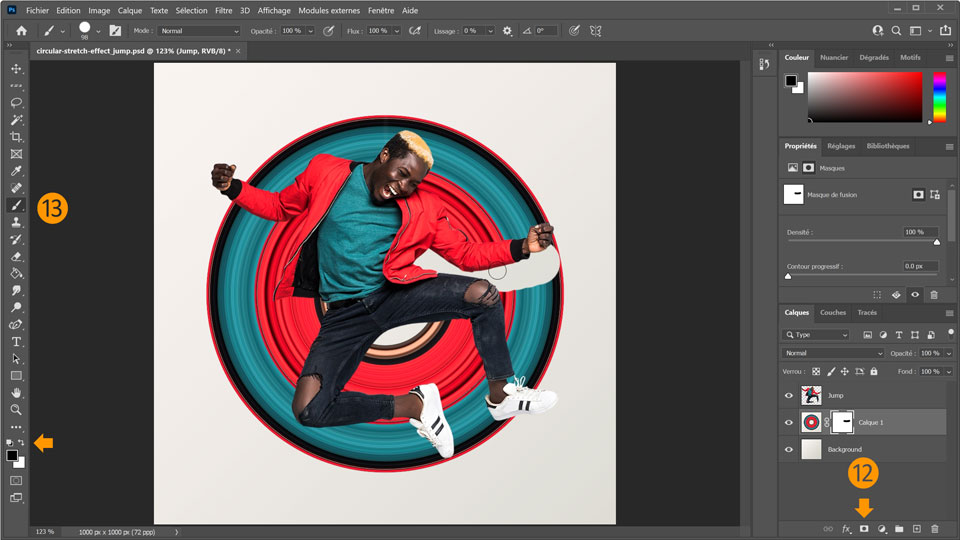
14. Continuez à peindre le masque en noir jusqu’à ce que toutes les parties inutiles de l’effet circulaire soient masquées. Pour révéler à nouveau certaines parties, choisissez le blanc comme couleur de premier plan et peignez.
Et voilà ! À votre tour de créer un étirement circulaire dans Photoshop. Téléchargez les ressources fournies ou utilisez vos propres fichiers, puis partagez votre image sur Facebook, Twitter et Instagram avec le hashtag #MadewithPhotoshop pour recueillir des avis et échanger avec d'autres créatifs.
SUIVEZ-NOUS !
Facebook : http://facebook.com/adobecreativecloud
Twitter : http://twitter.com/creativecloud
Instagram : http://www.instagram.com/adobecreativecloud
YouTube : https://www.youtube.com/channel/UCL0iAkpqV5YaIVG7xkDtS4Q
Behance : https://www.behance.net/live Retrouvez-nous régulièrement en direct avec de vrais professionnels, autour de projets en temps réel qui seront une véritable source d’inspiration.

