Masquage créatif dans Photoshop sur iPad avec Russell Brown
Découvrez des techniques de masquage originales pour créer des compositions uniques en leur genre.
Publié le
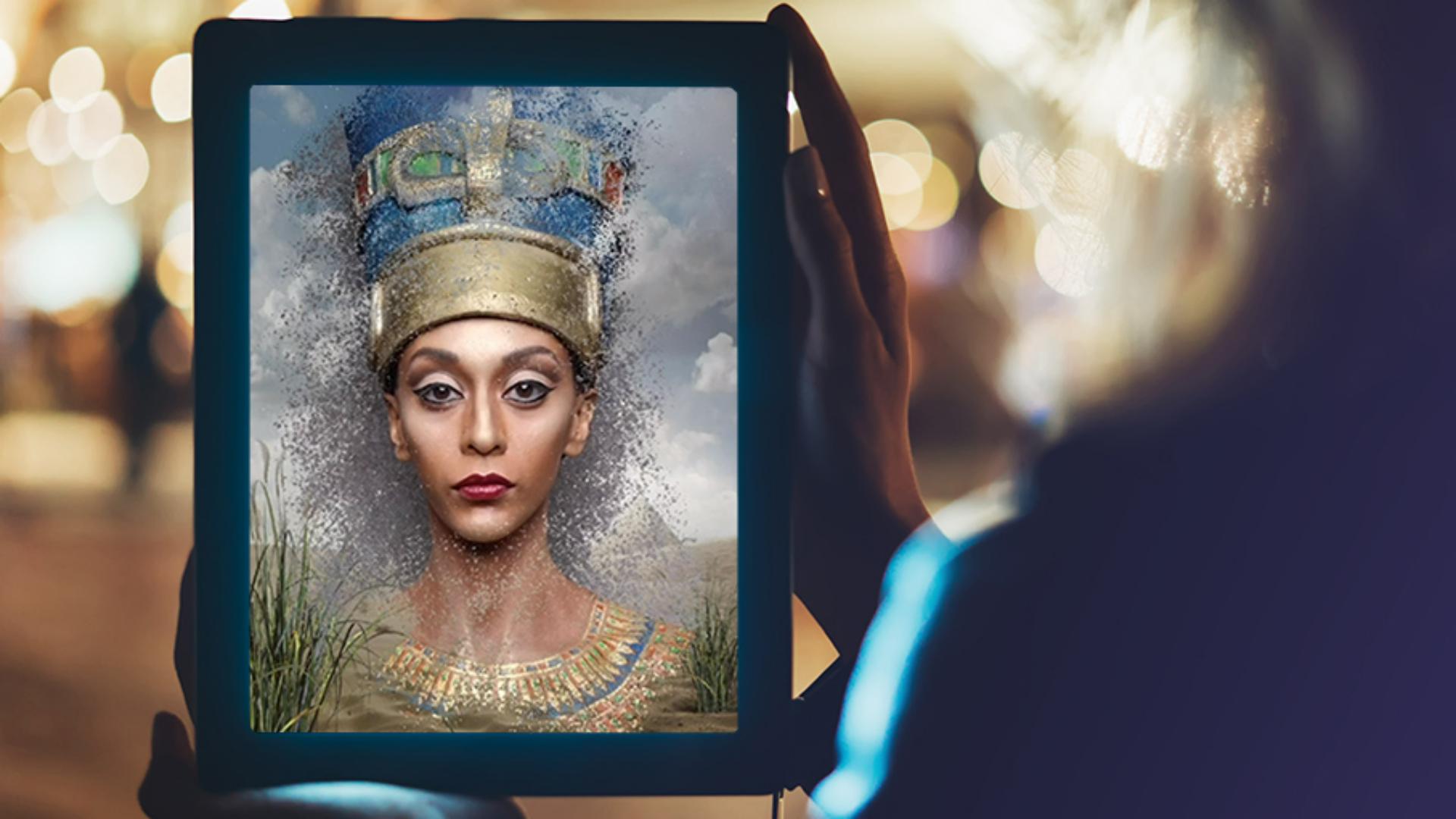
Bonjour, je suis Russell Preston Brown d'Adobe Systems.
Dans ce tutoriel, je vais vous expliquer comment créer des masques originaux dans Photoshop sur iPad.
Généralement, pour créer un masque, vous pouvez utiliser l'outil Rectangle de sélection, ici.
Un appui long affiche tous les outils de sélection disponibles.
Une fois l'outil Rectangle de sélection activé, j'appuie et je le fais glisser sur l'écran, comme ceci.
Maintenant, ouvrons le panneau Calques.
Ici, la vue détaillée affiche l'image, le nom de l'image et le masque.
Activons la visibilité de ce calque Papyrus Grass.
Il s'agit du calque que je souhaite masquer.
En bas, dans la barre d'outils de sélection, je choisis d'inverser le masque.
Comme cela.
Puis j'appuie sur Masque, juste ici.
J'ai donc créé un masque simple à partir d'une sélection.
Mais comme nous sommes sur un iPad, nous pouvons utiliser l'Apple Pencil et les pinceaux disponibles sur cet appareil.
Créons un masque un peu plus original à l'aide d'un pinceau.
Tout d'abord, supprimons le masque précédent en cliquant sur les trois points dans la barre des tâches et en choisissant Supprimer le masque.
Reprenons du début...
Je sélectionne l'outil Pinceau.
Je le maintiens appuyé pour afficher tous les pinceaux disponibles.
Et regardez, je choisis le pinceau Éclaboussure et texture, un très joli pinceau parmi la sélection disponible.
J'appuie ailleurs pour commencer à travailler avec ce pinceau.
Mais avant, notez que j'ai réglé la taille en appuyant ici.
L'opacité est réglée sur 100 %, le premier plan sur noir et l'arrière-plan sur blanc.
Parfait.
À présent, créons le masque.
Pour cela, dans la barre des tâches, j'appuie sur cette icône et je crée le masque.
Voilà.
Je peux ensuite peindre ce masque en noir.
Comme cela.
Regardez, c'est très intéressant.
J'utilise le pinceau pour peindre un masque.
C'est beaucoup plus intéressant.
Mais vous n'avez pas vu toutes les commandes !
Il faut toujours aller voir ce qui se cache sous les trois points de cette barre.
Vous trouverez des réglages supplémentaires pour votre pinceau.
Regardez...
Utilisons Taille définie par pression et Opacité définie par pression.
Super !
J'appuie ailleurs et je peins à nouveau.
Je peux ajouter plus de texture avec ces nouveaux réglages.
Terminons...
Et voici le résultat final, une manière très originale de créer un masque.
Observons ce masque de plus près.
Appuyons deux fois sur le masque, comme ceci.
Il s'affiche.
Appuyons à nouveau deux fois, il disparaît et je peux voir comment il est appliqué au calque.
Il cache le calque supérieur pour afficher celui du dessous.
Vous venez de voir une première méthode pour créer un masque original sur iPad.
Voici une autre technique que j'apprécie.
Une nouvelle fois, supprimons le masque : dans le menu latéral, sélectionnons Supprimer le masque.
Puis, créons un nouveau masque, comme cela.
Ici, j'utiliserai l'outil Dégradé.
J'appuie sur l'outil Dégradé, ici.
Notez également que j'utilise un premier plan noir et un arrière-plan blanc.
C'est important, car je vais peindre dans ce masque.
Ensuite, regardez...
Si j'appuie et que je vais vers la droite, je crée un masque en dégradé.
Ensuite, j'appuie deux fois sur le masque et il apparaît.
J'appuie à nouveau deux fois.
Je peux appuyer et étirer davantage pour adoucir le masque.
Mais dans ce projet, je vais étirer de haut en bas, pour donner l'impression que Nefertiti émerge des nuages.
Le résultat est super, mais il reste des réglages à faire.
Dans la barre des tâches, j'appuie sur cette icône pour ajuster les filtres et les réglages, ainsi que le flou gaussien.
Je floute le masque et comme j'ai défini un objectif, je peux le flouter davantage et affiner les réglages pour peaufiner le rendu simplement en le floutant.
Enfin, je sélectionne Terminé.
C'est donc une façon d'ajuster un masque.
La seconde technique consiste à « transformer » le masque.
Mais avant, je dois faire quelque chose dans la barre des tâches.
Je dois dissocier le masque de l'image en appuyant sur cette icône.
Je romps le lien pour pouvoir ajuster et transformer le masque sans transformer l'image associée.
Puis j'appuie sur le masque, je sélectionne l'outil Transformation...
Voilà...
Et je sélectionne un point pour déplacer et transformer le masque.
Comme cela.
Une fois ces réglages terminés, j'appuie sur Terminé.
Et mes réglages sont appliqués.
Ouah !
Vous venez de découvrir deux méthodes créatives pour masquer des images dans Photoshop sur iPad.
J'ai d'abord peint le masque avec un pinceau pour obtenir ce résultat.
Ensuite, j'ai utilisé l'outil Dégradé pour créer celui-ci.
Puis, j'ai utilisé les outils de transformation et le flou gaussien pour peaufiner davantage encore le dégradé.
Vous savez tout.
Testez ces deux méthodes pour créer un masque dans Photoshop sur iPad.
À vous de jouer.
Vous savez maintenant comment utiliser des pinceaux et des dégradés pour créer des masques originaux dans Photoshop sur iPad
Instructeur

