Atterrissage d’un vaisseau spatial sur votre campus par association d’images
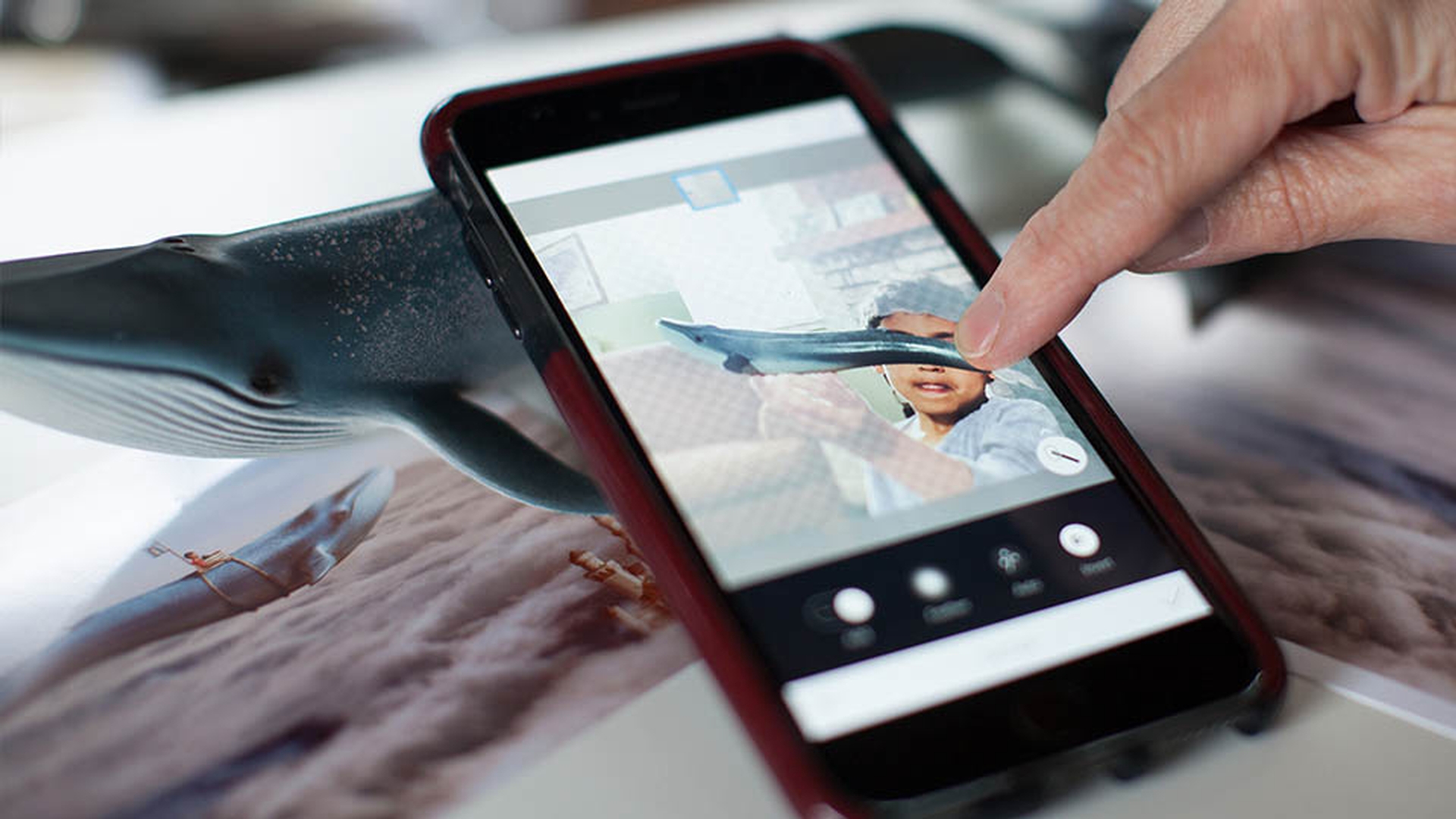
1 Démarrage d’une composition dans Photoshop Mix
Après avoir téléchargé l’application gratuite Photoshop Mix, ouvrez-la sur votre appareil mobile.
Appuyez sur le signe + pour créer un projet. Sélectionnez une photo de votre campus, prise avec votre appareil mobile.

2 Ajout d’une image
Dans la fenêtre du projet, appuyez sur le signe + pour faire glisser l’image d’un vaisseau spatial sur votre photo d’arrière-plan.
Facultatif : pour recréer la composition de ce tutoriel, vous pouvez acheter les photos du vaisseau spatial et du campus sur Adobe Stock. Ouvrez-les ensuite dans Photoshop Mix en appuyant sur le signe +. Pour en savoir plus, suivez le tutoriel Utilisation d’Adobe Stock avec les Bibliothèques CC.

3 Découpe
Sélectionnez l’outil Découper, puis appuyez sur Soustraire. Faites glisser votre doigt sur les parties de l’image à supprimer. Ici, passez sur le ciel pour détacher le vaisseau spatial de son arrière-plan.
Les bords du vaisseau sont redessinés automatiquement, mais n’hésitez pas à tester les autres options de découpe disponibles. Lorsque vous êtes prêt, appuyez sur la coche de validation.

4 Envoi de la composition vers Photoshop
Avec deux doigts, repositionnez et redimensionnez le calque du vaisseau afin qu’il se fonde naturellement dans le décor.
Dans la barre de menus, appuyez sur l’icône Partager, puis sélectionnez Envoyer vers Photoshop. Quelques instants plus tard, le document multicalque s’affichera dans Photoshop sur votre ordinateur.
Conseil : si vous ne voyez pas votre composition dans Photoshop, vérifiez que vous êtes bien connecté à votre compte Creative Cloud.

5 Amélioration de la composition
Dans le panneau Calques de Photoshop, sélectionnez l’option Calque de fusion . Activez l’outil Pinceau, puis ouvrez ses propriétés dans la partie supérieure de l’écran. Réglez le curseur Dureté à 5 %. Choisissez le noir comme couleur de premier plan.
Peignez sur le masque pour lisser les contours nets. Ici, passez l’outil sur les contours de la zone poussiéreuse autour du vaisseau. La fusion des deux photos sera ainsi plus convaincante.

6 Ajout d’une ombre
Cliquez sur l’icône Nouveau calque pour créer un calque vierge et ajouter une ombre sous le vaisseau spatial. Renommez le nouveau calque Ombre.
Utilisez l’outil Lasso pour dessiner les contours d’une ombre.

7 Réglage de la couleur et de l’opacité de l’ombre
Sélectionnez le nouveau calque, puis activez l’outil Pot de peinture (Outil Dégradé > Outil Pot de peinture). Cliquez ensuite à l’intérieur de la zone de sélection pour la remplir de noir.
Utilisez le curseur Opacité du panneau Calques et ramenez l’opacité de l’ombre à 50 %.

8 Finalisation de la composition
Enregistrez votre image au format JPEG (Fichier > Enregistrer sous) pour pouvoir la partager sur Facebook ou Instagram.


