Création d’un panorama à partir d’une série de photos
Découvrez à quel point il est facile d’utiliser Photoshop pour créer des images panoramiques d’exception.
Publié le

Créez de magnifiques panoramas à partir d’une série de photos.
La photographie panoramique vous permet de créer des paysages et autres plans larges à partir de plusieurs images se chevauchant. Découvrez à quel point il est facile d’utiliser Photoshop pour créer des images panoramiques d’exception.
Si vous avez besoin d’aide ou pour toute question, n’hésitez pas à passer par notre forum.
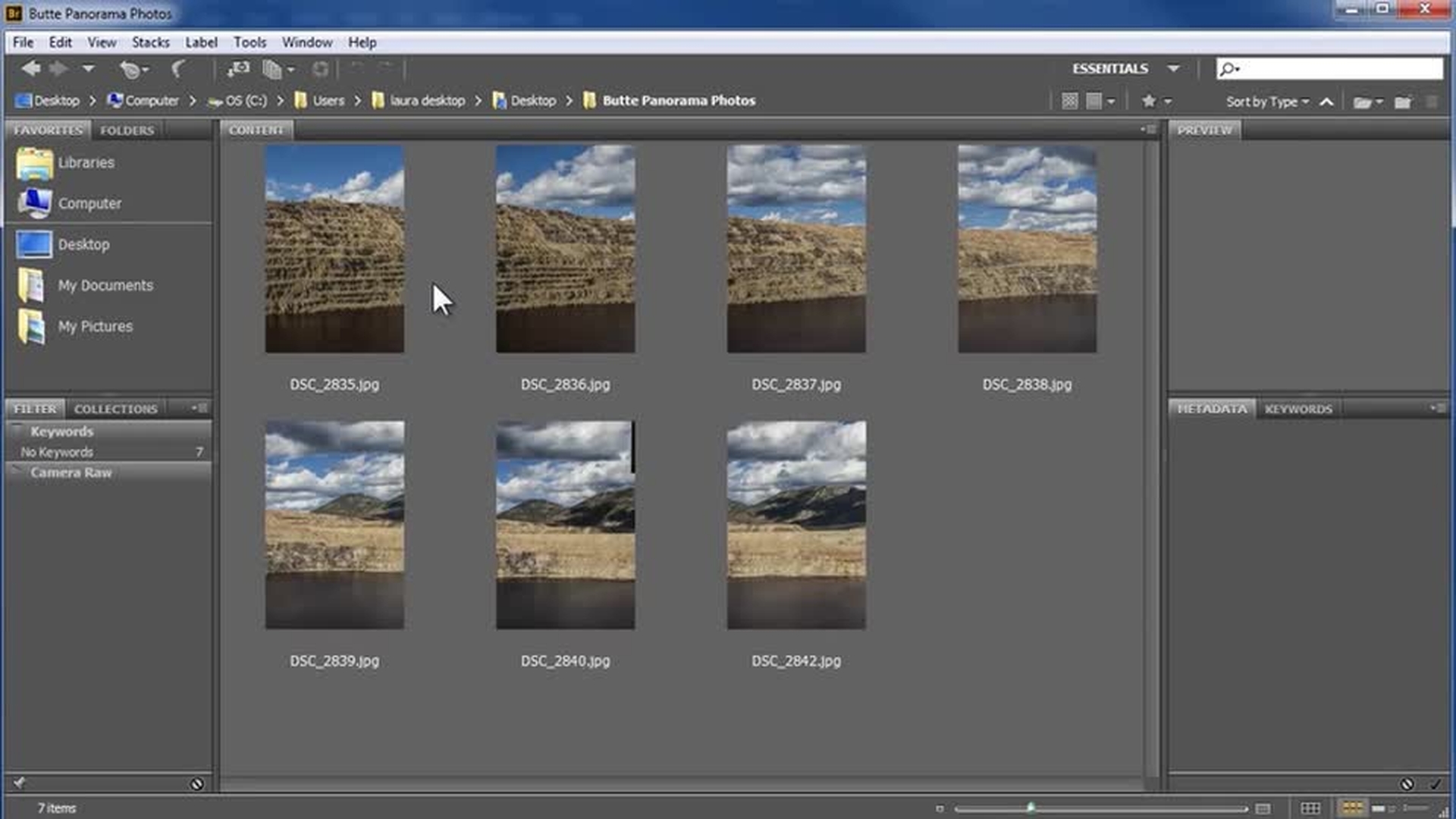
Dans cette vidéo, nous allons voir comment assembler des photos pour créer un panorama à l'aide de l'outil Photomerge de Photoshop.
Ce processus permet de créer des images plus hautes et larges que les photos d'origine, mais aussi des images en très haute résolution pour une impression grand format.
Le processus débute ici dans Adobe Bridge.
Je vous expliquerai également comment démarrer dans Lightroom et Photoshop.
Je vais fusionner ces sept photos d'une mine à ciel ouvert, prises à Butte, dans le Montana.
Notez qu'une partie substantielle du contenu des photos se chevauche.
Un chevauchement de 25 à 40 % du contenu des images est recommandé.
Prenez vos photos à partir du même emplacement, en gardant une distance focale d'objectif constante, c'est-à-dire sans effectuer de zoom avant ou arrière entre les photos, et faites en sorte de garder l'appareil à la même hauteur.
Vous pouvez pour cela utiliser un trépied mais ce n'est pas obligatoire.
Je sélectionne les photos dans Bridge en cliquant sur la première, puis sur la dernière tout en maintenant la touche Maj enfoncée.
Je choisis ensuite Outils > Photoshop > Photomerge.
Notez que si vous travaillez dans Lightroom et non dans Bridge, vous devez sélectionner les photos, cliquer avec le bouton droit sur l'une d'elles et choisir Modifier dans, puis Fusion panorama dans Photoshop.
Enfin, si vous êtes déjà dans Photoshop, choisissez Fichier > Automatisation > Photomerge.
Ces trois options transfèrent les fichiers dans cette boîte de dialogue Photomerge, comme vous pouvez le voir dans cette liste.
Commençons par choisir une option de disposition.
Différentes méthodes d'alignement et de déformation des photos sont disponibles afin de les assembler de la façon la plus homogène possible.
Si un sujet figure au centre d'une scène relativement plane, par exemple un bâtiment, vous devrez tourner votre appareil et modifier son angle par rapport au sujet pour capturer les photos des côtés du panorama.
L'option Perspective traite les photos latérales pour corriger cette déformation de la perspective.
En revanche, si aucun sujet central n'est présent, ou si le panorama s'enroule autour de vous totalement ou partiellement, cette correction s'avère inutile, et l'option Cylindrique est plus adaptée.
L'option Sphérique projette les photos à l'intérieur d'une sphère, ce qui est idéal pour les panoramas à 360°.
Lorsque j'hésite sur l'option à appliquer, je choisis l'option Auto pour laisser Photomerge analyser mes photos et sélectionner la meilleure méthode parmi les trois premières.
Si le résultat ne me convient pas, j'essaie les autres méthodes.
Les options Collage et Repositionnement n'étirent ni ne déforment les photos, et produisent le plus souvent des résultats moins homogènes.
Elles conviennent davantage aux collages créatifs.
Je vais choisir la méthode Cylindrique et activer l'option Fusion des images afin de ne pas voir de bords marqués entre les photos.
Si j'ai utilisé un objectif grand angle qui obscurcit les coins des photos, je peux corriger le vignetage, ainsi que les déformations dues à l'objectif.
En cas de doute, je coche ces cases.
Je clique sur OK et laisse Photomerge traiter les photos.
Vous pouvez fusionner une série de photos verticales ou horizontales, comme celle-ci, ou une matrice de photos toute entière.
Le nombre de photos que vous pouvez fusionner dépend de la taille des fichiers et de la mémoire dont dispose votre ordinateur.
Dans le panneau Calques, chaque photo est placée sur son propre calque, puis alignée et déformée de manière à être fusionnée avec les autres.
Comme vous pouvez le constater, le résultat est des plus convaincants.
Cet outil m'impressionne toujours.
Passons les calques en revue pour voir la partie de chaque photo réellement utilisée dans le panorama.
Tout en appuyant sur Alt ou Option, je clique sur l'icône d'œil du premier calque afin de désactiver les autres.
Voici la partie de la photo de gauche qui est réellement utilisée dans le panorama, comme déterminé par le masque de fusion créé par Photoshop.
Ce qui apparaît en noir sur le masque n'est pas visible, seule la partie blanche l'est.
Je clique sur le calque suivant, toujours en appuyant sur la touche Alt ou Option, et je passe en revue tous les calques.
Je clique une dernière fois en appuyant sur Alt ou Option pour les réactiver tous.
Pour comprendre l'utilité de ces masques de fusion, je désactive le premier temporairement en cliquant dessus tout en maintenant la touche Maj. enfoncée.
Nous voyons maintenant la photo de gauche entière, au-dessus de la photo suivante.
Un bord est visible, car l'une des deux photos est légèrement plus sombre que l'autre.
En activant l'option de fusion dans la boîte de dialogue Photomerge, Photoshop a déterminé le meilleur contour pour créer un raccord invisible entre les photos.
Je vais réactiver le masque de fusion en cliquant dessus tout en appuyant sur Maj.
Si vous regardez à cet endroit de la photo, vous verrez ce bord disparaître comme par magie.
Je vais vous donner quelques astuces supplémentaires pour prendre les photos d'un panorama et obtenir un résultat aussi homogène que celui-ci.
Préférez une mise au point manuelle à une mise au point automatique afin que la zone de mise au point ne se décale pas d'une photo à l'autre.
De plus, conservez la même profondeur de champ ou ouverture ainsi que la même exposition, si possible.
Travaillez en mode d’exposition manuelle de préférence, ou alors en mode priorité ouverture.
Enfin, pour que la balance des blancs reste identique entre les plans, n'activez pas de mode de balance automatique.
Pour finaliser cette image, je vais la recadrer en haut et sur les côtés, et pour garder la plus grande surface d'eau possible, je remplirai l'espace du bas avec de l'eau.
J'active l'outil Recadrage, puis je clique et je fais glisser à partir des bords.
Je confirme ensuite le recadrage en cliquant sur la coche.
Je vais maintenant utiliser le remplissage basé sur le contenu pour ajouter de l'eau sur l'image.
Pour cela, je dois aplatir les calques pour travailler simultanément sur tous.
Je choisis donc Calque > Aplatir l'image.
Je dois ensuite sélectionner cet espace à l'aide de l'outil Baguette magique.
Je clique sur cet espace, et la sélection s'opère automatiquement.
Pour utiliser le remplissage basé sur le contenu, je dois étendre légèrement la sélection sur l'eau.
Je choisis donc Sélectionner > Modifier > Dilater, et j'étends la sélection de 5 pixels.
Je clique sur OK, et je peux maintenant utiliser le remplissage basé sur le contenu.
Je choisis Édition > Remplir, puis l'option Contenu pris en compte de ce menu.
Je clique sur OK.
Photoshop analyse la zone voisine et remplit la sélection avec un contenu correspondant.
Si je choisis Sélection > Désélectionner, vous voyez une nouvelle fois que le résultat est parfait.
Une fois le panorama créé, je peux aller plus loin et le développer.
Je pourrais par exemple éclaircir le côté gauche de cette image.
C'est possible dans Photoshop, mais je peux aussi finaliser l'image dans Lightroom après l'avoir enregistrée.
J'espère que vous avez apprécié cette vidéo sur la création de panoramas à l'aide de Photomerge.
Contributeur :

