Affiner les contours pour plus de réalisme à l’aide de techniques et de pinceaux personnalisés
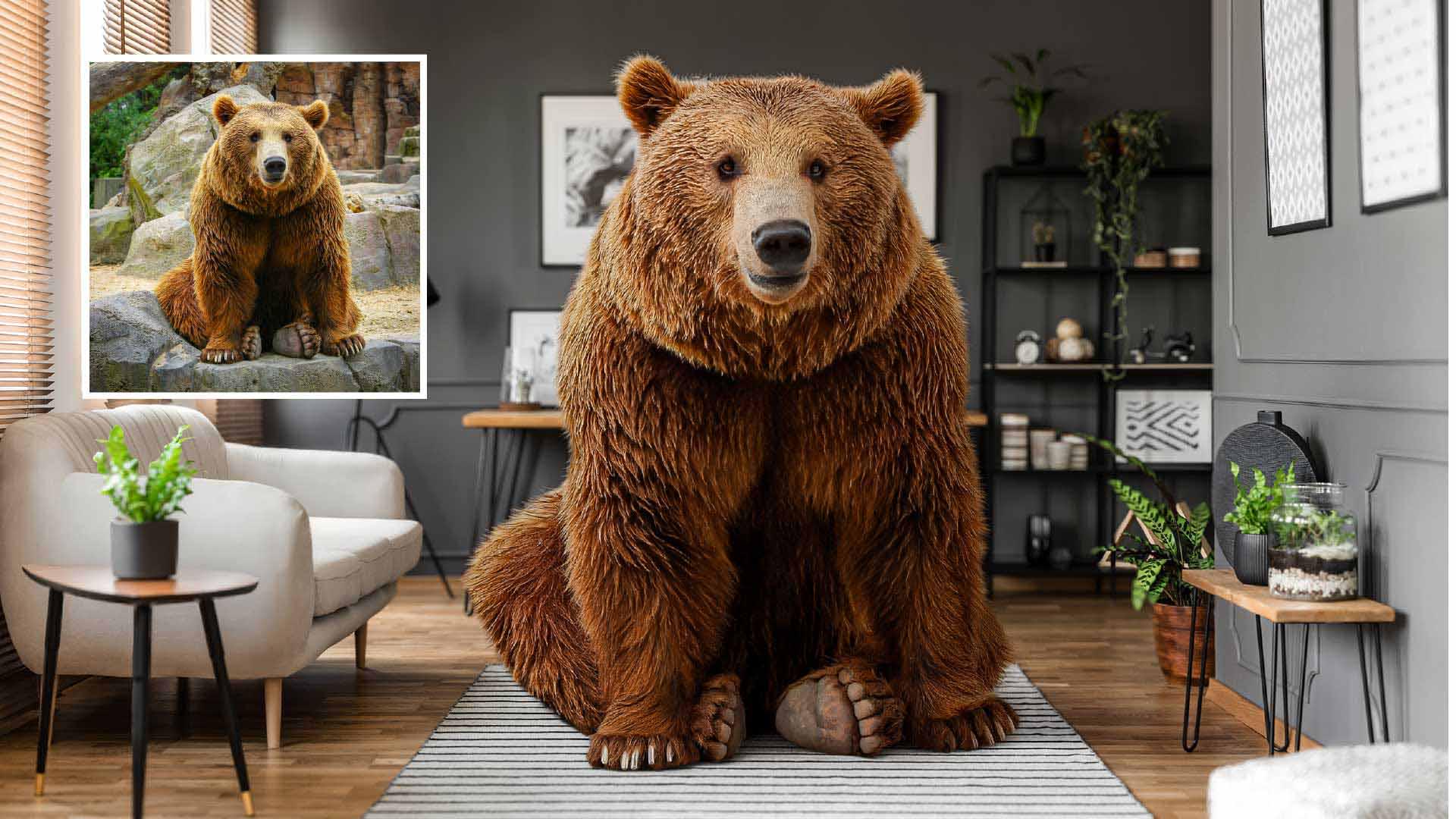
Le but est de donner l'impression que l’ours est assis sur ce tapis.
Tout d'abord, isolons-le pour le placer sur le nouvel arrière-plan.
Cliquez sur Supprimer l’arrière-plan dans la barre des tâches contextuelle.
Photoshop utilise l’IA pour identifier le sujet principal et crée un masque de fusion qui recouvre automatiquement l’arrière-plan.
Le découpage est globalement réussi, hormis sur les bords de la fourrure.
Si vous appuyez sur la touche Z pour activer l’outil Zoom et que vous zoomez sur la fourrure, vous remarquerez que les contours sont flous et mal définis.
Ce serait acceptable pour une image web, mais pas pour un projet professionnel en haute résolution.
L’IA ne fait pas tout en un clic, ce masque en est un parfait exemple. 80 % du travail est fait, nous ferons le reste à l’aide d’une technique Photoshop classique : un pinceau personnalisé pour affiner les contours de la fourrure.
Pour commencer, ouvrez le menu Fichier et choisissez Nouveau.
Définissez une largeur de 1 080, une hauteur de 1 080, une résolution de 72 et un arrière-plan blanc.
Cliquez sur le bouton Créer.
Sélectionnez l’outil Plume de courbure dans la barre d’outils.
Dans la barre d’options, cliquez sur le menu de mode de l’outil et choisissez Forme.
Sélectionnez le noir comme couleur de fond.
Cliquez une fois en haut de la zone de travail, une deuxième fois en bas, puis une troisième fois à proximité du point de départ pour fermer la forme.
Cliquez au milieu du tracé et étirez la courbe vers la gauche.
Répétez l’opération de l’autre côté jusqu’à obtenir une forme ressemblant à un poil.
Ajustez-la pour que les extrémités ne dépassent pas du document.
Convertissons cette forme en pinceau.
Dans le menu Édition choisissez Définir une forme prédéfinie.
Nommez-la « fourrure » et cliquez sur OK.
Cette forme de poil sera la pointe du pinceau.
Lorsque vous peignez, Photoshop applique la forme sur toute la longueur du trait, comme un tampon.
En l’état, le résultat ressemble à un motif.
Mais en modifiant quelques paramètres, vous pouvez donner un caractère aléatoire à la taille, à l’angle et à l’espacement de chaque tampon.
Cet effet aléatoire donnera l’impression qu’il s'agit d’un pelage.
Ouvrez les paramètres du pinceau en cliquant sur cette icône de la barre d’options.
Activez Dynamique de forme.
Augmentez la variation de la taille afin que chaque pointe de pinceau soit de taille différente.
Regardez l’aperçu du trait de pinceau, en bas.
Il s’actualise selon la valeur des paramètres.
Avec une simple modification, le trait de pinceau fait déjà penser à de la fourrure.
Augmentez la variation de l'angle, qui sera différent pour chaque pointe.
Activez Diffusion.
Augmentez la diffusion et le nombre.
Peignez un autre trait et observez la différence.
Cela ressemble vraiment à de la fourrure.
Nous utiliserons ce pinceau pour peindre sur le masque.
Fermez ce document sans l’enregistrer.
Dans le fichier de travail, nous devons rétrécir le masque pour avoir la place de peindre les contours de la fourrure.
Pour cela, ouvrez le menu Filtre et choisissez Autre, puis Minimum.
Le filtre Minimum permet de rétrécir le masque.
Observez l’aperçu lorsque je déplace le curseur.
Pour cet exemple, resserrons le masque d’environ 6 pixels.
Ensuite, cliquez sur OK.
Appuyez sur Z pour activer l’outil Zoom et zoomez sur les bords de la fourrure.
Elle est floue et mal définie.
Appuyez sur B pour activer l’outil Pinceau.
Avec la touche crochet gauche, diminuez la taille du pinceau afin que la forme de poil soit à l’échelle de l’ours.
Les crochets se trouvent à droite de la lettre P sur les claviers nord-américains.
Choisissez le blanc comme couleur de premier plan.
Le blanc révèle les pixels sur un masque.
Commencez à peindre le long du contour.
Les pixels révélés sur le masque ressemblent à des poils en raison de la forme du pinceau.
Le nouveau contour ne suivra pas exactement le contour d'origine, mais ce n’est pas grave.
Il ne doit pas nécessairement être fidèle à l’original.
Le but est plutôt de créer l’illusion que l'ours se trouve dans cette pièce.
L’IA ne peut pas faire ce type de choix, d’où l’importance de cette étape.
Il y a cependant un détail à corriger.
La fourrure peinte ne suit pas la direction naturelle des poils.
Voici un réglage qui corrigera ce point.
Revenez aux paramètres de pinceau et accédez à Dynamique de forme.
Sous Variation de l'angle, réglez le paramètre Contrôle sur Direction.
La fourrure suit désormais la direction dans laquelle vous peignez.
Appliquez des coups de pinceau brefs et précis, en suivant l’implantation naturelle des poils.
Chaque trait façonne le contour.
Après chaque trait, prenez le temps de vérifier le résultat.
Si un trait ne convient pas, appuyez sur Ctrl + Z sous Windows ou Cmd + Z sur Mac pour annuler, puis recommencez.
Les touches fléchées permettent de faire pivoter le pinceau pour mieux suivre l’orientation des poils.
Appuyez sur la barre d’espace et faites glisser pour vous déplacer dans l'image et continuer à retoucher les contours.
Prenez votre temps.
L’IA s'est occupée des tâches fastidieuses pour que vous puissiez vous concentrer sur les choix créatifs.
Voici le résultat.
Le rendu des contours est très naturel et la fourrure s’intègre parfaitement à la scène.
C'est le fruit de l'association de l’IA et de techniques Photoshop classiques.