Ajout de modèles 3D dans des compositions Photoshop
Découvrez comment importer un personnage 3D créé avec Fuse dans l'espace de travail 3D de Photoshop pour réaliser de splendides compositions photographiques.
Publié le
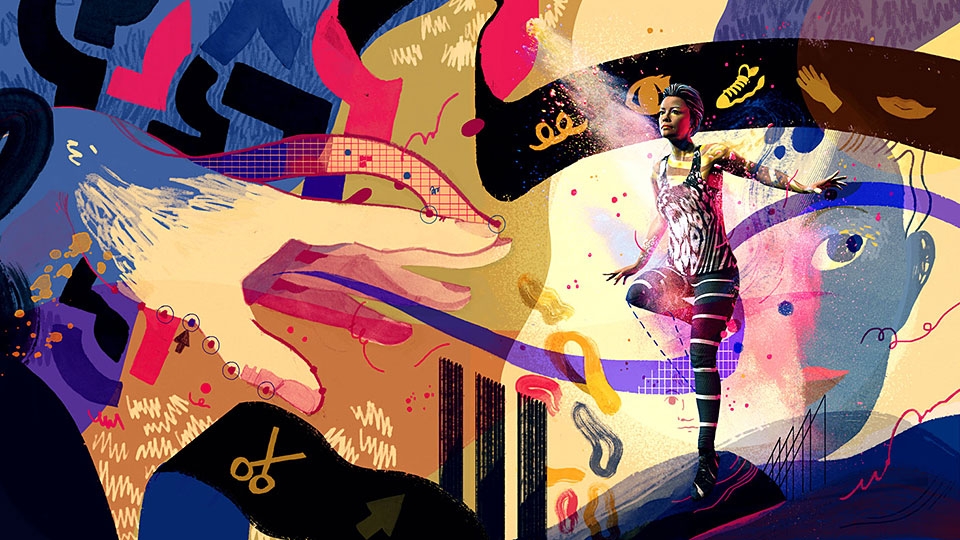
Avec Adobe Fuse CC et Photoshop CC, vous pouvez utiliser des modèles 3D réalistes pour créer de superbes compositions photographiques.
Pour importer un modèle 3D dans Photoshop, vous devez d'abord créer un personnage dans Fuse et l'enregistrer dans les Bibliothèques Creative Cloud.
J'ai ici un modèle finalisé.
Je clique sur Enregistrer dans CC Libraries, je donne un nom au personnage, puis je sélectionne la bibliothèque dans laquelle je veux l'enregistrer.
Fuse assemble et exporte le personnage dans les Bibliothèques Creative Cloud.
Je vais maintenant ouvrir Photoshop.
Dans le panneau Bibliothèques CC, je sélectionne la bibliothèque qui contient le modèle.
Je double-clique sur le personnage pour l'ouvrir dans un nouveau document 3D.
On peut augmenter la taille de l'image pour mieux voir le personnage 3D dans le document.
Je passe ensuite dans l'espace de travail 3D en le sélectionnant dans le menu situé en haut à droite.
Sachez que dans l'espace de travail 3D, vous utiliserez principalement trois panneaux : le panneau Calques, le panneau 3D et le panneau Propriétés.
Pour commencer, nous allons utiliser quelques outils de peinture 3D pour donner une touche artistique au visage et au corps du personnage.
Vérifiez que le personnage est bien sélectionné dans le panneau Calques.
Agrandissez le visage, puis utilisez les outils Pinceau et Sélection pour ajouter des effets de style sur la surface du modèle.
Avec cette technique, vous pouvez vraiment faire preuve d'inventivité.
Nous allons maintenant appliquer des textures personnalisées aux vêtements du modèle.
Dans le panneau Calques, développez les calques de texture du modèle 3D.
Repérez le calque Diffusion et double-cliquez dessus.
Un nouveau fichier s'ouvre, et on voit le filet du vêtement et la texture actuellement appliquée.
Utilisez Adobe Stock ou vos photos personnelles pour importer de nouveaux motifs sur le filet.
Cliquez sur Enregistrer.
À la fermeture du fichier, les nouvelles textures sont automatiquement appliquées au vêtement du modèle.
Là encore, vous pouvez laisser libre cours à votre imagination.
Nous allons maintenant placer le personnage dans un espace 3D réaliste.
Je vais sélectionner une photo d'une scène toute simple, qui servira d'arrière-plan.
On va ensuite orienter le modèle 3D sur l'arrière-plan.
Sélectionnez le personnage dans le panneau Calques, puis ouvrez le panneau 3D.
Sélectionnez le composant Squelette et utilisez les outils de transformation 3D pour faire pivoter, mettre à l'échelle et ajuster le modèle.
Une fois que la position du personnage vous convient, réglez l'éclairage de la scène.
Sélectionnez l'icône située sur le bord de la zone de travail pour activer l'éclairage, puis faites-la pivoter pour obtenir l'orientation idéale.
Maintenant que le personnage est correctement positionné, on va donner à l'image une illusion de mouvement.
Dans le panneau 3D, sélectionnez le composant Squelette.
Dans le panneau Propriétés, cliquez sur l'icône du corps.
On a ici tout un tas de poses et d'animations applicables au modèle.
Vous pouvez également utiliser le champ de recherche pour en trouver une qui vous plaise.
Cliquez sur l'animation ou la pose à appliquer au modèle.
Vous pouvez visionner l'animation pour trouver la pose à utiliser.
Pour ouvrir le panneau Montage, choisissez Fenêtre > Montage.
Une fois le panneau affiché, utilisez la barre de défilement pour trouver la pose parfaite.
Pour fermer le panneau Montage, cliquez sur le menu latéral et sélectionnez Fermer.
Pour finir, sélectionnez l'icône de visage dans le panneau Propriétés et choisissez une expression qui façonnera la personnalité du personnage.
Une fois l'expression sélectionnée, descendez plus bas pour régler son intensité et ajuster l'angle et la position de la tête et des yeux.
Tout ce que vous faites ici n'a de limite que votre imagination.
Vous pouvez utiliser tous les outils de retouche performants de Photoshop pour ajouter la touche finale à votre composition.
Vous pouvez créer tout ce que vous souhaitez et modifier votre composition à l'infini.
Qu'il s'agisse de repeindre le personnage, de régler l'éclairage ou de choisir une pose ou une animation adaptée à une nouvelle scène, tout est possible avec le modèle 3D.
N'oubliez pas de télécharger les dernières versions de Fuse CC et de Photoshop CC pour découvrir toutes les possibilités qui s'offrent à vous.
Contributrice : Molly Mendoza

