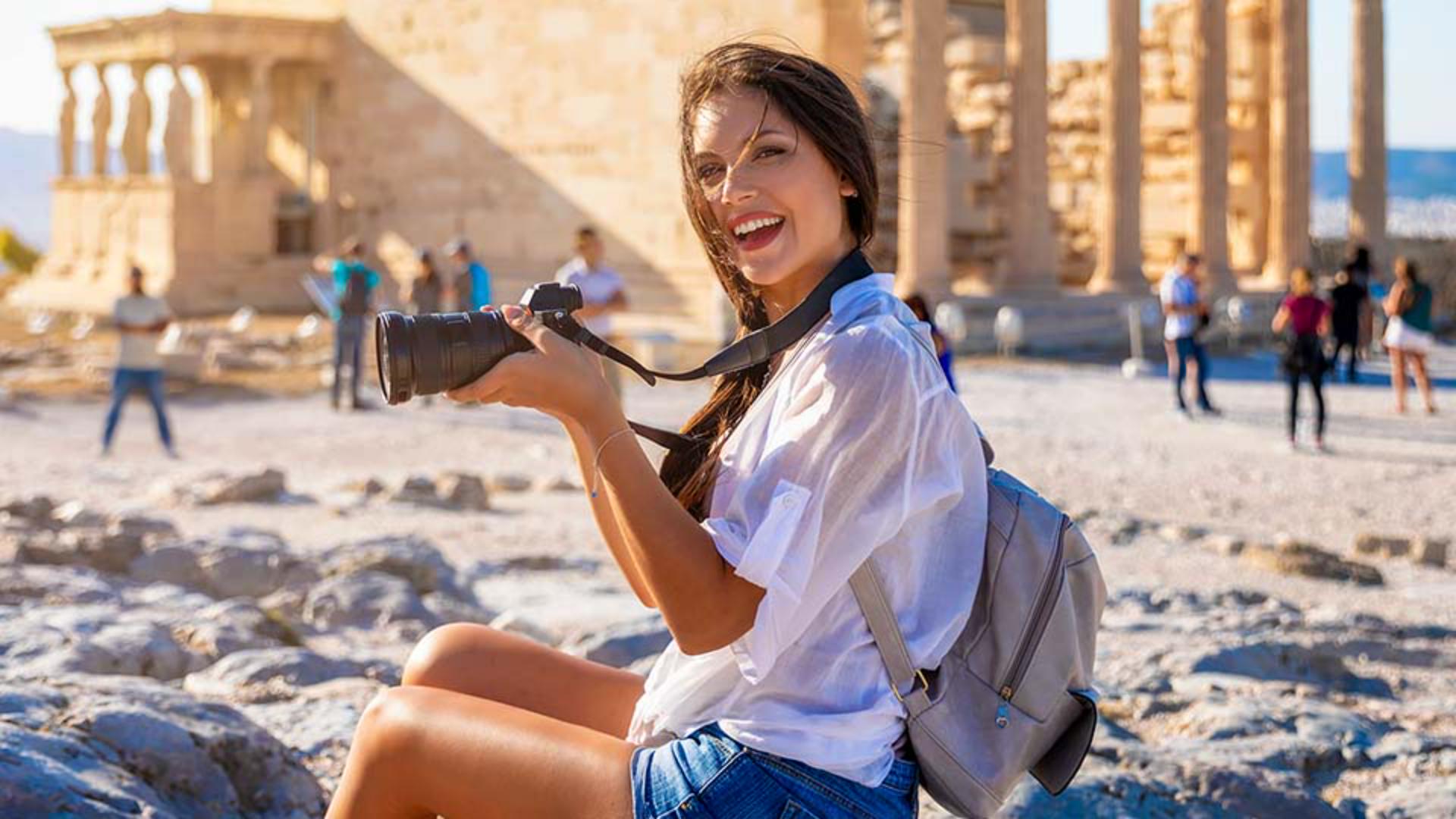
Vous rêvez de prendre la photo de voyage parfaite, sans aucun touriste dessus ?
C'est désormais possible.
Je m'appelle Jesús Ramirez.
Voyons en quelques minutes comment supprimer des intrus sur une photo avec l'outil Supprimer de Photoshop.
Une multitude de touristes apparaissent à l'arrière-plan ici.
Les supprimer fera davantage ressortir le sujet principal et réduira les sources de distraction.
Tout cela peut s'effectuer très rapidement dans Photoshop.
Cliquez sur l'icône Nouveau calque afin de pouvoir travailler de manière non destructive.
Ce nouveau calque contiendra tous les réglages et préservera l'image source, tout en nous permettant de modifier ou d'annuler des retouches à tout moment.
Sélectionnez ensuite l'outil Supprimer dans la barre d'outils.
Il se trouve sous l'outil Correcteur localisé.
La barre d'options en haut contient des paramètres importants.
Activez l'option Échantillonner tous les calques afin que l'outil Supprimer fonctionne sur le calque vierge que vous avez créé.
Dans le menu déroulant Mode, choisissez d'activer ou non l’IA générative pendant la suppression.
L'utilisation de l'IA générative produit de meilleurs résultats, en particulier dans les zones relativement grandes ou contenant des détails complexes.
Toutefois, ce n'est pas toujours nécessaire.
Pour des retouches plus rapides, désactivez l'IA générative afin d'éviter le traitement des modifications dans le cloud.
Ici, nous choisirons le mode Auto (peut utiliser l'IA générative) pour laisser Photoshop déterminer la méthode la plus efficace.
Il vous suffit à présent d'accéder au menu déroulant Détecter les distractions et de choisir Personnes.
Photoshop détecte automatiquement les intrus dans votre image.
Les personnes identifiées sont mises en couleur.
Notez que le sujet principal de la photo n'a pas été sélectionné.
Si nécessaire, vous pouvez ajuster la sélection avec précision.
Ici, Photoshop n'a pas détecté le pied sous l'appareil photo et la main, mais vous pouvez l'ajouter à la sélection.
Pour un contrôle plus fin, réduisez l'épaisseur du pinceau en appuyant sur le crochet gauche du clavier.
Les crochets se trouvent à droite de la lettre P sur un clavier nord-américain.
Peignez ensuite sur les zones non détectées par Photoshop.
Il y a également la jambe de cet homme entre la main et la sangle de l'appareil.
Réduisez davantage l'épaisseur du pinceau, car cette zone est étroite.
En cas d'erreur, appuyez sur Alt (Windows) ou Option (macOS) pour passer en mode Soustraire et peindre sur les imperfections à corriger.
Ce n'est pas nécessaire ici.
Appuyez ensuite sur Entrée (Windows) ou Retour (macOS), ou cliquez sur la coche située en haut pour appliquer la suppression aux zones sélectionnées.
Photoshop supprime alors les touristes de façon parfaite.
Vous pouvez cliquer sur l'œil du calque pour masquer les retouches et comparer le résultat avec l'image d'origine.
Maintenant que vous savez supprimer les intrus avec l'outil Supprimer de Photoshop, essayez-le sur vos propres photos.
C'était Jesús Ramirez, merci pour votre attention.