Créer un arrière-plan dans Adobe Photoshop
En tant que directrice de création adjointe de l’équipe Adobe Studio, la graphiste Erica Larson imagine chaque jour des designs originaux. Ses œuvres sont une source d’inspiration pour d’autres créatifs.
Ce fichier d’exemple contient des images Adobe Stock que vous pouvez utiliser pour mettre en pratique les méthodes abordées dans ce tutoriel. Si vous souhaitez utiliser ce fichier d’exemple en dehors de ce tutoriel, il vous suffit d’acheter une licence sur Adobe Stock. Consultez le fichier ReadMe figurant dans le dossier pour connaître les conditions régissant l’utilisation de ce fichier d’exemple.
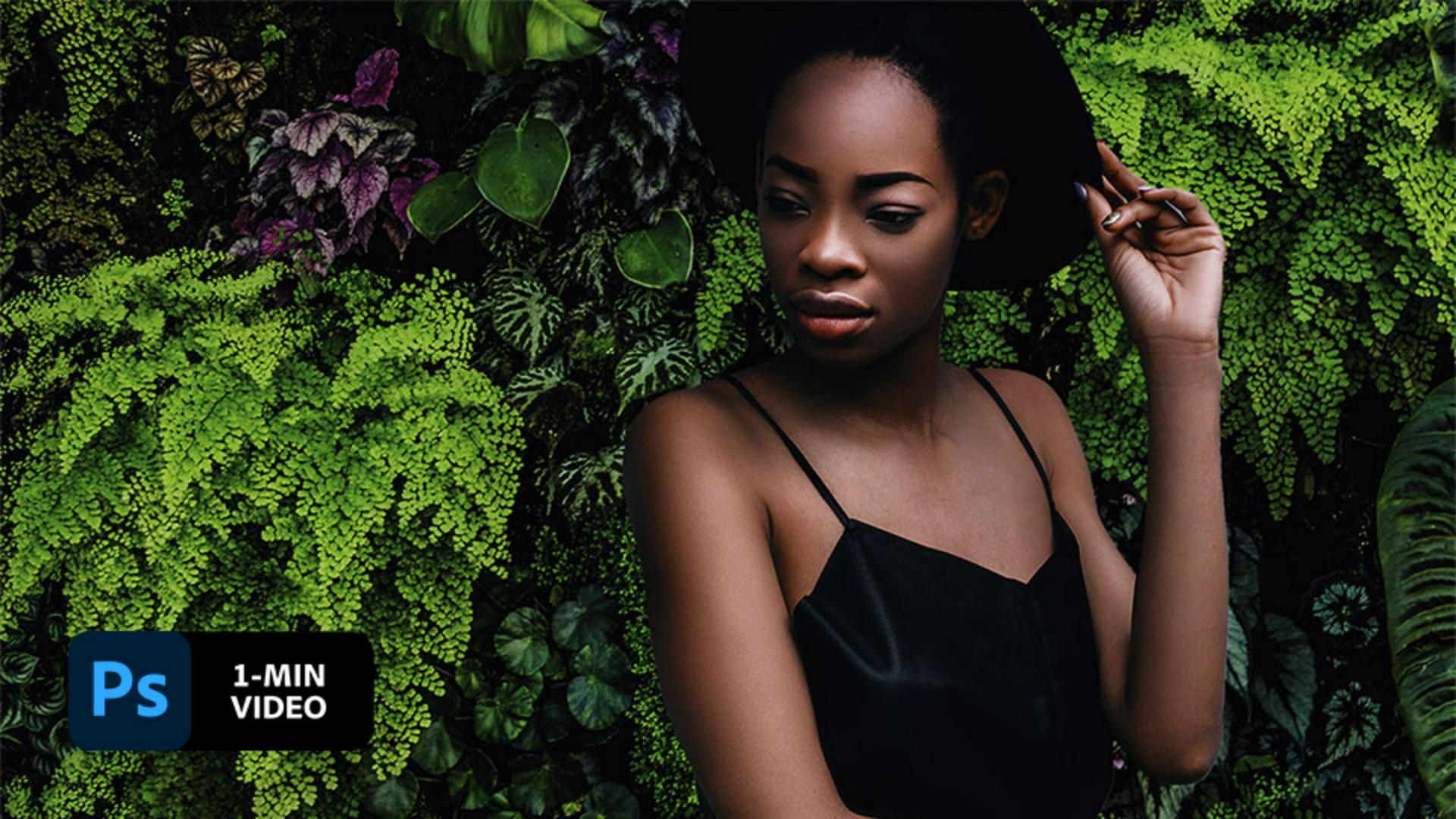
1 Masquer le mur
Pour commencer, Erica Larson masque le mur gris. Utilisez l’outil Sélection rapide pour sélectionner uniquement le mannequin. Cliquez sur Sélectionner un sujet, puis sur Sélectionner et masquer pour passer dans l’espace de travail correspondant.

2 Éliminer les imperfections
Dans le panneau Propriétés de l’espace de travail Sélectionner et masquer, déplacez le curseur Décalage du contour vers la gauche pour améliorer les contours de la sélection, puis choisissez Sélection dans le menu Sortie vers. Remarque : lorsque vous quittez l’espace de travail Sélectionner et masquer, l’arrière-plan original réapparaît. Vous allez corriger le problème à l’étape suivante.

3 Supprimer le mur
Avec le calque du mannequin sélectionné, cliquez sur l’icône Ajouter un masque de fusion. Étant donné qu’Erica Larson a choisi d’exporter le mannequin sous forme de sélection dans l’espace de travail Sélectionner et masquer, Photoshop a masqué tout le contenu non sélectionné, ce qui explique pourquoi le mur gris a disparu tandis que le mannequin sélectionné est resté visible.

4 Harmoniser
Erica Larson souhaitait appliquer au mannequin un éclairage semblable à celui de l’arrière-plan. Pour cela, dupliquez le calque New Background, positionnez-le au-dessus du calque du mannequin et choisissez Filtre > Flou > Moyenne. Maintenez la touche Option ou Alt enfoncée et cliquez entre le calque vert et le calque du mannequin pour créer un masque d’écrêtage.

5 Ajouter un nouvel arrière-plan
Avec le calque vert sélectionné, définissez le mode de fusion sur Lumière tamisée et réduisez l’opacité. Erica Larson a utilisé un calque de réglage Couleur unie d’un bleu foncé pour appliquer une couleur dominante aux calques inférieurs. Définissez le mode de fusion sur Lumière tamisée et réduisez l’opacité du calque de réglage.
Faire voyager ses images
Avec un nouvel arrière-plan, vous pouvez transporter les sujets de vos photos aux quatre coins du monde (voire ailleurs). Explorez de nouveaux horizons sans plus attendre.
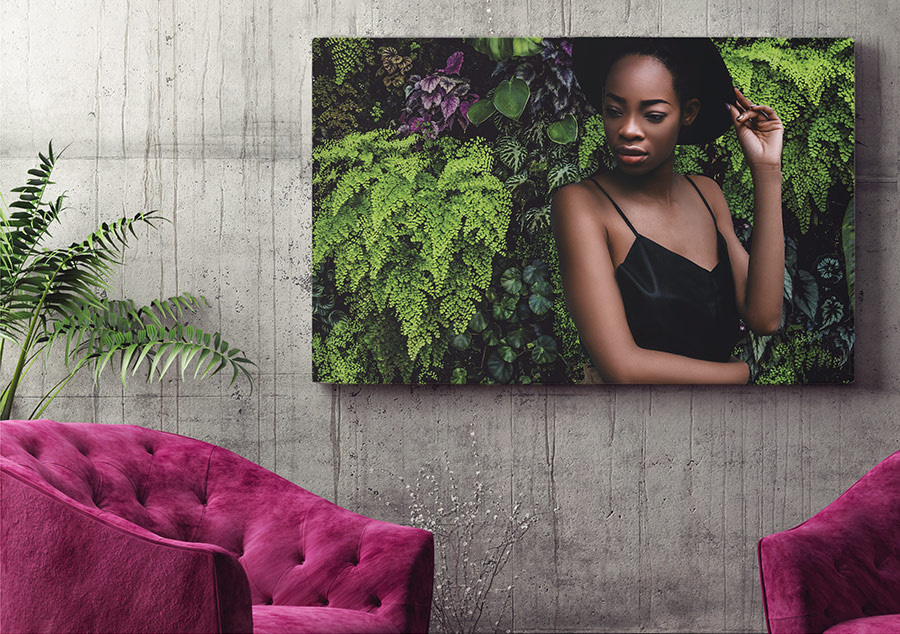
Remarque : les fichiers de projet inclus dans ce tutoriel sont fournis uniquement à des fins d’entraînement.
Design :

