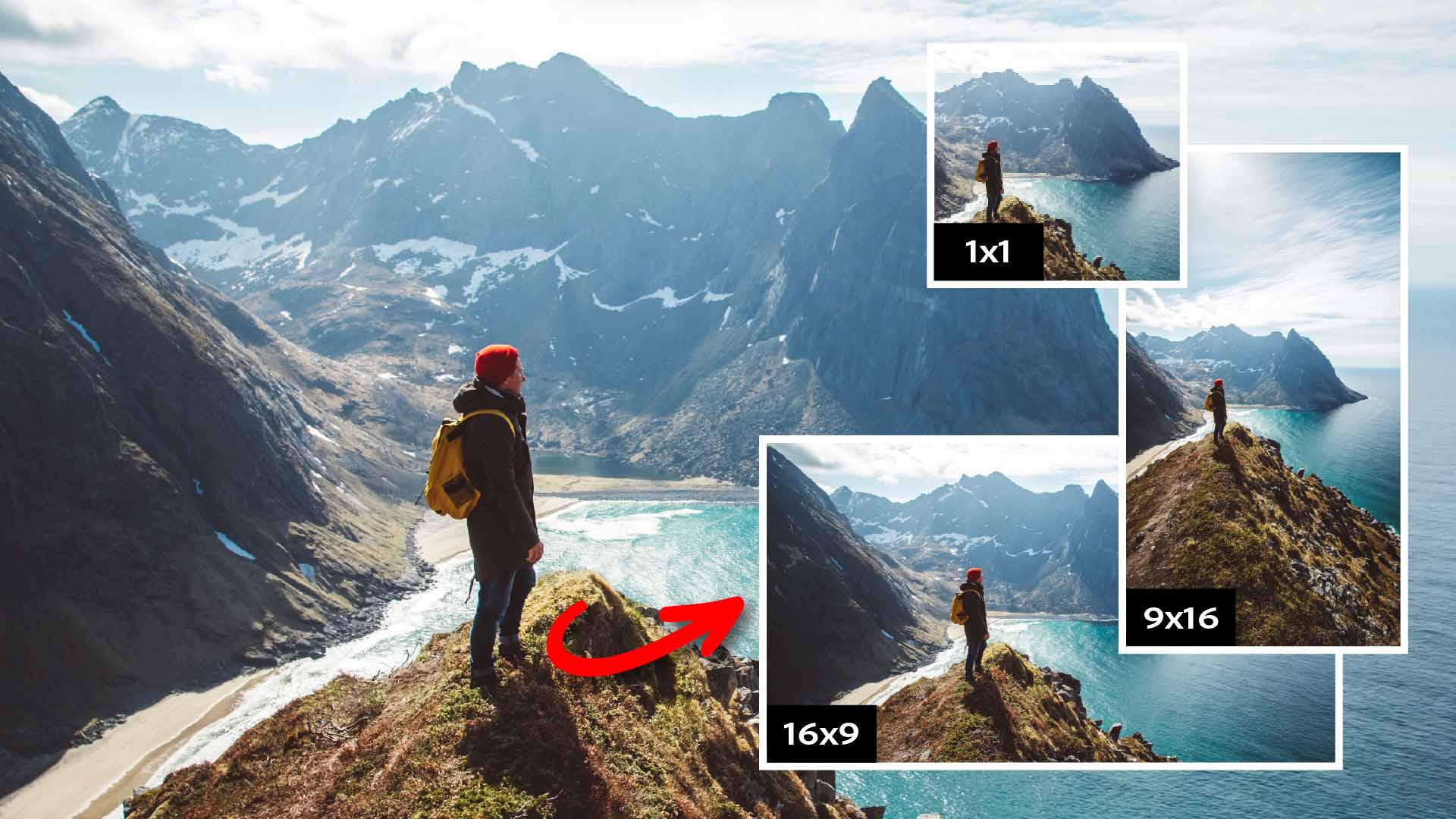
Réutiliser la même image sur les différentes plateformes
Remarque : les ressources Adobe Stock sont fournies à des fins d’entraînement uniquement. Voir les conditions
Ce que vous apprendrez
Isoler votre sujet pour bénéficier d’un maximum de souplesse dans la mise en page
L’isolement du sujet vous permet d’exercer un contrôle étroit sur la mise en page et les calques. Vous êtes en effet en mesure de repositionner les éléments sans toucher à l’image, ce qui est indispensable lors de la création de contenu dans plusieurs formats.
Étendre la zone de travail selon vos besoins pour recadrer l’image sans perdre en qualité
Sélectionnez l’outil Recadrage et définissez le rapport L/H. La fonctionnalité Développement génératif analyse l’éclairage, les couleurs et les détails de votre photo, puis comble automatiquement l’espace vide en tenant compte de ces paramètres. Vous n’avez plus qu’à choisir le meilleur rendu parmi les trois variations proposées.
Ajouter un calque de texte derrière votre sujet pour gagner en profondeur et créer une hiérarchie
Pour une composition plus dynamique, insérez du texte derrière le sujet de façon à guider le regard et à ajouter de la profondeur. Ces légers changements de mise en page mettront en valeur vos visuels. Faites glisser le calque de texte sous celui du sujet dans le panneau Calques.
Recadrer facilement votre contenu pour l’adapter à tous les supports
Changez le rapport L/H afin de pouvoir réutiliser partout la même ressource, que ce soit pour le print ou les réseaux sociaux, dans des vidéos ou sous forme de vignettes. Vous préservez ainsi la rapidité et la cohérence de votre workflow. Conseil : vous retrouverez les outils les plus pertinents dans la barre des tâches contextuelle.
Formation et photos
Contribution Adobe Stock

