Faire pivoter un sujet pour l’aligner sur l’angle de vue d’une autre photo dans Photoshop
Remarque : les ressources Adobe Stock sont fournies à des fins d’entraînement uniquement. Voir les conditions
Ce que vous apprendrez
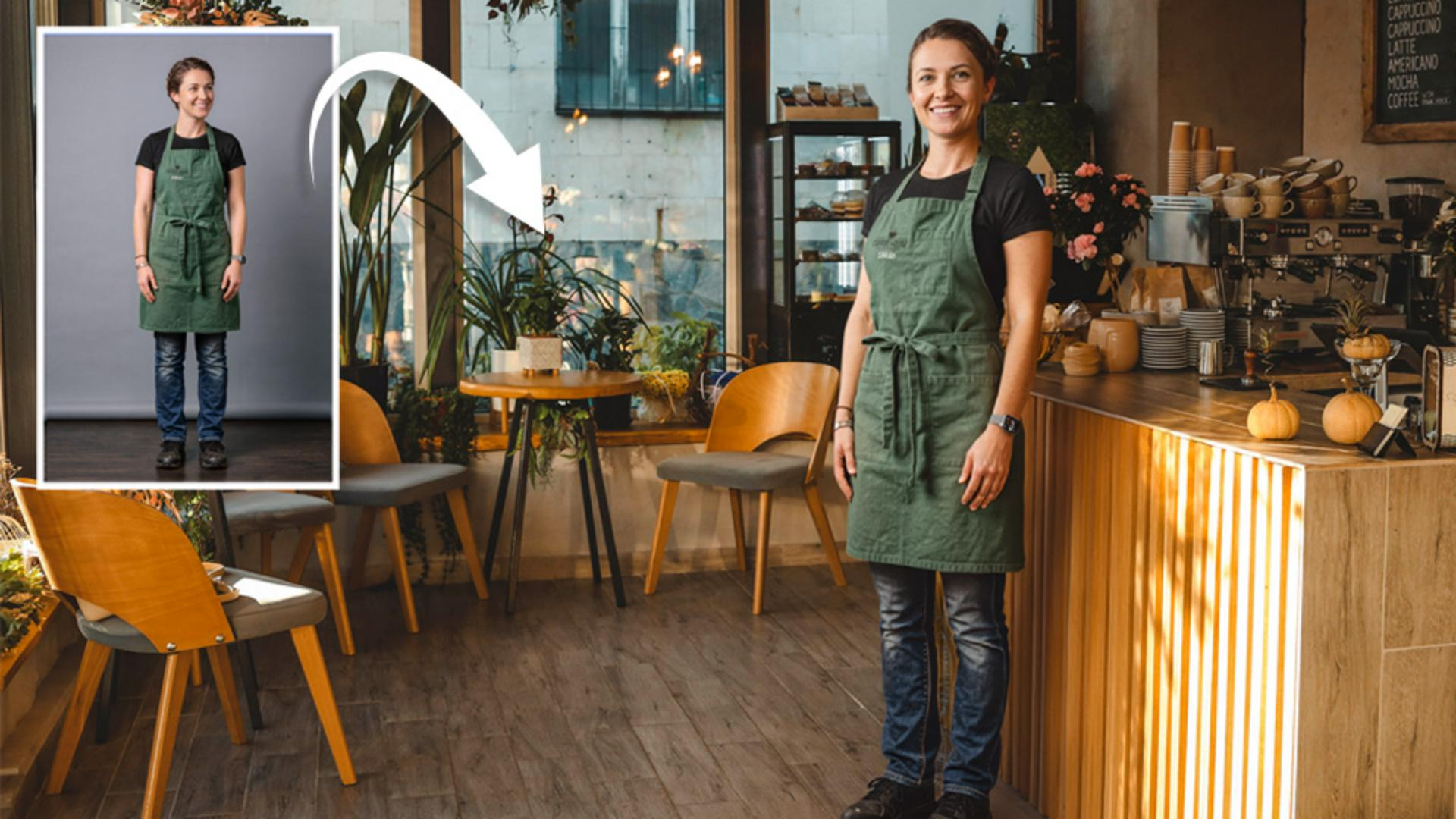
Faire pivoter un sujet pour l’aligner sur l’angle de la caméra
Lorsque deux photos présentent des angles de caméra différents, il est possible que le sujet ne s’intègre pas naturellement dans la nouvelle scène. Sélectionnez l’outil Faire pivoter l’objet pour supprimer l’arrière-plan, changer l’angle de vue du sujet, puis modifier sa taille et sa position afin qu’elles correspondent à la scène.
Comparer des angles de rotation pour trouver la bonne composition
Dupliquez le calque que vous avez fait pivoter et testez un autre angle de rotation avant de choisir la composition finale. Comparez la manière dont la pose du sujet, son regard vers l’objectif, l’éclairage et la perspective s’intègrent dans l’arrière-plan pour trouver l’angle qui correspond le mieux à la scène.
Faire correspondre l’éclairage, les couleurs, les ombres et les reflets avec l’outil Harmoniser
Utilisez l’outil Harmoniser pour adapter l’éclairage, les couleurs, les ombres et les reflets à l’arrière-plan. Comparez les variations générées et choisissez celle où le sujet s’intègre le plus naturellement dans la scène.
Restaurer les détails manquants à l’aide d’un modèle de partenaire
Lorsque la photo source ne contient pas assez de détails, il arrive que la fonctionnalité Faire pivoter l’objet laisse des zones floues ou manquant de précision. Après avoir appliqué l’outil Harmoniser, sélectionnez la zone et utilisez un modèle de partenaire et la fonctionnalité Remplissage génératif pour restaurer les détails en vous servant de l’éclairage corrigé comme référence.
Conseil : lorsque vous utilisez un modèle Gemini, effectuez une sélection carrée (1:1) autour de la zone à améliorer. Vous obtiendrez ainsi un alignement plus net avec le reste de l’image.
Formation
Contribution Adobe Stock

