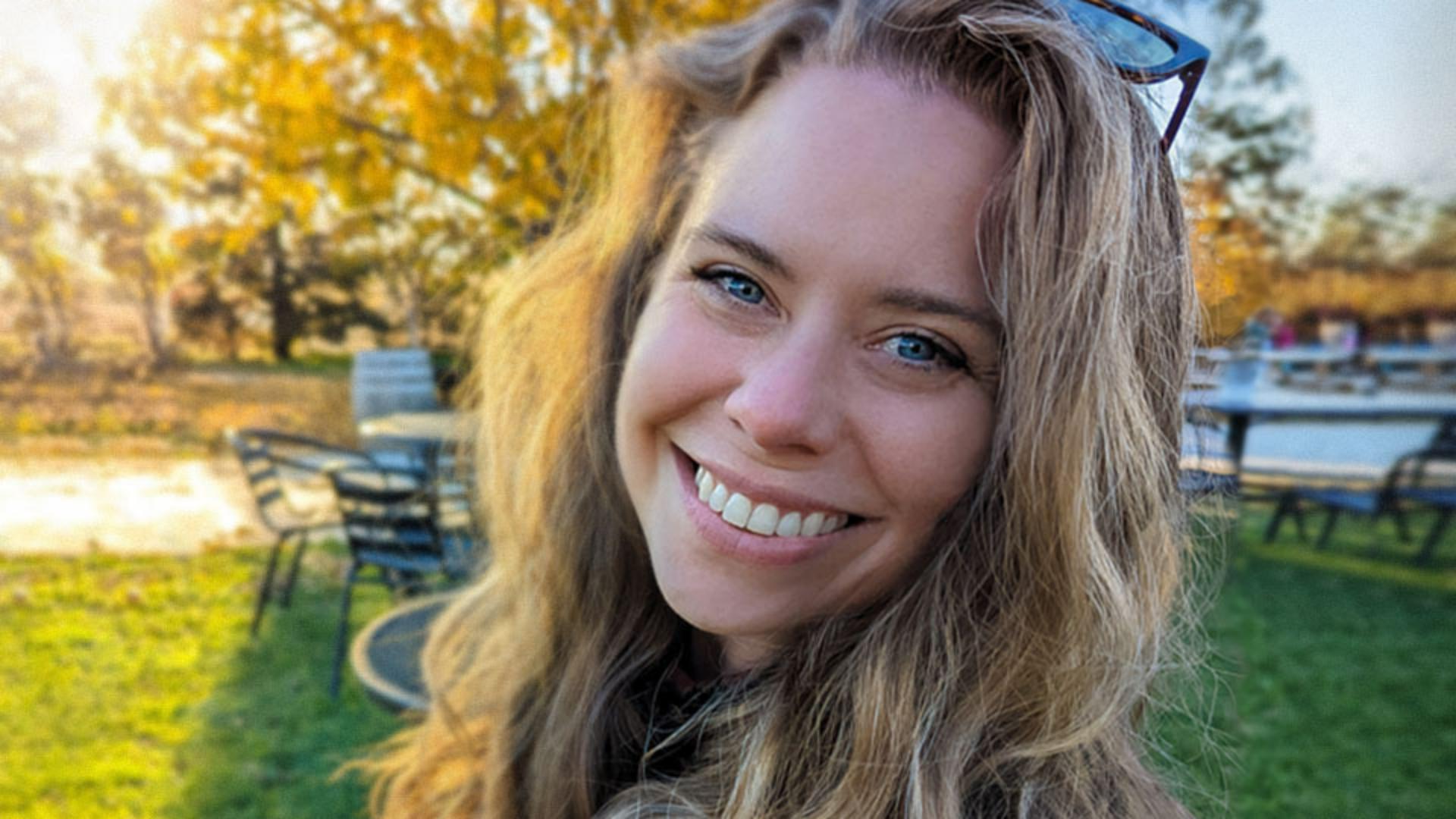
Ce portait est superbe.
Malheureusement, les cheveux sur le visage détournent l'attention et gâchent un peu ce qui serait sinon une photo parfaite.
Je suis Jesús Ramirez.
Au cours des prochaines minutes, je vais vous montrer comment supprimer des éléments indésirables de vos photos en quelques clics.
Pour cette image, je vais utiliser l'outil Correcteur localisé, la solution permettant de supprimer de petites imperfections et d'autres éléments indésirables d'un simple clic.
Photoshop offre plusieurs outils efficaces pour supprimer du contenu de vos photos, mais leurs fonctionnement et avantages respectifs diffèrent.
Dans cette image, les cheveux rebelles sont courts et fins mais ils ne couvrent pas de zones comportant de nombreux détails.
Je n'ai pas besoin d'utiliser un outil très précis.
Je commence par activer l'outil Correcteur localisé en le sélectionnant dans la barre d'outils ou en appuyant sur la touche J du clavier.
Je suis un grand fan des raccourcis clavier.
Je vous conseille de les utiliser si vous les connaissez.
Avant d'effectuer des retouches, je clique sur l'icône Nouveau calque dans le panneau Calques.
Ce nouveau calque contiendra toutes mes retouches et ne modifiera pas de façon irréversible la photo originale.
Ce workflow non destructif permet de tester des retouches sans les valider.
Je peux à tout moment rétablir l'image originale si les retouches ne me plaisent pas.
Pour m'assurer que l'outil Correcteur localisé opère sur le contenu de plusieurs calques, dans la barre d'options, je coche la case Échantillonner tous les calques.
Je définis ensuite l'option Type sur Contenu pris en compte.
Je vais modifier les paramètres de mon pinceau pour le rendre un peu plus épais que le cheveu rebelle.
J'accède aux Paramètres de pinceau dans la barre d'options, puis je fais glisser le curseur Taille vers la gauche.
Personnellement, je préfère diminuer ou augmenter l'épaisseur du pinceau en appuyant sur la touche Crochet gauche ou Crochet droit.
Ces touches se trouvent à droite de la lettre P sur les claviers nord-américains.
En utilisant le raccourci clavier, je peux placer le curseur sur le cheveu rebelle pour régler correctement l'épaisseur du pinceau.
Si une icône de cible s'affiche au lieu d'une pointe de pinceau, j'appuie sur Verr.
Maj. pour désactiver le mode Pointe de pinceau précise.
Il me suffit de cliquer sur l'image et de faire glisser le pinceau pour supprimer les cheveux rebelles.
Je préfère donner de petits coups de pinceau.
Ainsi, je bénéficie d'une plus grande maîtrise.
Je peux aussi modifier l'épaisseur du pinceau tandis que je peins en appuyant sur les touches Crochet.
En cas d'erreur, j'appuie sur Ctrl + Z sous Windows ou Cmd + Z sous MacOS pour annuler et je recommence.
Dans la zone complexe des sourcils, je diminue l'épaisseur du pinceau pour que la retouche s'applique uniquement au cheveu rebelle, puis je continue à peindre jusqu'à sa suppression complète.
Fantastique !
Dans le panneau Calques, je clique sur l'icône d'œil de ce calque pour comparer la photo originale et sa version retouchée.
Bien que cet outil ait été conçu pour corriger les petites imperfections, je peux l'utiliser pour supprimer des objets un peu plus grands, notamment dans les zones comportant de nombreux détails identifiables, comme, par exemple, l'accoudoir de la chaise en bas à gauche.
Pour le supprimer, j'augmente l'épaisseur de mon pinceau.
J'utilise le raccourci clavier en appuyant sur la touche Crochet droit, puis je supprime l'accoudoir par cliquer-glisser.
Ce processus peut nécessiter de s'y reprendre à plusieurs fois.
Lorsque j'arrive à proximité de son bras, je diminue l'épaisseur du pinceau en appuyant sur la touche Crochet gauche et je continue à peindre.
J'essaie de ne pas dépasser le contour.
Photoshop est très efficace.
Maintenant que vous savez utiliser l'outil Correcteur localisé, essayez de supprimer d'autres éléments indésirables de vos photos.