La rébellion joyeuse de Nicole Jacek
La designer Nicole Jacek souligne l’intérêt de commettre des erreurs et donne sa définition d’un « design de qualité ».

Remarque : ce fichier est conçu pour une utilisation sur ordinateur. Partagez le lien pour y accéder ultérieurement.

« Disposer d’Adobe Fonts et pouvoir aisément activer ou désactiver des polices par ce biais, c’est génial. »
Comment créer une couverture de magazine avec Adobe Photoshop et Illustrator ?
Nicole livre ses conseils pour gagner du temps sur l’assemblage de texte et d’images.
Focalisez-vous sur le premier plan.
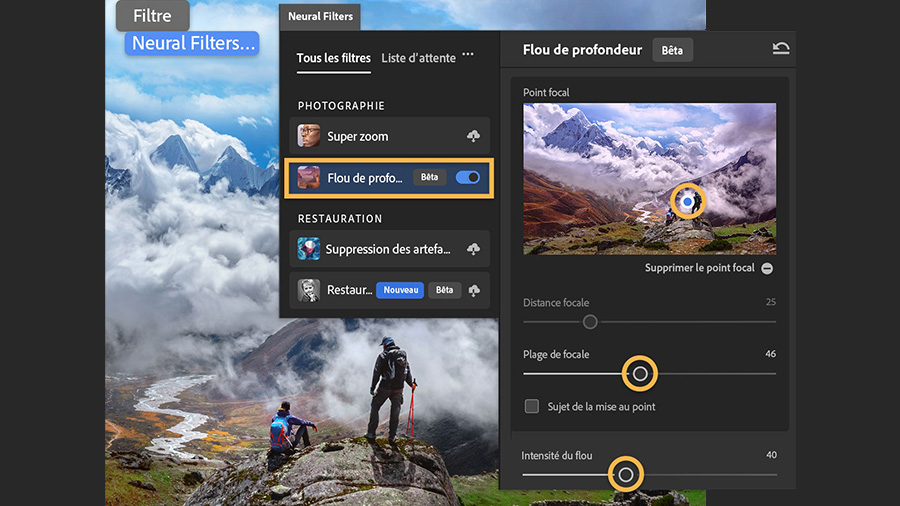
Dans Photoshop, ouvrez le fichier d’entraînement. Choisissez ensuite Filtre > Filtres neuronaux et sélectionnez Flou de profondeur.
Remarque : vous devez télécharger chaque filtre neuronal avant de l’utiliser pour la première fois. Si vous avez déjà téléchargé le filtre Flou de profondeur, il suffit de l’activer.
Déplacez le point focal dans l’aperçu de l’image sur la partie de la photo dont vous voulez faire le point de mire. Servez-vous ensuite des curseurs pour peaufiner l’effet de flou.
Gagnez du temps ultérieurement.
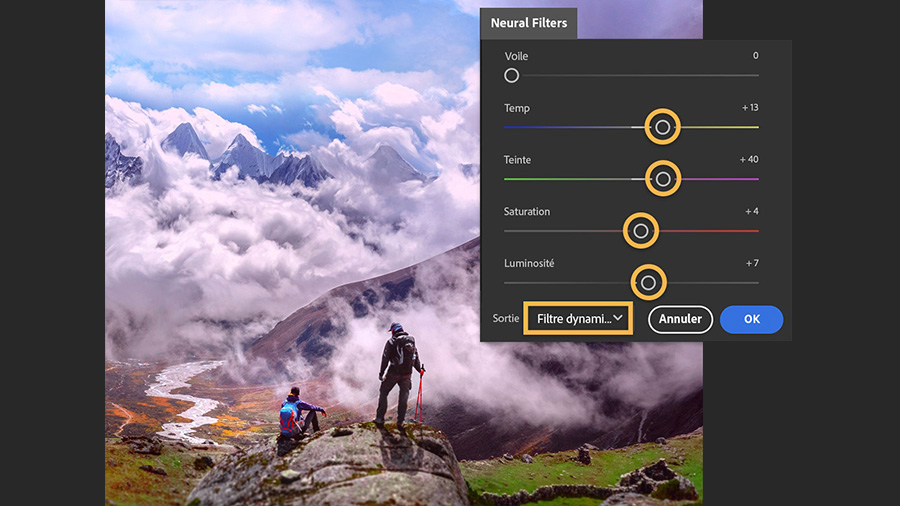
Créez une dominante couleur dans le paysage au moyen des autres curseurs. Définissez ensuite la sortie sur Filtre dynamique pour enregistrer les réglages du filtre dans le panneau Calques et cliquez sur OK.
Choisissez Fichier > Enregistrer sous et sélectionnez Photoshop comme format. Le fichier PSD obtenu conserve les calques et leurs réglages de filtre dynamique de sorte que vous pouvez les modifier ultérieurement.
Conseil de pro : les filtres dynamiques sont dotés d’un masque de fusion vous permettant de personnaliser l’endroit où ils sont appliqués. Cliquez sur la vignette blanche du masque de fusion et utilisez un pinceau noir pour supprimer les zones floues ou un pinceau blanc pour révéler les zones précédemment masquées.
Changez la couverture.
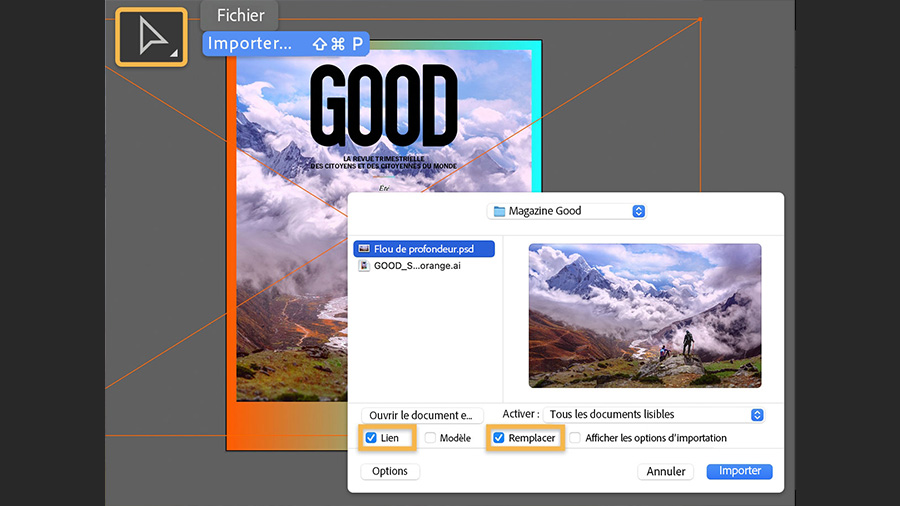
Dans Illustrator, ouvrez le fichier d’entraînement correspondant au template de magazine et cliquez sur l’espace réservé de couleur rose à l’aide de l’outil Sélection. Choisissez ensuite Fichier > Importer et localisez le fichier PSD créé à l’étape précédente. Vérifiez que les cases Lier et Remplacer sont cochées et cliquez sur Importer.
L’image étant toujours sélectionnée, maintenez la touche Maj enfoncée en faisant glisser une poignée d’angle pour la redimensionner. Vous pouvez également faire glisser l’image pour la repositionner à l’intérieur de son cadre.
Conseil de pro : dès l’instant où le fichier PSD est lié, toutes les modifications qui lui seront apportées dans Photoshop seront automatiquement répercutées dans la maquette Illustrator.
Trouvez votre style typographique.
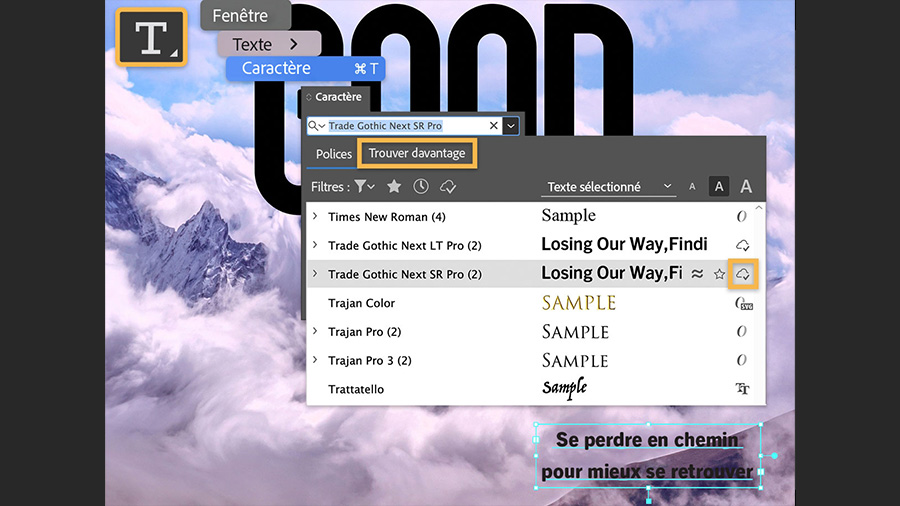
Sélectionnez le texte de substitution du sous-titre en faisant glisser l’outil Texte. Cliquez ensuite sur le menu déroulant dans le panneau Caractère (Fenêtre > Texte > Caractère) et sélectionnez Trouver davantage pour accéder à Adobe Fonts. Survolez les différentes polices pour obtenir un aperçu de celles-ci.
Lorsqu’une police vous plaît, cliquez sur l’icône nuage en regard pour l’activer et l’appliquer au texte sélectionné. Cette police est à présent disponible et utilisable dans toutes vos créations.
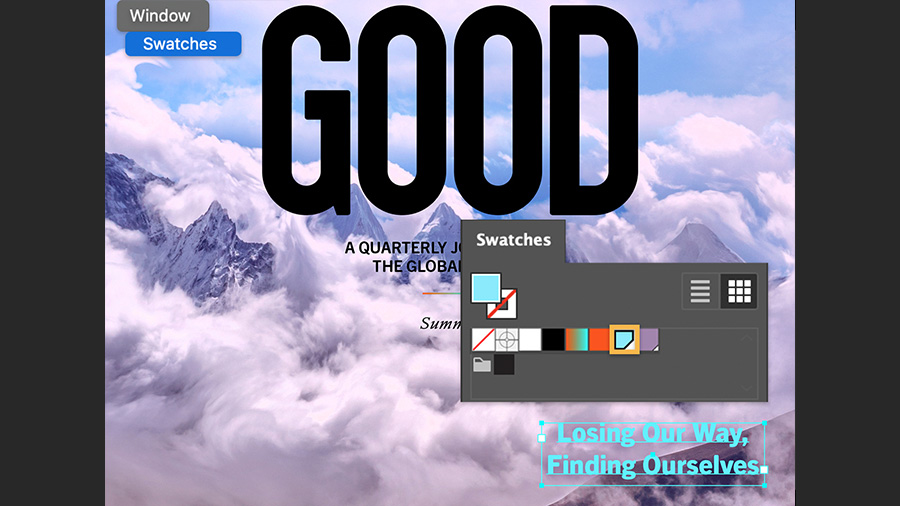
Accentuez le contraste chromatique.
Utilisez les paramètres du panneau Caractère pour jouer sur la taille et l’espacement du texte. Vous pouvez aussi ouvrir le panneau Nuancier (Fenêtre > Nuancier) et, le texte étant sélectionné, cliquer sur une nuance pour modifier la couleur.