Transformation de photos en aquarelles avec une action Photoshop gratuite
À première vue, les photographies numériques et les œuvres à l’aquarelle ont peu de choses en commun : les unes se composent de pixels rigides, aux antipodes de la facture libre et fluide qui caractérise les autres. C’est sans compter avec notre action Photoshop qui change la donne.
Le jeu d’actions Watercolor Artist pour Adobe Photoshop allie ces deux techniques opposées pour produire de superbes résultats, tout en harmonie. Spécialement conçue pour Adobe Create par Nuwan Panditha (alias BlackNull), cette action gratuite est simple à installer et à utiliser, et les fichiers obtenus sont faciles à personnaliser.
Nous vous encourageons à utiliser cette action à la fois dans vos projets personnels et commerciaux. N’oubliez pas d’ajouter la mention @AdobeCreate afin que nous puissions admirer votre travail ! Merci en revanche de ne pas redistribuer l’action.
INSTALLATION DE L’ACTION ET PRÉPARATION DES IMAGES
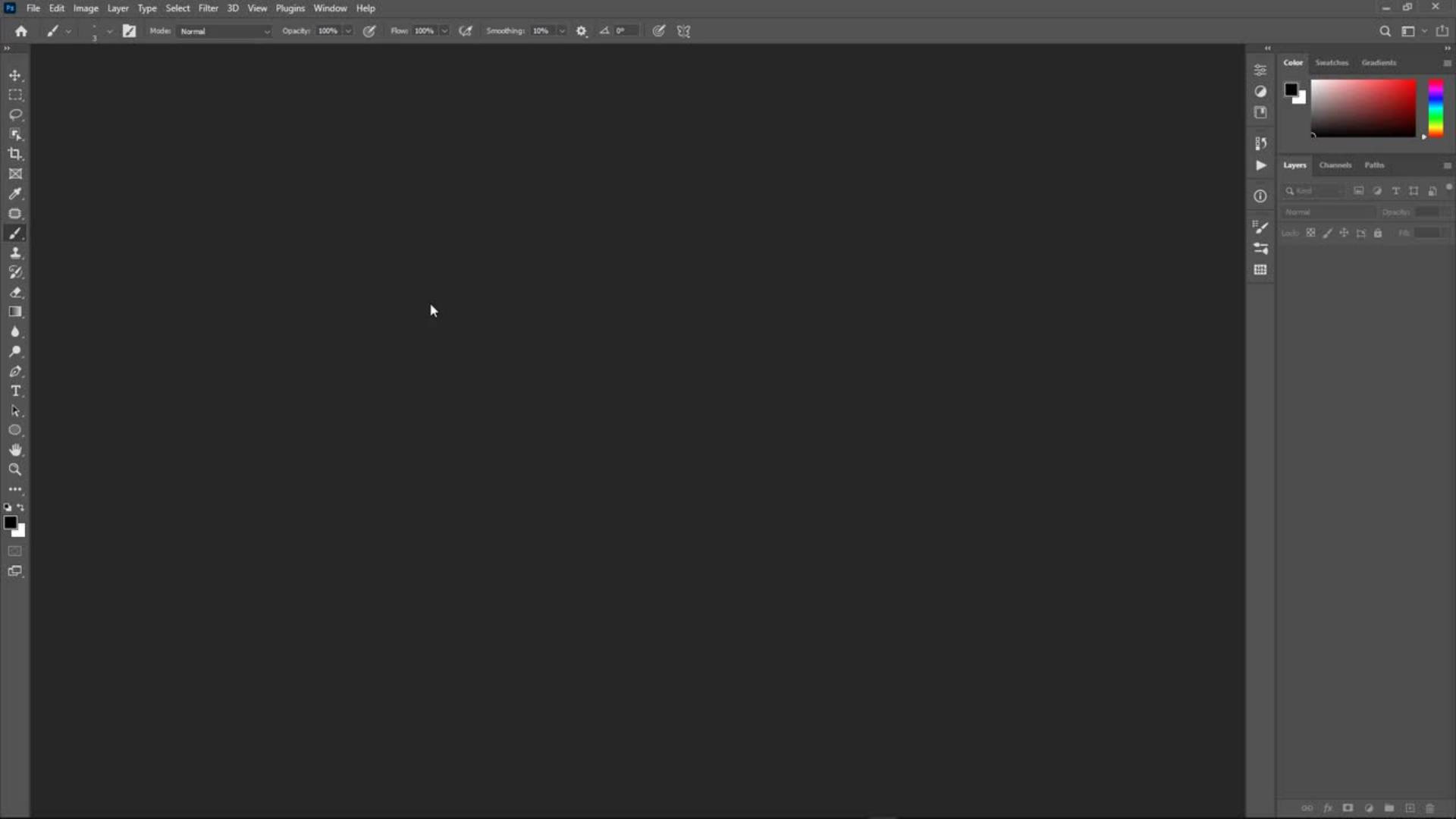
Après avoir téléchargé le dossier compressé, extrayez son contenu à l’emplacement de votre choix sur le disque dur.
Ouvrez le panneau Actions de Photoshop (Fenêtre > Actions). Dans le panneau Actions, sélectionnez Charger des actions, puis le fichier Watercolor Artist - Actions dans le dossier que vous avez téléchargé.
Pour installer les formes de pinceaux et les motifs, choisissez Édition > Paramètres prédéfinis > Gestionnaire des paramètres prédéfinis. Dans le panneau Gestionnaire des paramètres prédéfinis, sélectionnez le type Formes, cliquez sur Charger, puis sélectionnez le fichier Watercolor Artist – Brushes dans le dossier que vous avez téléchargé.
Toujours dans ce même panneau, sélectionnez à présent le type Motifs, cliquez sur Charger, puis sélectionnez le fichier Watercolor Artist – Patterns dans le dossier que vous avez téléchargé.
Ouvrez une image de travail, puis sélectionnez le panneau Paramètres de forme (Fenêtre > Paramètres de forme). Cliquez sur l’icône de menu en haut à droite, et sélectionnez Réinitialiser tous les paramètres verrouillés.
Sélectionnez l’outil Pinceau et veillez à définir les valeurs Opacité et Flux (dans la barre d’options en haut) sur 100 %.
Dans l’idéal, les paramètres de largeur et de hauteur retenus pour l’image se situeront entre 2 000 et 5 000 pixels, et les tons clairs, moyens et foncés seront équilibrés. La luminosité de l’image peut être équilibrée en un clin d’œil, avant le lancement de l’action, au moyen d’un calque de réglage Niveaux (Ctrl+L sous Windows, Cmd+L sur Mac).
EXÉCUTION DE L’ACTION ET PERSONNALISATION DES RÉSULTATS

Ouvrez le panneau Actions de Photoshop et accédez au dossier Watercolor Artist. Sélectionnez la première action, intitulée SETUP, et cliquez sur le bouton Lecture au bas du panneau Actions.
Cette première action a créé un nouveau calque nommé focus . Sélectionnez-le dans le panneau Calques et délimitez sur l’image une zone où se concentrera l’effet d’aquarelle. Vous disposez d’une réelle marge de manœuvre à ce stade. Libre à vous d’utiliser l’outil Pinceau, Lasso, Plume ou Baguette magique, et de définir une zone simple ou complexe. Reportez-vous aux règles à observer ci-dessous.
Vous disposez maintenant en principe de deux calques dans votre fichier Photoshop : le calque d’arrière-plan, en bas, qui correspond à votre photo d’origine, et le calque focus avec la zone dessinée.
Ouvrez le panneau Actions, sélectionnez l’action WATERCOLOR ARTIST et cliquez sur Lecture. Le temps d’exécution est variable. Pour une image de 3 000 pixels, comptez moins de trois minutes.
À faire lorsque vous délimitez la zone de l’effet :
Incluez certains détails.
Remplissez la zone de manière relativement uniforme, en laissant peu ou pas de trous.
À ne pas faire lorsque vous délimitez la zone de l’effet :
Ne recouvrez pas une partie de l’image presque complètement noire ou blanche.
Ne recouvrez pas entièrement l’image.
Lorsque le message « Render Completed » s’affiche, vous pouvez passer à la personnalisation des résultats.
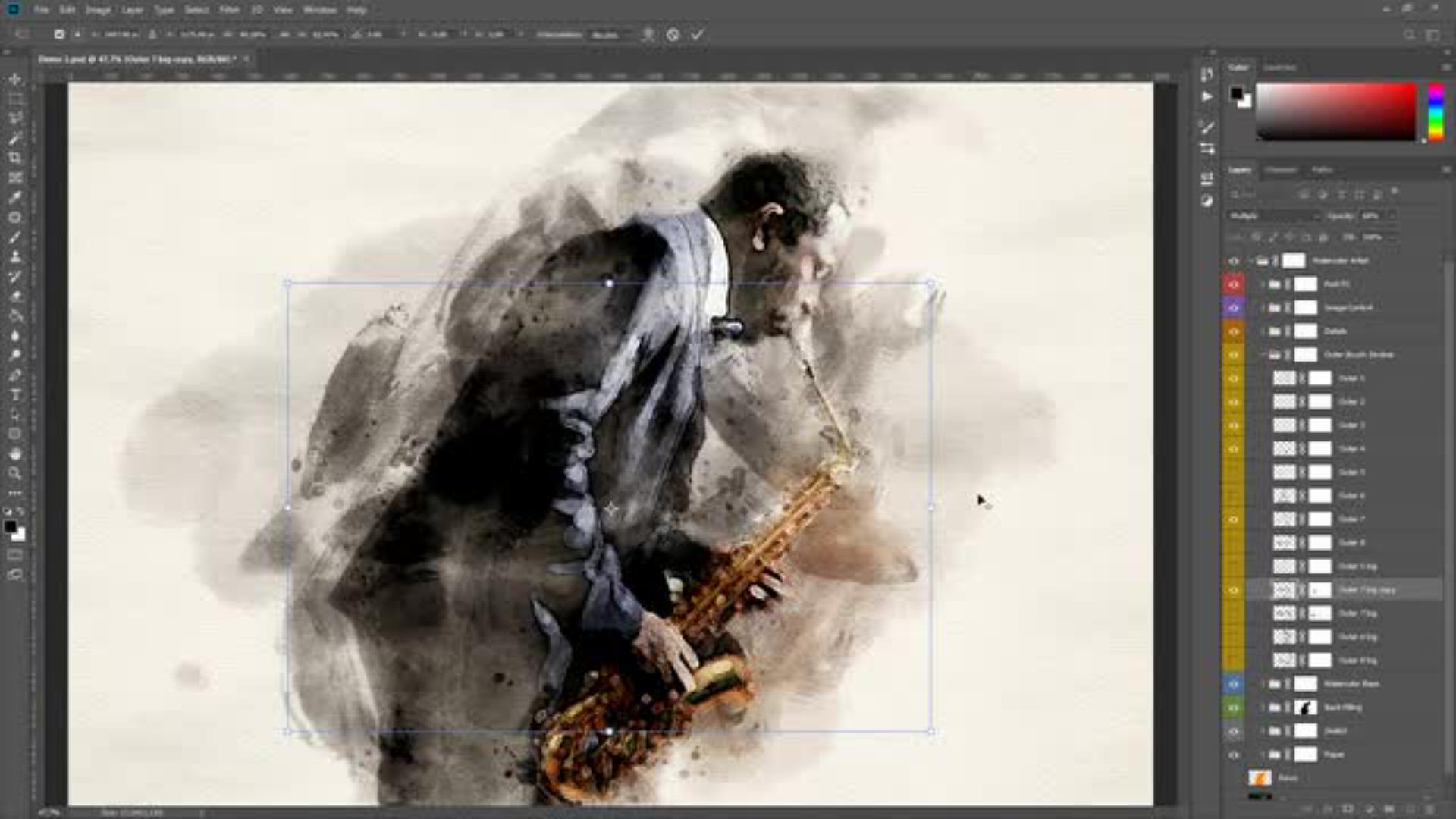
Le fichier PDF « Watercolor Artist Action Set Guide » contient toutes les informations de personnalisation figurant dans la vidéo.
Nous avons hâte de découvrir les créations réalisées avec cette action. Pensez à ajouter la mention @adobecreate lorsque vous partagerez vos images sur Twitter ou Instagram !

