Créer rapidement des vignettes YouTube à l’aide d’un template Photoshop
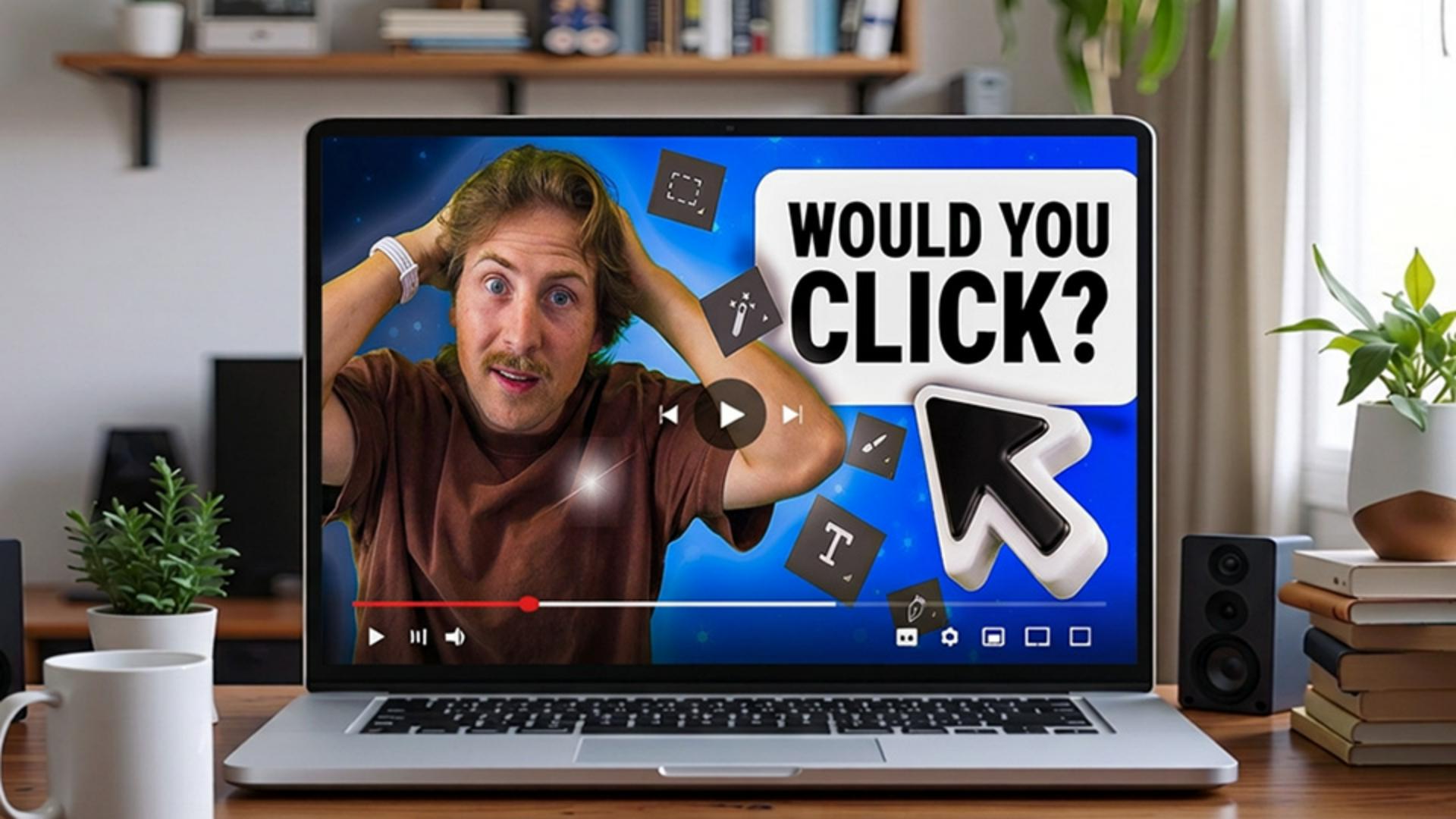
Remarque : les ressources Adobe Stock sont fournies à des fins d’entraînement uniquement. Voir les conditions
Ce que vous apprendrez
Préparer le titre et la vignette avant la prise de vue
Avant la séance photo, explorez quelques idées de titres et de vignettes afin de déterminer les expressions et les détails qui reflètent votre message.
Réaliser une séance photo et réutiliser les images
Une simple expression peut aider votre public à saisir l’émotion ou l’idée au premier coup d’œil. Réalisez quelques selfies, isolez le sujet (vous-même, en l’occurrence) en supprimant l’arrière-plan, puis utilisez des calques et des réglages pour vous mettre en valeur. Comme les retouches sont non destructives, vous pouvez les reprendre à tout moment. Gardez les éléments séparés pour remplacer rapidement les images, le texte et l’arrière-plan dans de nouvelles vignettes.
Apporter des éléments de contexte à votre sujet
Choisissez une couleur, une photo ou une image générée par IA qui met votre sujet en valeur ou donne à votre public davantage de contexte sur la vidéo. Conservez les éléments d’arrière-plan sur des calques distincts pour pouvoir les modifier ou les remplacer facilement. Conseil : ajoutez un flou gaussien pour supprimer tout ce qui détourne l’attention du sujet.
Utiliser un texte court pour exprimer ce que l’image ne dit pas
Rédigez un texte court et facile à lire au format vignette. Servez-vous-en pour fournir du contexte ou susciter la curiosité au lieu de répéter le message que l’image ou le titre fait déjà passer. Utilisez l’outil Texte dynamique pour créer rapidement une typographie visuellement attrayante, adaptée à votre mise en page.La vignette et le titre doivent engager le public à cliquer.
Créer des variations à tester sur YouTube à l’aide de plans de travail
YouTube permet de réaliser des tests A/B sur trois vignettes pour déterminer la plus efficace. Utilisez des plans de travail pour créer rapidement des variations pertinentes avec des expressions, des compositions ou des impacts visuels différents. Testez vos vignettes, puis mettez en pratique ce que vous avez appris dans de nouvelles miniatures.
Conseil : avant de publier le résultat, testez la vignette en petit format en plissant les yeux. L’idée principale est-elle toujours perceptible ? Placez-la ensuite sur une copie d’écran du fil de la page d’accueil de YouTube. Sort-elle toujours du lot ?
Tailles et formats de fichier pour une vignette YouTube (2026) : 3 840 × 2 160 px ; 16:9 ; JPG ou PNG ; 50 Mo maximum (ordinateur) ou 2 Mo (appareil mobile) ; largeur minimale de 640 px.
La taille et le format de fichier dans ce tutoriel (1 920 × 1 080 px, Full HD 16:9) répondent aux exigences de YouTube en matière de vignettes.
Formation et photos/design

