Donner à vos vidéos un aspect homogène et original n’a jamais été aussi simple.
Je m'appelle Lauren et je travaille chez Adobe.
Voyons comment utiliser Premiere sur mobile pour obtenir un rendu cinématographique en quelques gestes.
Que vous souhaitiez un style mystérieux, chaud, froid ou audacieux, l’étalonnage des couleurs est LE moyen de mettre votre patte dans vos vidéos.
Je travaille sur un post pour Mud Witch, une séquence ludique et colorée.
Le résultat est correct, mais un peu terne.
J'appuie sur le premier plan, puis sur Looks pour choisir un paramètre prédéfini Lightroom.
Je les parcours jusqu’à en trouver un qui convient.
Celui-ci est très marqué, mais il me plaît.
Je diminue donc son intensité pour plus de subtilité.
Ensuite, j’appuie sur Appliquer à tous pour harmoniser les plans.
Continuons avec quelques ajustements qui valoriseront l’ambiance joyeuse de la boutique.
Je redimensionne l’interface pour voir l’image entière et pouvoir accéder facilement aux options Annuler et Rétablir.
Ensuite, j’accède au menu Ajuster et aux options de lumière.
En cas de doute, je règle le curseur au maximum ou au minimum pour voir l’effet, puis j’ajuste à ma convenance.
Je passe ensuite à la couleur.
La vibrance accentue les couleurs sans les exagérer, ce qui colle bien à l'esthétique du projet.
Un réglage excessif de la saturation risque de dénaturer les couleurs.
Je vais donc plutôt opter pour un réglage de 5 environ.
Pour cibler des couleurs précises, je choisis Mixage.
Par exemple, pour faire ressortir ce bol vert, j’appuie sur la pastille verte puis, à l’aide des curseurs, je l’accentue sans modifier le reste du plan.
Pour aller plus loin, je peux utiliser les commandes d’étalonnage et modifier seulement les tons foncés, moyens ou clairs, ou bien la totalité de l’image via l’option Global.
Le meilleur moyen de trouver le style souhaité c’est d’importer des séquences et de faire des essais.
La clé, c’est peut-être d’ajouter une vignette ou d’accentuer du grain.
Pour reprendre à zéro, je peux appuyer sur ce bouton et tout annuler.
Quand j’ai fini, j’appuie de nouveau sur Appliquer à tous, puis je fais défiler ma vidéo pour vérifier que tout est correct.
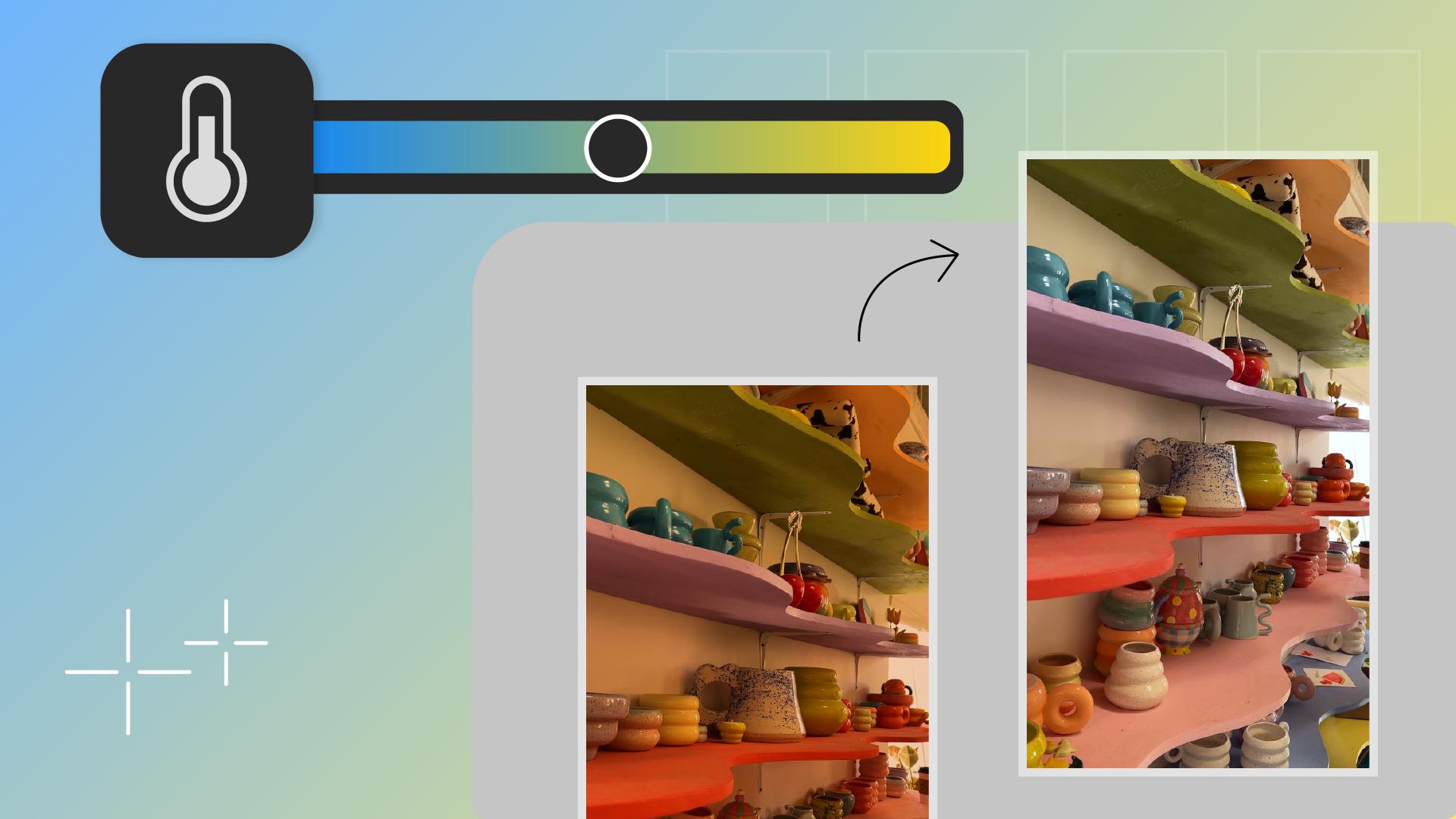
Ce plan semble plus orangé que les autres.
Je retourne dans les réglages, j’accède à la température je fais glisser le curseur vers le bleu, et le tour est joué.
J'ai homogénéisé et embelli les couleurs via mon smartphone pour créer mon propre style.
À votre tour de trouver le vôtre en chargeant une vidéo.