[Stefan Gruenwedel]: Bonjour, je m'appelle Stefan.
Je suis auteur, monteur et ingénieur pédagogique pour Premiere.
Dans ce tutoriel, je vous présenterai les bases des templates graphiques.
Les templates graphiques vous permettent d'ajouter facilement des textes animés à vos projets, comme des tiers inférieurs et des titres.
C'est parti.
J'aimerais proposer un design de titre à une chaîne de télévision locale qui cherche à rajeunir ses actualités.
Je vais utiliser ces exemples de vidéos trouvés dans Adobe Stock.
Je les ai déjà importés dans mon fichier de projet, donc il ne me manque plus qu'un template graphique pour réunir tous les éléments.
Pour trouver le template qui convient, je clique sur le menu Plus du panneau Propriétés, puis je choisis Parcourir les modèles graphiques.
Après avoir sélectionné l'onglet Adobe Stock, j'examine les éléments disponibles.
Pour affiner la recherche, j'applique le filtre Gratuit et je saisis un mot-clé. [bruit de clavier] Ici, je tape « promotion ».
Une fois les résultats affichés, ils sont faciles à prévisualiser.
Celui-ci me semble prometteur, Fast Sports Stomp Promo.
Pour l'ajouter, je le fais glisser directement dans ma séquence.
L'avertissement de non-concordance des éléments ne doit pas vous inquiéter.
Il indique simplement que les réglages de l'élément importé, comme la résolution, sont différents de ceux de la séquence.
Je choisis Conserver les réglages existants pour utiliser mes propres paramètres.
Après quelques secondes, le template est téléchargé sur votre ordinateur et peut être personnalisé.
J'aimerais étudier les éléments de cette image.
Je sélectionne le clip dans la fenêtre de montage, et je retourne dans le panneau Propriétés.
Il affiche toutes les propriétés que je peux modifier.
Comme ces templates ont été créés par différentes personnes autorisées, certains sont plus personnalisables que d'autres, et les éléments ne sont peut-être pas regroupés de la même façon, ou peuvent être nommés différemment.
Pour ce projet, ce sont les options Media Group Controls qui m'intéressent.
Je vais y déposer mes médias dans les espaces réservés et saisir le texte que je souhaite animer sur ma séquence.
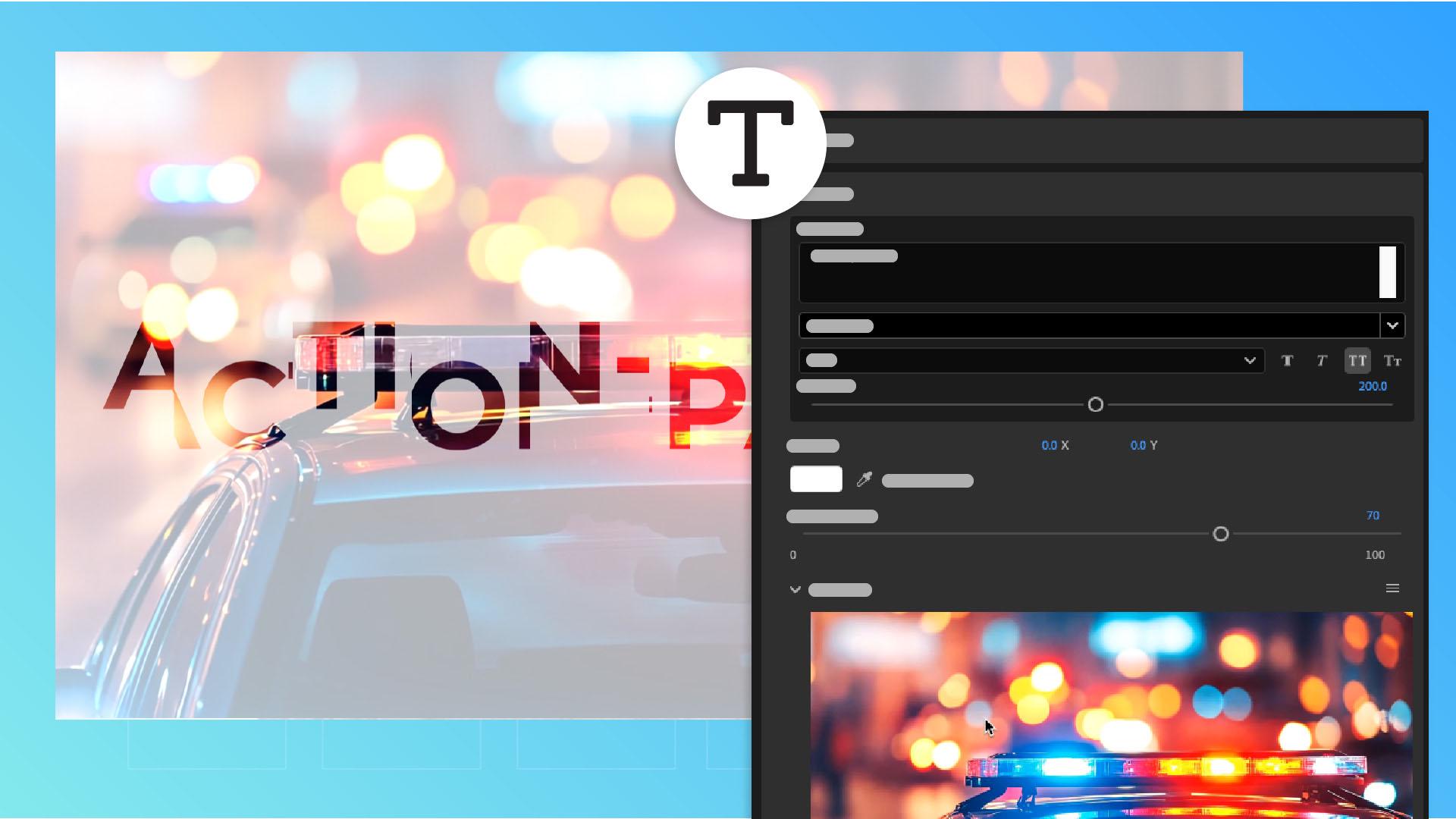
J'ouvre d'abord Group 1 et je saisis mon texte : « percutant ».
J'ouvre ensuite la section Edit Media pour y faire glisser mon clip.
Je passerai rapidement sur la mise à jour des autres groupes.
Comme vous le voyez, j'ajoute un mot et un clip Adobe Stock dans chacun d'eux. [lecture d’un clip muet] À la fin, j'ai ajouté le logo et le slogan. [bruit de clavier] Pour lire cette vidéo, je génère un rendu de la séquence.
Dans le menu Séquence, je choisis Rendu de l'entrée à la sortie.
Une fois le rendu généré, je lis la séquence. [lecture d’un clip muet] Ce n'est pas mal.
J'aime bien les effets d'animation ajoutés aux mots et aux séquences.
Toutefois, certains passages méritent d'être rectifiés.
Regardez cette scène, par exemple.
Le texte sort du cadre, donc je vais le réduire, ce qui est assez simple.
Il me suffit d'ouvrir Group 5 et de déplacer le curseur Taille de la police vers la gauche.
Il y a aussi un problème dans cette partie.
Lorsque je lance la lecture, le texte est remplacé par la séquence, mais le smash a déjà eu lieu, ce qui correspond au Group 6.
J'ouvre donc ce dernier, et dans le menu de la section Edit Media, je peux choisir d'ouvrir cette partie dans sa propre fenêtre de montage.
J'aimerais avancer cette séquence dans la fenêtre de montage, afin qu'au moment précis où le smash apparaît dans le template, il soit visible.
De retour dans la séquence principale, lorsque je relance le rendu et la lecture, le résultat est bien meilleur. [lecture d’un clip muet] Ensuite, le logo des actualités est trop grand, donc j'ouvre les réglages correspondants pour le réduire.
Essayons avec 20 %.
Maintenant que le logo est réduit, le slogan semble trop bas.
Je vais donc le remonter un peu.
Je relance la lecture pour voir le résultat. [lecture d’un clip muet] C'est très réussi.
J'espère que ce concept plaira à la chaîne.
Vous connaissez maintenant les bases des templates graphiques.