Création d’un titre de film dans Premiere Pro
Maintenant, testez par vous-même.
1. Téléchargez le projet fourni en exemple et ouvrez-le dans Premiere Pro. Assurez-vous que l’espace de travail Images est sélectionné dans le menu supérieur. Dans le panneau Outils, sélectionnez l’outil Texte.

2. Dans le Moniteur du programme, cliquez sur la vidéo, puis saisissez « EPISODE 3 MADRIGAL ». Un élément Image est ajouté en piste V2.

3. Pour modifier la police, sélectionnez le titre puis, dans le panneau Objets graphiques essentiels sur la droite, sous Texte, cliquez sur le nom de la police actuelle dans le menu déroulant.

4. Saisissez « Pragmatica », puis cliquez sur Pragmatica Extended lorsque le nom de cette police apparaît dans la liste.

Conseil : si la police Pragmatica n’est pas disponible sur votre ordinateur, cliquez sur l’icône Creative Cloud pour la télécharger via Adobe Fonts.
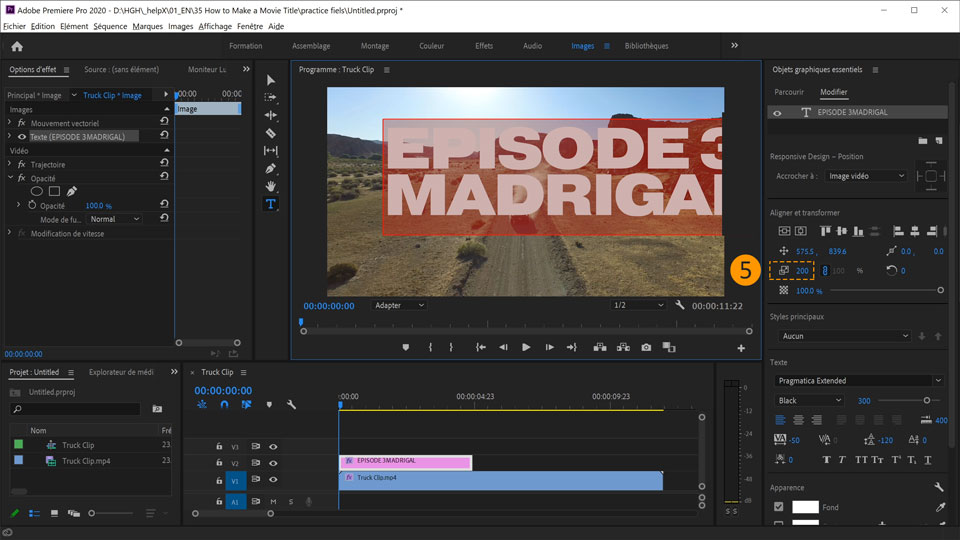
5. Dans le panneau Objets graphiques essentiels, sous Aligner et transformer , cliquez sur la valeur 100, puis augmentez-la jusqu’à ce que le titre remplisse l’écran.
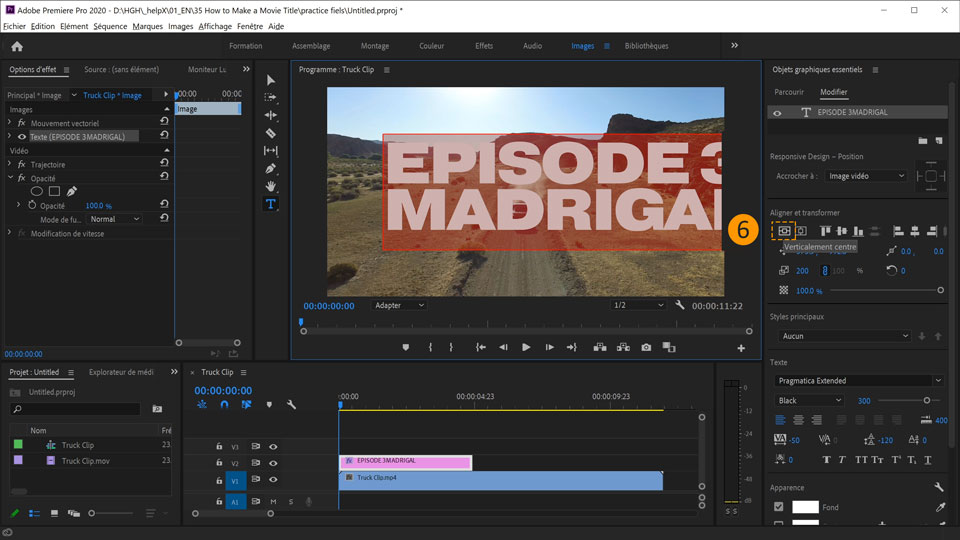
6. Pour modifier l’alignement vertical du titre, dans le panneau Objets graphiques essentiels, sous Aligner et transformer, cliquez sur l’icône Verticalement centre.
7. Pour modifier l’alignement horizontal du titre, dans le panneau Objets graphiques essentiels, sous Aligner et transformer, cliquez sur l’icône Horizontalement centre.

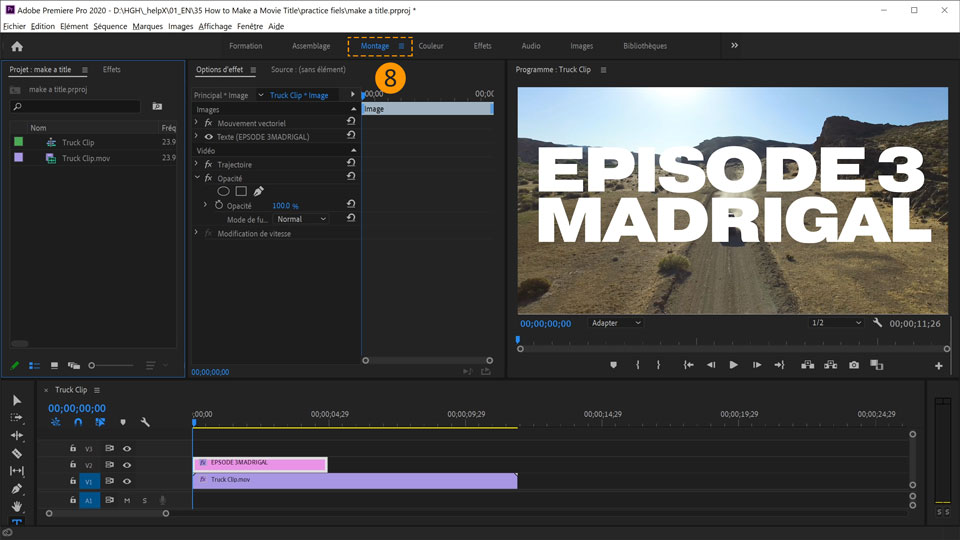
8. Passez dans l’espace de travail Montage via le menu supérieur.
9. Faites glisser le titre de la piste V2 vers la piste V3.

10. Sur la piste V3, survolez le bord droit du plan jusqu’à ce que le pointeur devienne un crochet, puis cliquez et agrandissez le plan à la longueur de celui en piste V1.
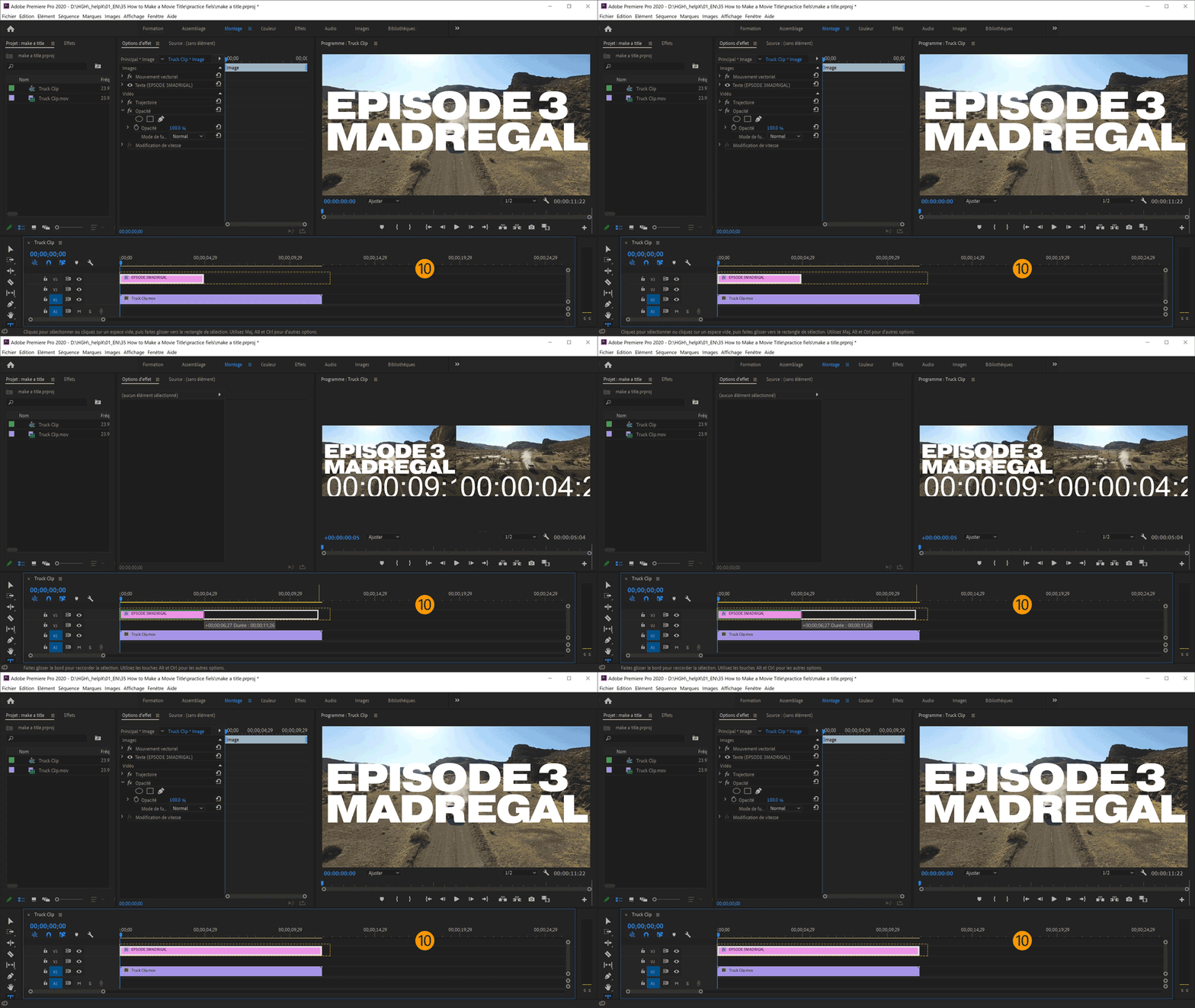
11. Pour créer une copie du plan Truck, cliquez dessus dans la piste V1 puis, avec la touche Option ou Alt enfoncée, déposez-le en piste V2.
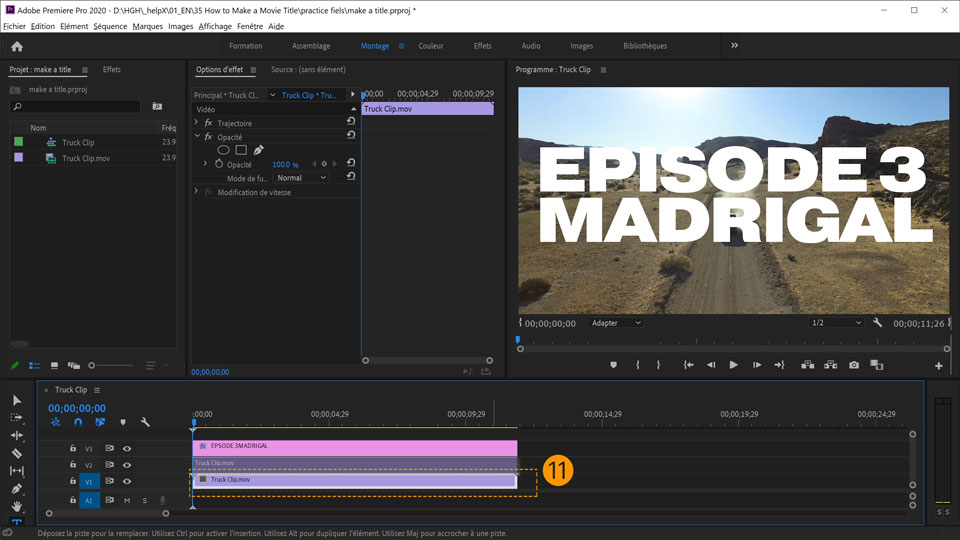
12. Pour raccourcir l’élément en piste V1, survolez le bord gauche du plan jusqu’à ce que le pointeur devienne un crochet, puis cliquez et faites glisser vers la droite. Relâchez le bouton de la souris lorsque vous êtes à hauteur de 8 secondes dans le montage.
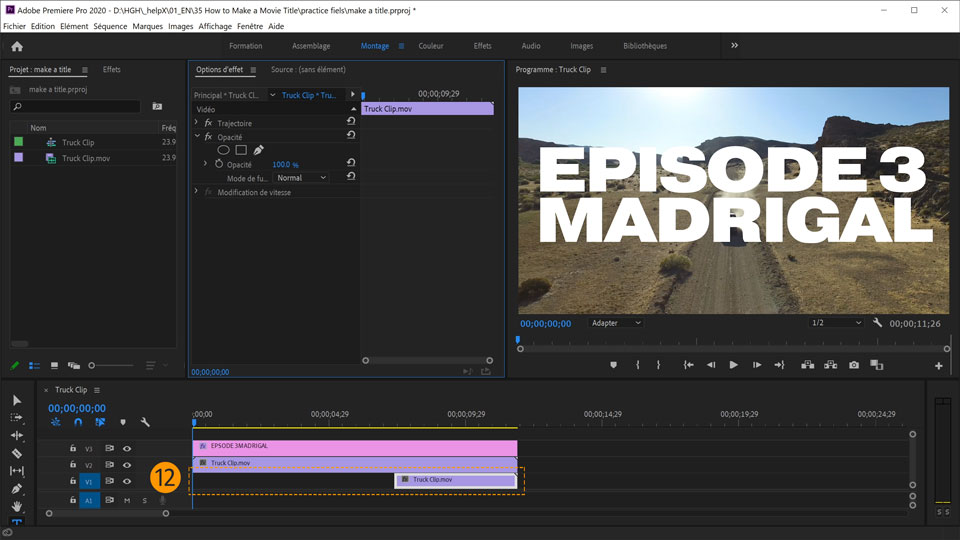
13. Dans le panneau Effets, cliquez dans le champ de recherche et saisissez « incrustation » pour trouver l’effet Incrustation Cache de piste.
Conseil : le panneau Effets est, par défaut, dans le groupe de panneaux en haut à gauche de l’espace de travail Montage. Cliquez sur Effets pour l'afficher au premier plan.
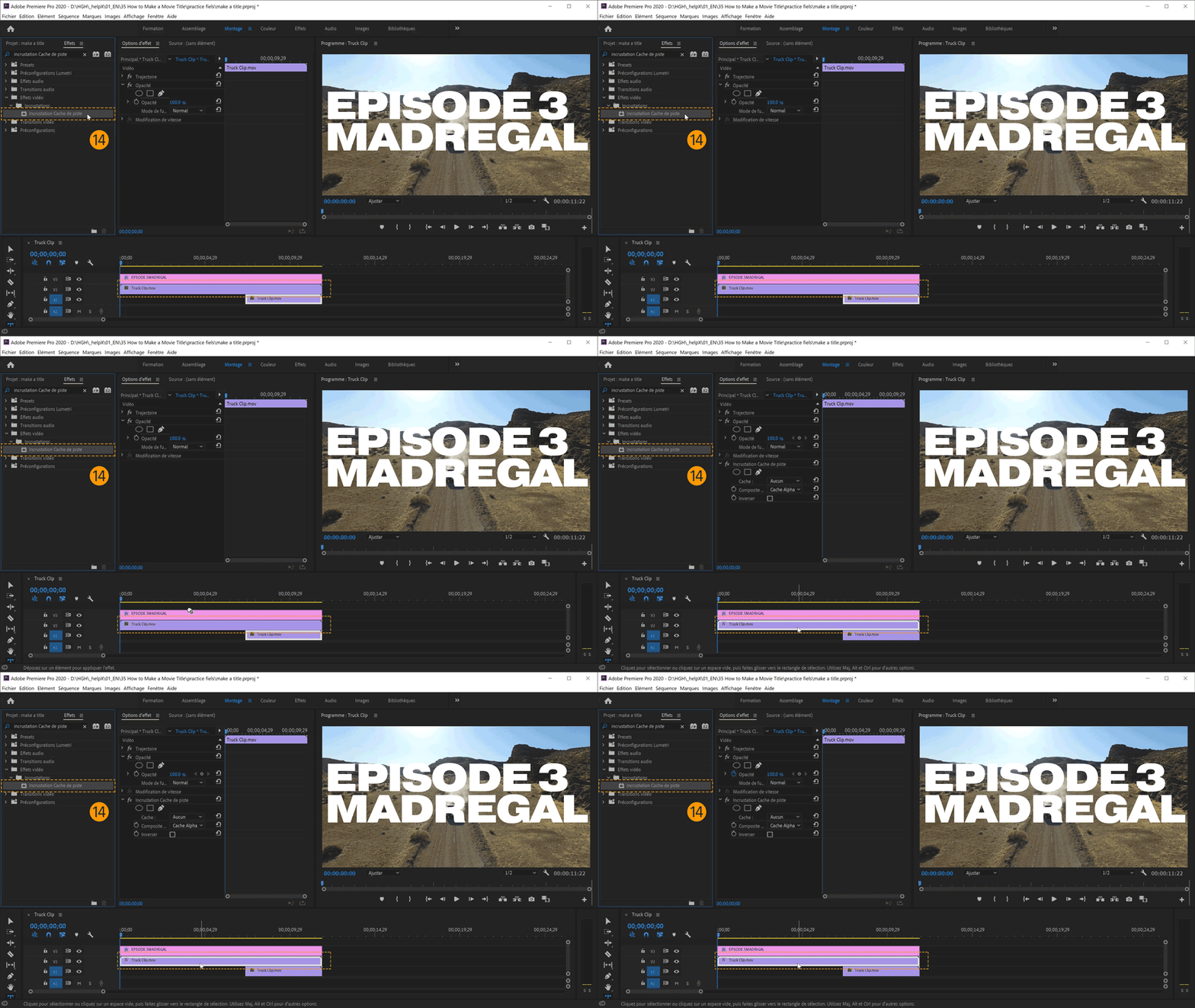
14. Déposez l’effet Incrustation Cache de piste sur le plan en V2.
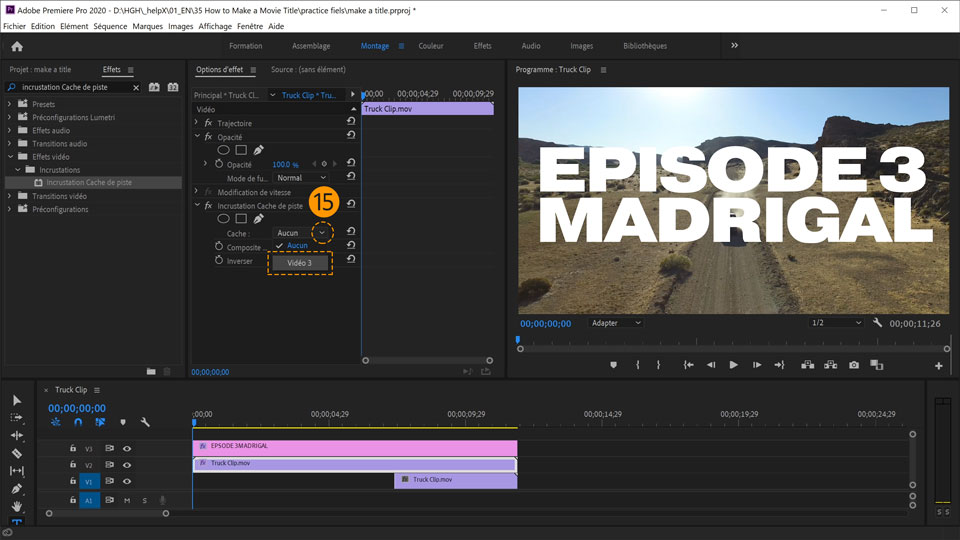
15. Dans le panneau Options d’effet, sous Incrustation Cache de piste, sélectionnez Vidéo 3 dans le menu déroulant Cache.
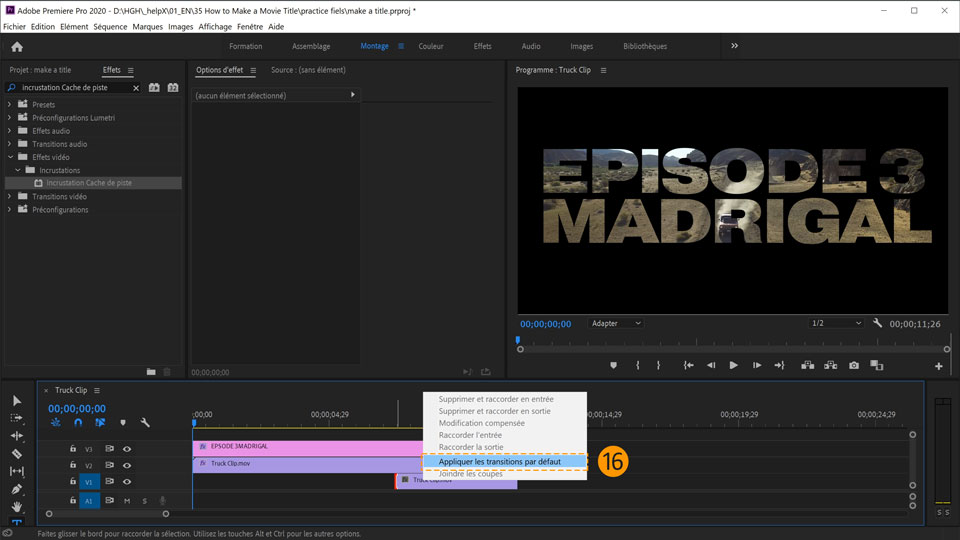
16. Pour fluidifier la transition entre le titre et la vidéo, nous ajouterons un fondu en entrée sur la copie du plan du camion en V1. Faites un clic droit sur le bord gauche du plan en V1 et sélectionnez Appliquer les transitions par défaut.
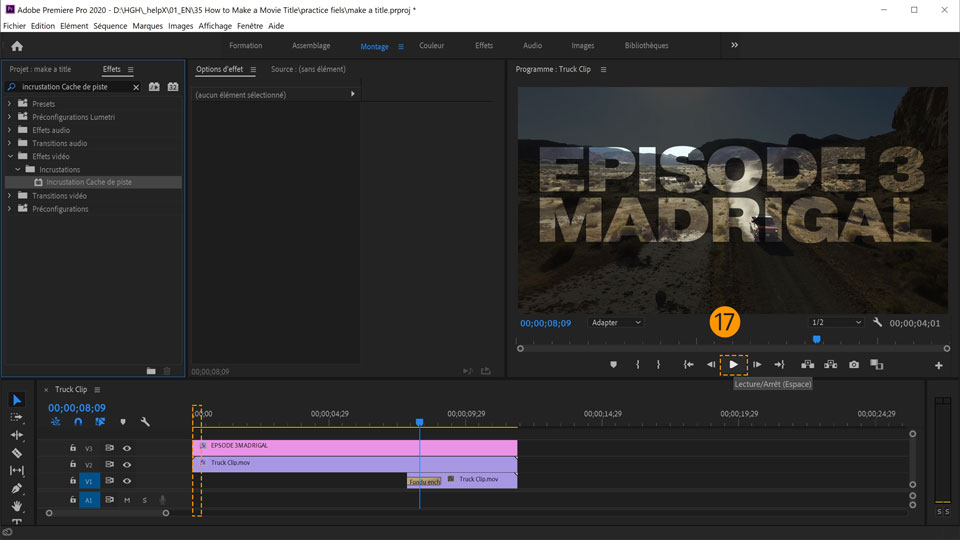
17. Pour prévisualiser l’effet du titre, cliquez sur le bouton Lecture dans le Moniteur du programme ou appuyez sur la barre d’espace.
Et voilà ! Maintenant, à vous de jouer. Téléchargez les ressources ou utilisez vos propres fichiers, puis partagez votre vidéo sur Facebook, Twitter et Instagram avec le hashtag #MadewithPremiere pour recueillir des avis et échanger avec d’autres créatifs.
Facebook: https://www.facebook.com/AdobeFrance
Twitter: https://twitter.com/AdobeFrance
Instagram: https://www.instagram.com/adobefrance
Behance: https://www.behance.net/live Retrouvez-nous régulièrement en direct avec de vrais professionnels, autour de projets en temps réel qui seront une véritable source d’inspiration.

