Comment remplacer la couleur dans une vidéo
Maintenant, testez par vous-même.
Recherche de l’effet Métamorphose de couleurs
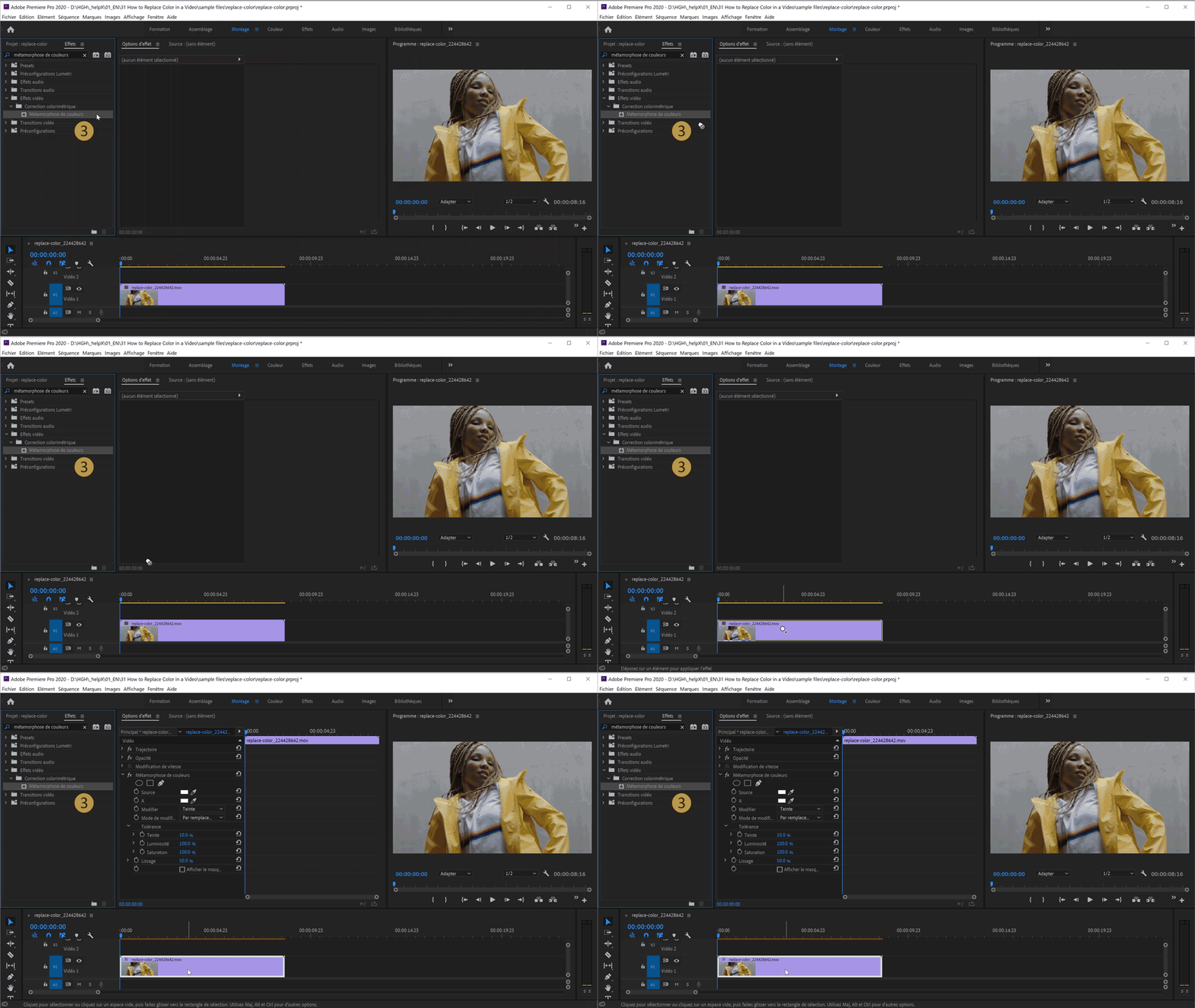
1. Téléchargez le projet du fichier d’exemple et ouvrez-le dans Premiere Pro. Dans la fenêtre du groupe de panneaux en haut à gauche, le panneau Projet est actif et le panneau Effets est caché derrière. Amenez le panneau Effets au premier plan en cliquant sur Effets.
Conseil : si vous ne voyez pas le panneau Effets, activez-le dans le menu déroulant Fenêtre situé dans la barre de menu du haut.

2. Dans le panneau Effets, vous pouvez rechercher un effet en saisissant son nom ou un mot-clé dans le champ de recherche. Saisissez Métamorphose de couleurs jusqu’à ce que cet effet apparaisse dans le panneau.

Application de l’effet Métamorphose de couleurs
3. Faites glisser l’effet sur le plan dans la fenêtre de montage.
Conseil : une fois l’effet appliqué, la scène est entourée d’un contour blanc et le symbole fx apparaît dans son coin supérieur gauche.
Dès que vous appliquez un effet à un plan dans la fenêtre de montage, le panneau Options d’effet s’active, ce qui vous permet de personnaliser les paramètres de l’effet.
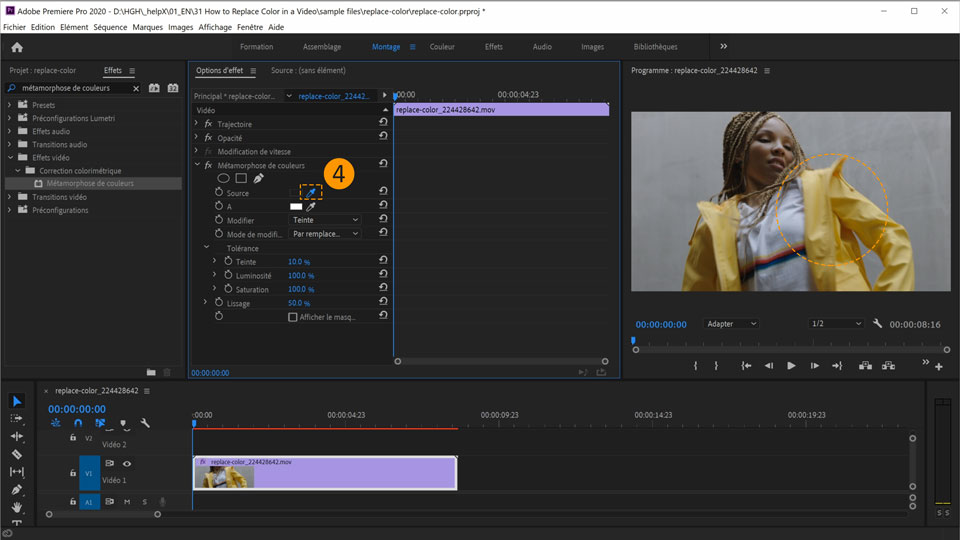
Dans le panneau Options d’effet, recherchez les paramètres Métamorphose de couleurs. Il y a deux sections (De et À) avec un outil Pipette et un carré Sélecteur de couleurs, qui indique la couleur actuellement sélectionnée.
4. Dans la section De, choisissez l’outil Pipette . Votre pointeur se transforme en pipette. Prélevez la couleur jaune de la veste de la fille dans la fenêtre Programme.
Conseil : lorsque vous prélevez la couleur jaune de la veste avec l’outil Pipette, la veste devient rouge, car Teinte est sélectionné par défaut comme objet à modifier.
Affinage de la couleur
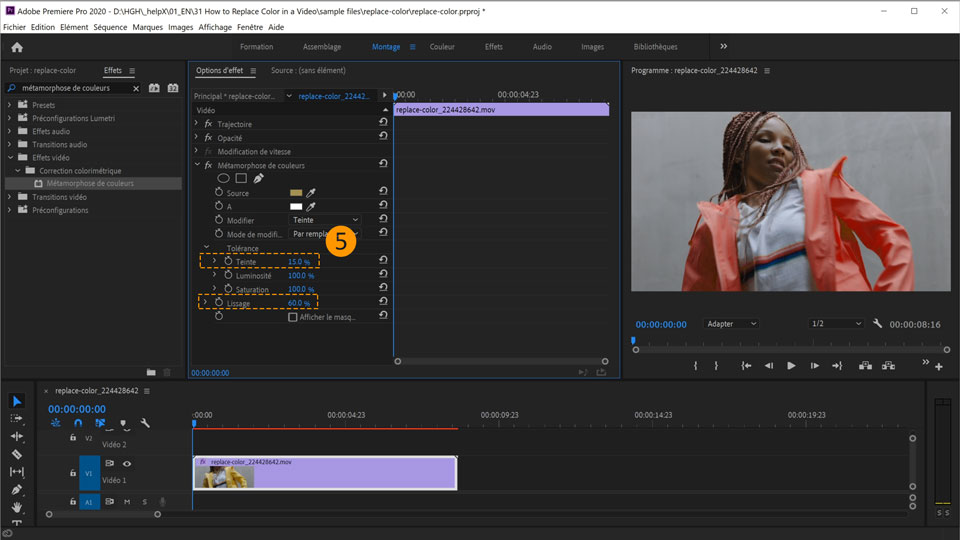
5. Dans les paramètres Métamorphose de couleurs, développez les sections Tolérance et Lissage en cliquant sur la petite flèche. Définissez Teinte sur 15 % et Lissage sur 60 %.
Conseil : lorsque vous survolez les pourcentages bleus, votre pointeur se transforme en main avec des flèches. Cliquez sur la valeur et déplacez le pointeur vers la gauche pour diminuer la valeur ou vers la droite pour l’augmenter. Vous pouvez également cliquer sur le nombre et saisir directement la valeur désirée.
Animation du changement de couleur
6. Placez la tête de lecture au début de la scène, puis cliquez sur le chronomètre en regard de À dans les paramètres Métamorphose de couleurs pour créer une image clé de début. Vous créerez ultérieurement d’autres images clés dans la fenêtre de montage à chaque fois que vous voudrez remplacer une couleur.

Définition de la couleur de départ
7. Dans la section À, cliquez sur le petit carré de couleur. Une boîte de dialogue Sélecteur de couleurs s’ouvre. Dans la barre de couleurs au milieu de la boîte de dialogue, choisissez une zone orange, puis peaufinez votre sélection à gauche. Cliquez sur OK lorsque vous avez terminé.

8. Avancez la tête de lecture jusqu’à la position où vous voulez que la veste change de couleur.
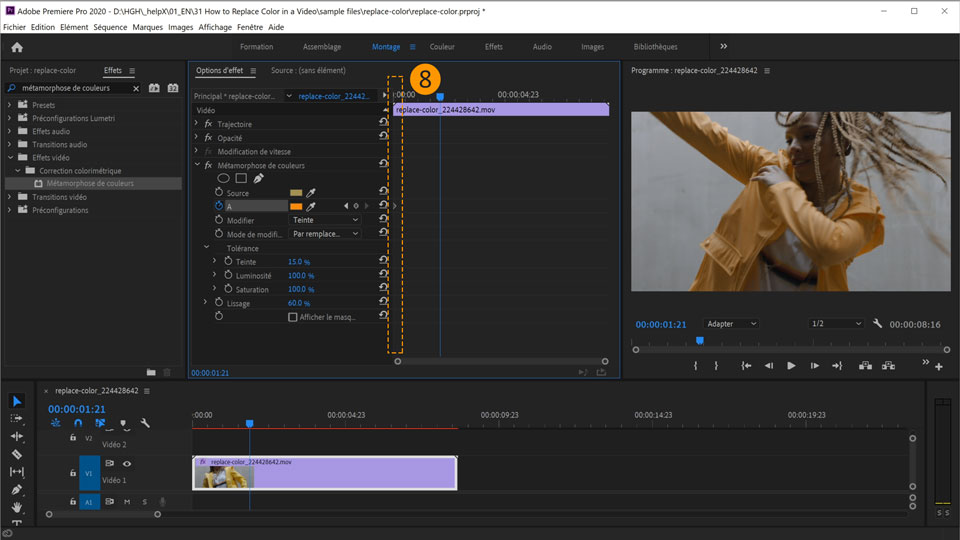
9. Cliquez à nouveau sur le petit carré de couleur dans la section À pour ouvrir la boîte de dialogue Sélecteur de couleurs. Dans la barre de couleurs au milieu, choisissez une couleur dans la zone rouge et cliquez sur OK pour définir la couleur cible de la veste sur le rouge à cet endroit de la vidéo.

10. Une nouvelle image clé a été créée dans la fenêtre de montage du panneau Options d’effet. Déplacez la tête de lecture sur l’image clé de départ à gauche pour prévisualiser le changement de couleur.

Maintien d’une couleur
11. Dans la vidéo, placez la tête de lecture là où vous souhaitez que la couleur ne change pas. Cliquez sur le petit losange entre les deux flèches pour créer une image clé. Cette nouvelle image clé reprendra toutes les valeurs de la précédente, et conservera donc la couleur rouge.
Conseil : pour changer la position de l’image clé, il vous suffit de la faire glisser dans la fenêtre de montage du panneau Options d’effet.
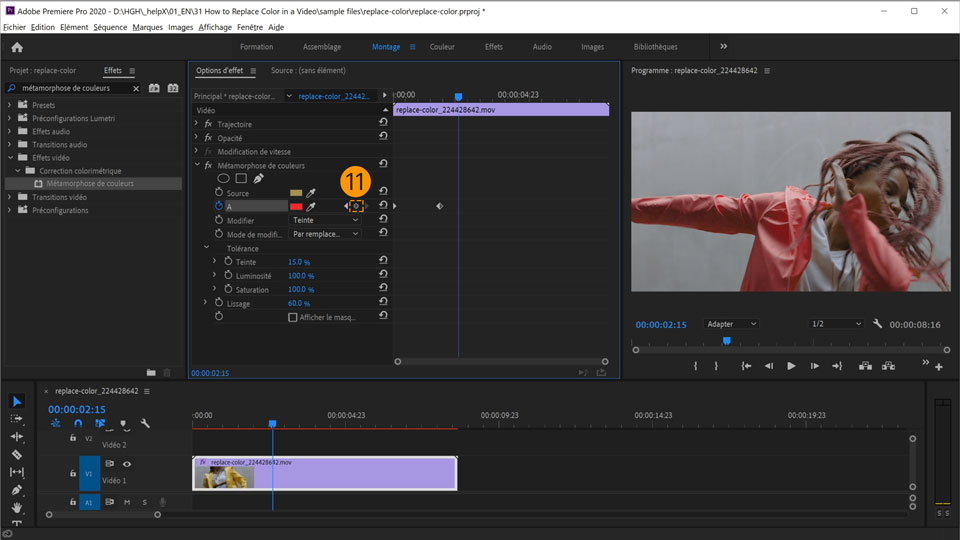
12. Avancez la tête de lecture jusqu’à la position suivante de la vidéo et appliquez une couleur violette à la veste en changeant la valeur chromatique dans la section À des paramètres d’effet Métamorphose de couleurs. Une image clé est automatiquement créée. Faites glisser la tête de lecture pour prévisualiser les changements de couleur créés jusqu’à présent.

13. Placez la tête de lecture au prochain endroit de la vidéo où vous souhaitez que la couleur violette ne change pas. Cliquez sur le petit losange pour créer une image clé.

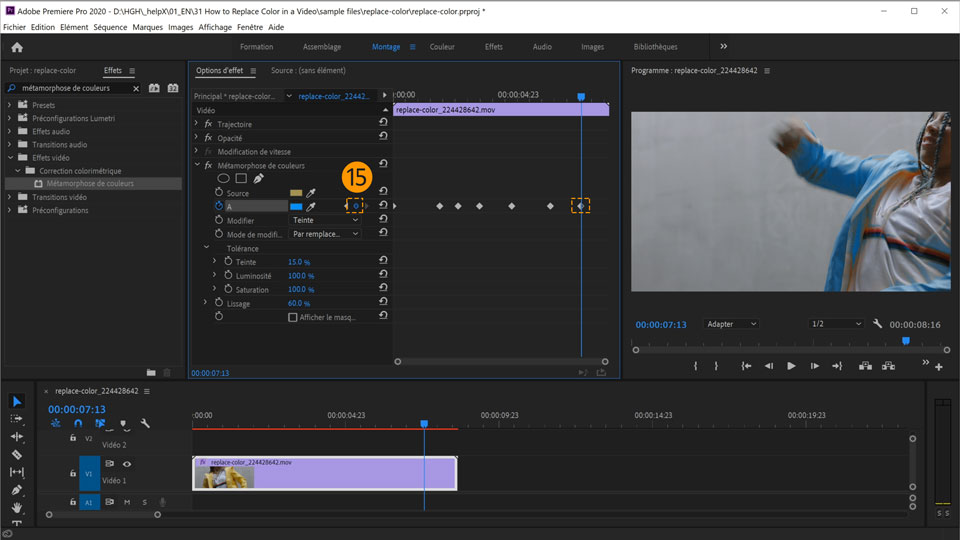
14. Avancez de nouveau la tête de lecture et appliquez une couleur bleue à la veste en changeant la valeur chromatique dans la section À des paramètres d’effet Métamorphose de couleurs .

15. Placez la tête de lecture au prochain endroit de la vidéo où vous souhaitez que la couleur bleue ne change pas. Cliquez sur le petit losange pour créer une image clé.
Perfectionnement de votre projet
16. Placez la tête de lecture au début de la vidéo, puis appuyez sur la barre d’espace pour prévisualiser l’effet.
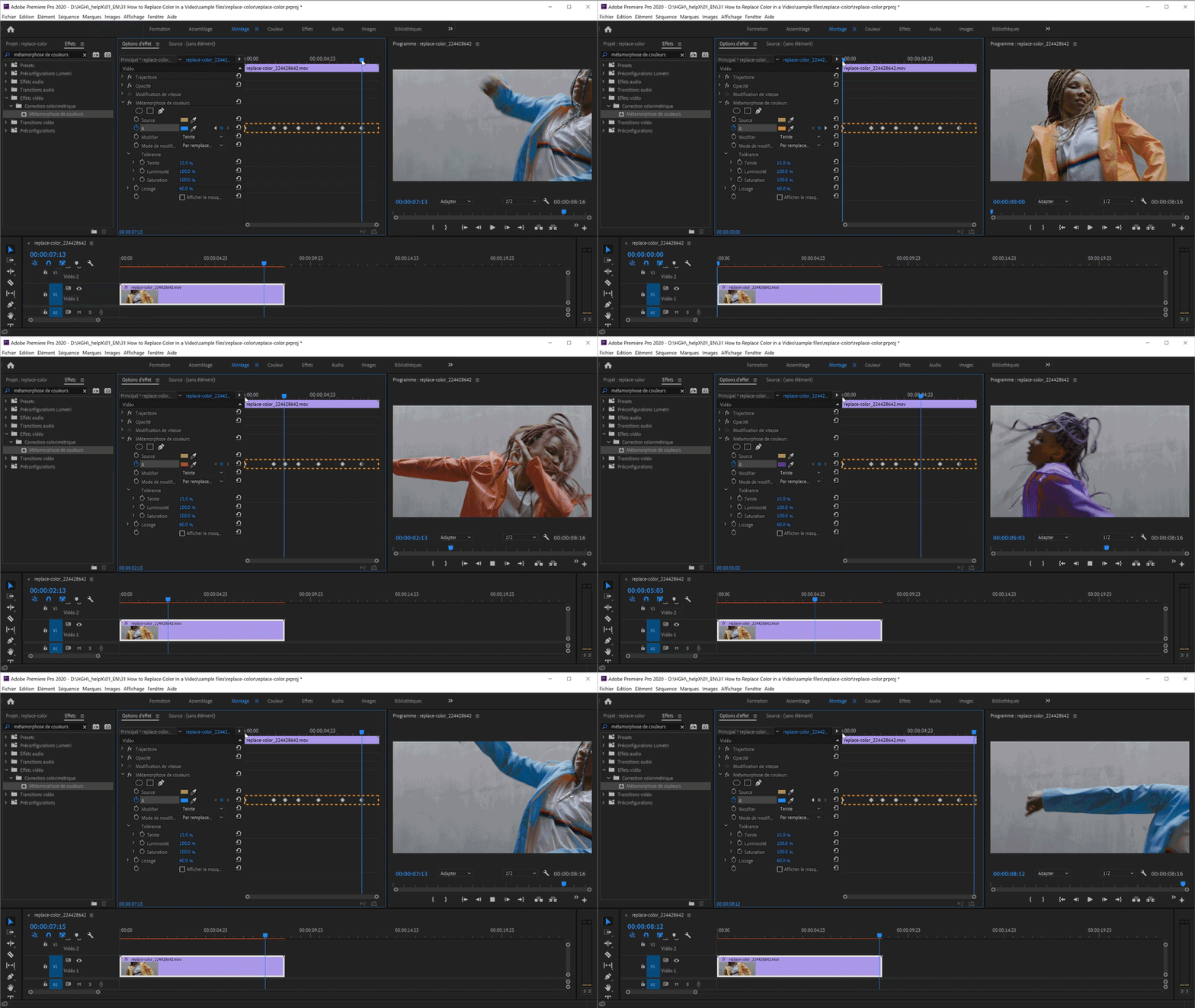
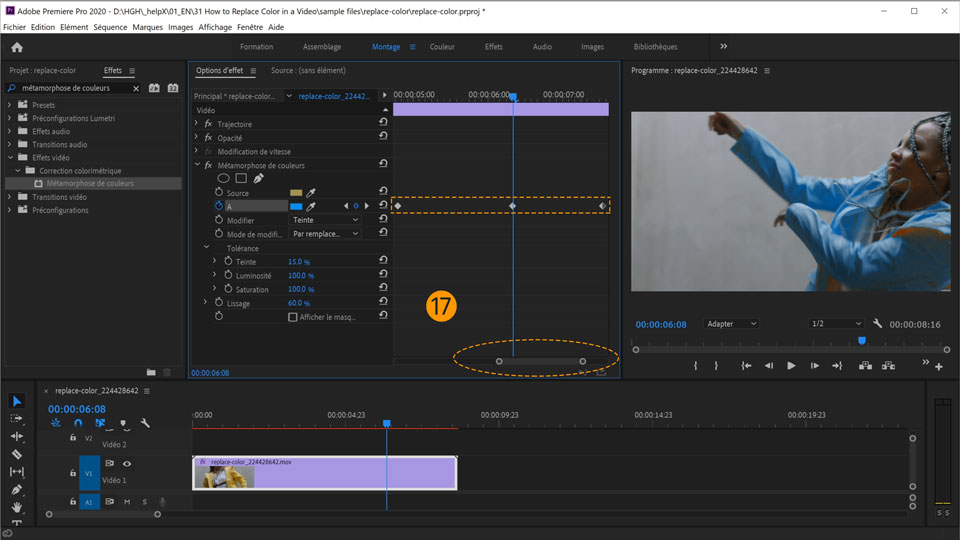
17. Utilisez la barre de défilement Zoom pour effectuer un zoom avant ou arrière sur la fenêtre de montage du panneau Options d’effet et repositionner précisément les images clés. Pour ajuster la valeur d’une image clé, la tête de lecture doit être placée exactement sur celle-ci.
Conseil : utilisez les petites flèches autour du losange pour passer à l’image clé suivante.
Et voilà ! À votre tour de changer la couleur d’un objet dans une vidéo en 60 secondes dans Premiere Pro. Téléchargez les ressources ou utilisez vos propres fichiers, puis partagez votre image sur Facebook, Twitter et Instagram avec le hashtag #MadewithPremiere pour recueillir des avis et échanger avec d’autres créatifs.
Facebook: https://www.facebook.com/AdobeFrance
Twitter: https://twitter.com/AdobeFrance
Instagram: https://www.instagram.com/adobefrance
Behance: https://www.behance.net/live Retrouvez-nous régulièrement en direct avec de vrais professionnels, autour de projets en temps réel qui seront une véritable source d’inspiration.

