Accélérez votre workflow.
Découvrez toutes les étapes du processus dans le bref tutoriel ci-dessus. Puis consultez des ressources supplémentaires pour mettre en pratique ce que vous avez appris.
Publié le

Bonjour, vous allez bien ?
Je suis Karl Shakur et je vous emmène aujourd’hui dans le temps et l’espace.
Enfin presque.
Je vais vous présenter quelques astuces pour réaliser super rapidement des coupes et montages dans Premiere Pro.
Ici, dans la ligne de temps, nous avons une très longue séquence.
J’ai simplement exporté une de mes vidéos qui va me servir pour cet exemple de montage.
Si j’utilise les outils classiques sur la gauche pour monter la séquence, je dois constamment revenir ici pour activer l’outil Cutter, cliquer dessus, supprimer cette partie, par exemple, puis revenir là, activer l’outil Sélection, cliquer ici, supprimer et déplacer toute cette partie.
J’ai fait ce que je voulais faire, mais je vais vous montrer comment réaliser tout ça beaucoup plus rapidement.
Je vais tout refaire plus vite, avec deux touches.
Regardez : j’appuie ici, et hop, ça a disparu.
C’était rapide, non ?
À mon avis, ça doit vous plaire !
Je connais tellement mal les outils habituels que j’ai dû noter leurs noms pour pouvoir vous dire ce que j’utilise.
En fait, je me sers de Z et X, Z pour Ajouter une coupe, X pour Supprimer et raccorder.
Le premier coupe tout ce qui est sélectionné.
Donc si je clique ici et que j’appuie sur Z, la partie va être coupée.
Pour couper ceci, plutôt que de revenir ici pour trouver le Cutter et de retourner là pour cliquer dessus, j’irai plus vite en appuyant sur Z pour couper ici, ou là.
J'appuie sur Z et c’est coupé !
Vous allez me dire que vous avez beau appuyer sur Z et X, rien ne se passe.
Quel est le secret ?
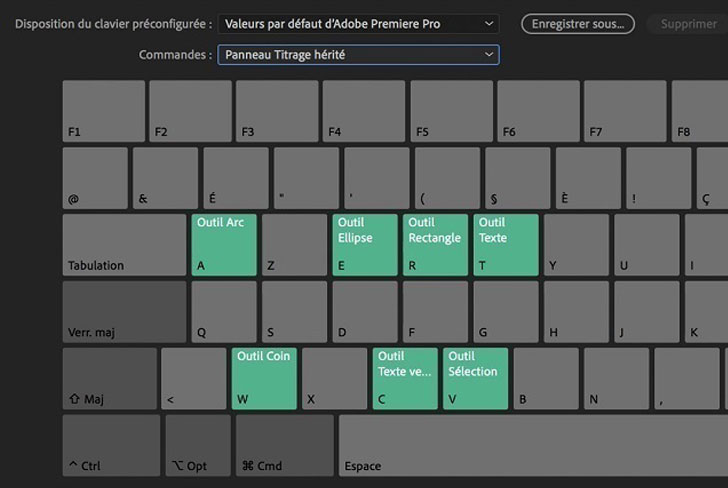
C’est tout simple : dans les options ici, dans la barre du haut, cliquez sur Raccourcis clavier.
Si vous avez les raccourcis clavier par défaut de Premiere, le Z et le X sont attribués à des fonctions que je n’utilise pas.
J’ignore lesquelles.
J’ai donc défini Z sur « Ajouter une coupe » et X sur « Supprimer et raccorder ».
Il suffit donc de cliquer sur Z ici, de chercher « Ajouter une coupe », de le faire glisser jusqu’à la touche souhaitée, et c’est tout.
Vous pouvez l'utiliser.
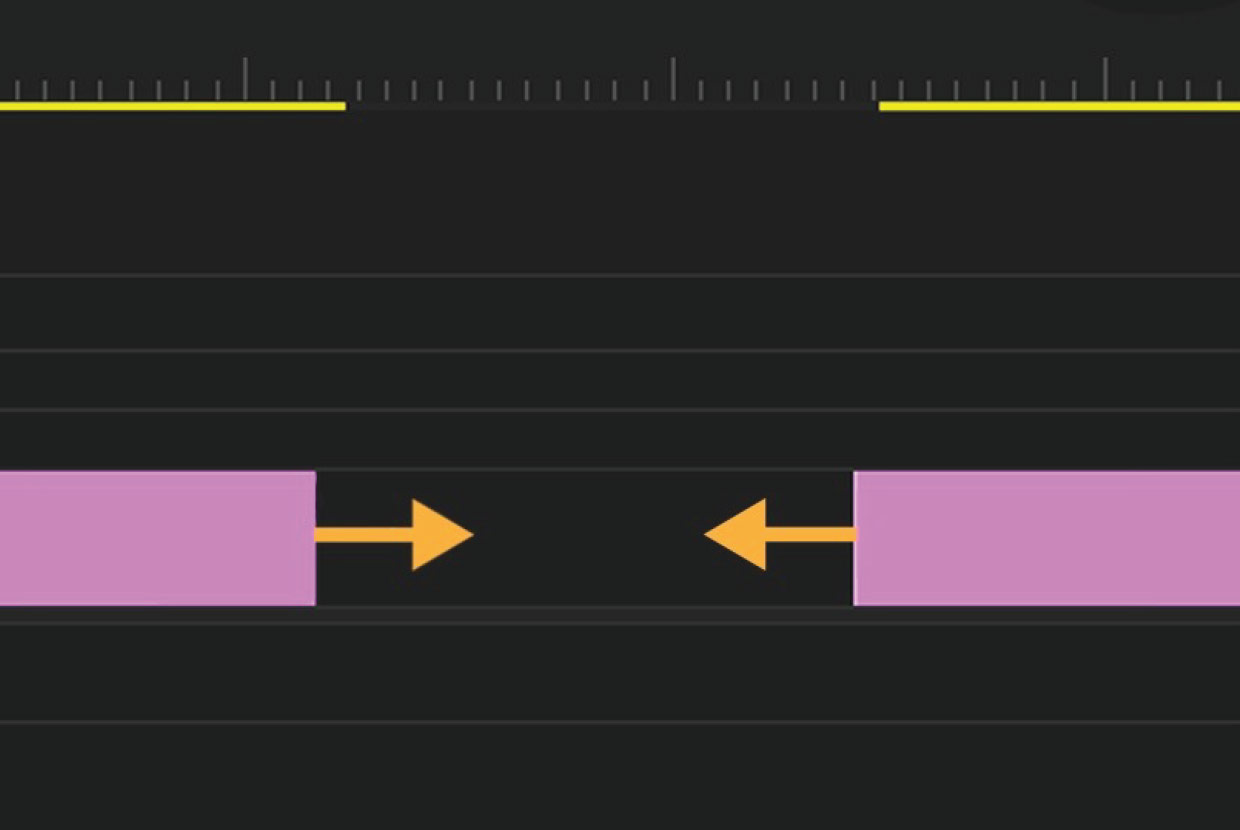
Les outils Supprimer et raccorder et Ajouter une coupe sont essentiels, car ils permettent de monter vite.
OK, je vais couper cet élément et le supprimer, je peux revenir là où j’étais, ça me semble bien.
J’ajoute une coupe.
Au lieu d’essayer de supprimer et de tout serrer vers la droite ou de faire glisser la séquence ici avec maladresse, en me perdant dans tous ces gestes...
Donc plutôt que de faire ça, appuyez sur une seule touche, le X et cet élément disparaît, complètement.
C’est donc l’une des nombreuses astuces que j’utilise pour fluidifier le montage.
Premiere Pro doit servir d’outil, et ne pas nous noyer dans la technologie.
J’aime bien simplifier les choses pour rendre le travail plus agréable et pouvoir me concentrer sur le design et l’aspect créatif, rien d’autre.
Je ne veux pas tester tous les outils pour savoir ce qu’ils font.
On peut aussi ajuster les espaces de travail.
Je ne pense pas que celui-ci soit standard.
Pour le moment, j’utilise un espace de travail que j’ai appelé « Cuttin ».
J’ai une option pour « 2 screens », quand mon ordinateur est relié à deux écrans, une autre pour « 32 inch workspace », ou encore « Assemblage ».
Tout devrait être adapté à chaque personne et fonctionner différemment selon l’objectif visé.
Si je veux monter des stories pour Instagram, je vais créer une autre séquence.
Comme vous pouvez le voir, je n’utilise pas forcément l’espace de manière rationnelle.
J’ai donc créé un espace de travail spécialement pour cette tâche, que j’ai appelé « Vertical Cut », quelque chose comme ça.
« Vertical Edit », en fait.
Si je clique, hop, c'est impeccable !
J’ai la zone d’affichage bien visible sur la droite.
Pour monter cette séquence de drone par exemple, je la fais glisser ici, et elle remplit l’écran.
Si j’utilisais « Cuttin », par exemple, ce serait tellement petit que je ne verrais rien.
Il faudrait que je prenne mes lunettes sans grand effet.
Il faut pouvoir se concentrer sur la création sans se noyer dans Premiere Pro, car c’est un outil génial.
En conclusion, pour accélérer le montage, définissez des raccourcis clavier pour Ajouter une coupe et Supprimer et raccorder.
Ces deux fonctions sont exquises.
J’adore ce geste.
Elles sont très complémentaires.
Vous pouvez aussi organiser vos panneaux pour mieux vous concentrer sur la création.
Et voilà.
J’espère que ce tutoriel vous aura servi.
On se retrouve bientôt.
Portez-vous bien. -
« J’ai tellement de chance de pouvoir explorer le monde, le filmer et le partager avec vous. »
Utiliser la sélection, la suppression ou la suppression propagée de scènes
Apprenez à travailler plus efficacement dans la fenêtre de montage.
Créer des raccourcis clavier
Accélérez votre workflow en créant vos propres raccourcis clavier.