#f5f5f5

FONCTIONNALITÉS DE PHOTOSHOP

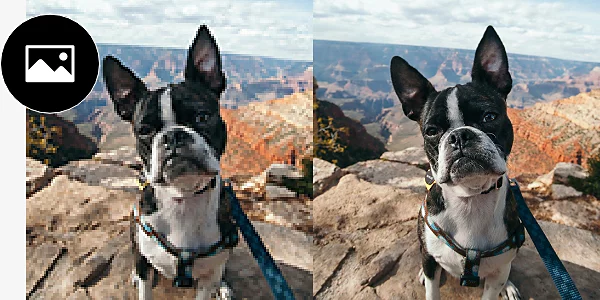
Corrigez une image pixellisée.

Améliorez la résolution de vos images dans Photoshop.

Télécharger l’application gratuite | Télécharger Photoshop gratuitement Voir les formules et les tarifs | Voir les formules et les tarifs de Photoshop

Insertion de l’image…

https://main--cc--adobecom.hlx.page/cc-shared/fragments/merch/products/photoshop/sticky-banner/default

Découvrez le phénomène de pixellisation et ses causes.

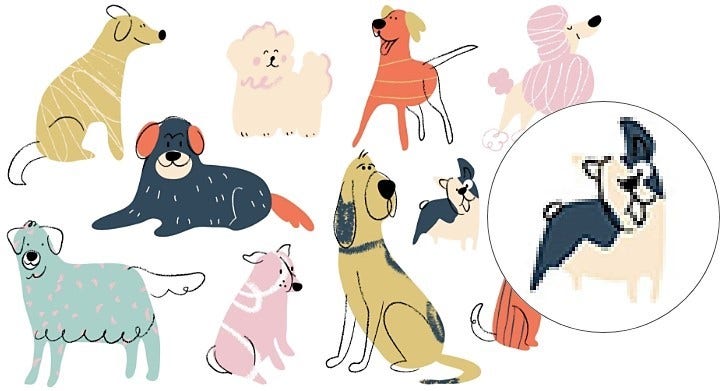
La pixellisation désigne l’apparition de carrés flous et disgracieux lorsqu’une image est trop agrandie. La plupart des photos sont constituées de minuscules carrés de couleur appelés pixels. Si vous augmentez leur taille, les pixels qui les composent s’étirent, ce qui floute les détails et provoque des distorsions indésirables. Découvrez les causes de ce phénomène.
Insertion de l’image…

Impression et redimensionnement de mauvaise qualité

Une image peut se pixelliser ou se déformer lorsque ses paramètres d’impression (page et résolution) ne sont pas adaptés.

Téléchargement

Les images téléchargées sur un site web ou sur les réseaux sociaux ont très souvent une taille de fichier réduite et se pixellisent lorsque vous les retouchez.

Compression

Les sites sur lesquels vous publiez des images (réseaux sociaux, blogs, etc.) appliquent souvent une compression pour réduire la taille des fichiers. L’affichage est alors correct, mais une pixellisation risque de se produire en cas d’agrandissement.

Basse résolution

Parfois la résolution d’une image est basse, soit parce qu’elle a été prise avec un vieil appareil photo, soit parce qu’elle a perdu en qualité après avoir été chargée et téléchargée à de multiples reprises.

Dépixellisez les images à l’aide de différents outils.

Plus une image est pixellisée, plus elle est difficile à corriger. Heureusement, Photoshop offre une série d’outils qui vous permettent d’améliorer, de restaurer ou de lisser les pixels disgracieux.
Insertion de l’image…

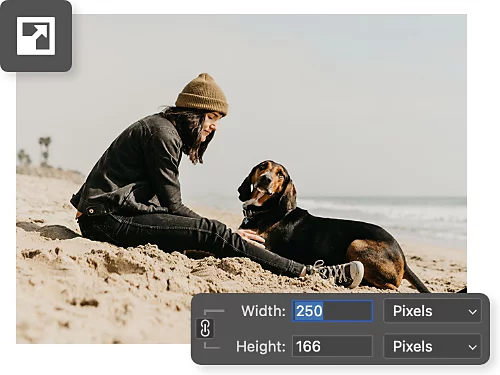
Ajustez la taille et suréchantillonnez.

Photoshop s’appuie sur l’IA et le machine learning pour corriger les images pixellisées. Grâce à des fonctionnalités dédiées, vous pouvez agrandir une photo et augmenter automatiquement sa résolution.

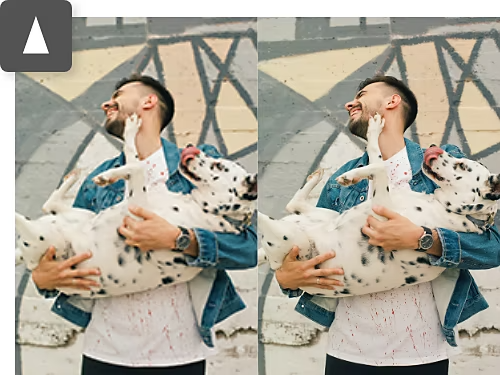
Améliorez la netteté.

À l’aide des outils dédiés de Photoshop et du module Camera Raw, corrigez manuellement la netteté au pixel près pour obtenir des images de meilleure résolution.
Insertion de l’image…

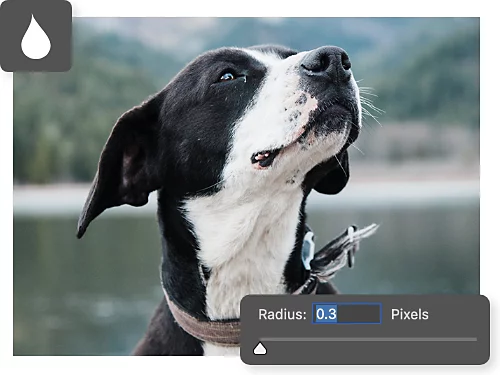
Appliquez un léger effet de flou.

Si l’agrandissement de l’image et l’amélioration de la netteté ne suffisent pas, appliquez des effets comme le flou gaussien afin d’adoucir le rendu visuel et de lisser les pixels.

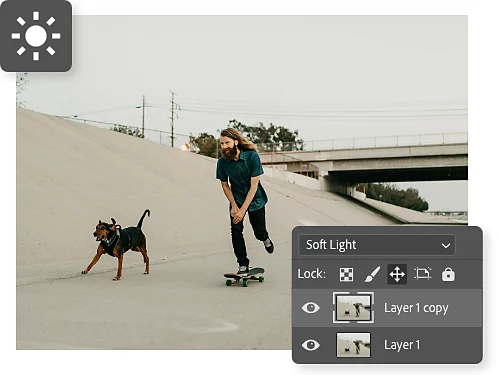
Jouez la carte de la douceur.

Grâce au mode de fusion Lumière tamisée, modifiez l’exposition et le contraste en appliquant des effets d’éclairage et d’ombre afin de dissimuler les zones pixellisées.
Insertion de l’image…

Apprenez à rééchantillonner et agrandir une image.

Lorsque vous redimensionnez une image ou augmentez sa résolution, utilisez l’IA pour renseigner automatiquement les informations de couleur des pixels et éviter la pixellisation.
  • Affichage
    Une fois l’image ouverte dans Photoshop, cliquez sur Image › Taille de l’image dans la barre de menu supérieure.
  • Redimensionnement
    Commencez par ajuster légèrement la largeur et la hauteur. Photoshop utilise l’IA pour analyser efficacement les pixels et en ajouter automatiquement certains qui se fondent parfaitement dans l’image existante.
  • Rééchantillonnage
    Explorez les différentes commandes du menu déroulant Rééchantillonner. Si vous hésitez, choisissez Automatique. Sinon, testez les paramètres de lissage, comme Bicubique plus lisse.
  • Validation
    Cliquez sur OK. Si le résultat ne vous convient pas, choisissez Édition › Annuler.
Insertion de l’image…

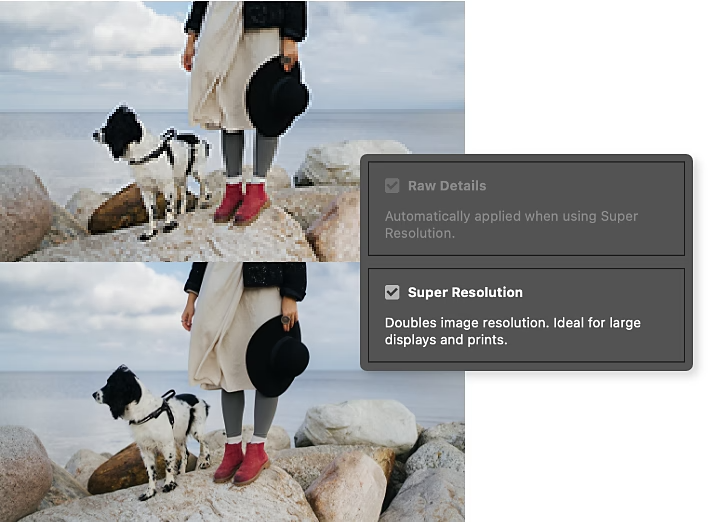
Embellissez vos photos dans Camera Raw.

Si votre fichier est au format RAW, utilisez la fonctionnalité Super-résolution de Camera Raw pour améliorer la qualité de vos photos.

  • Affichage
    Une fois le fichier RAW ouvert dans Photoshop, le module Camera Raw se lance automatiquement.
  • Amélioration
    Faites un clic droit sur l’image, choisissez Accentuer et cochez la case Super-résolution.
  • Finalisation
    Prévisualisez le rendu. S’il vous convient, cliquez sur Accentuer. La nouvelle photo sera alors enregistrée au format DNG.

https://main--cc--adobecom.hlx.page/cc-shared/fragments/products/photoshop/do-more-with-adobe-photoshop

Découvrez d’autres techniques de nettoyage et de retouche photo.

Apprenez à utiliser Photoshop pour masquer subtilement les petites imperfections de vos retouches photo.
Insertion de l’image…

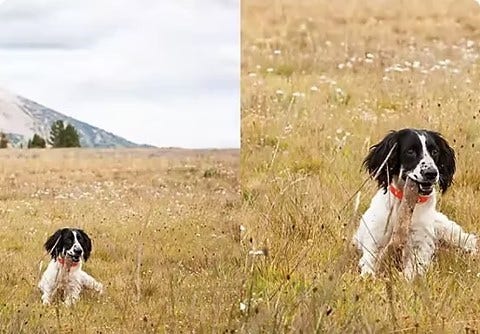
Corrigez les photos pixellisées grâce à l’outil Super-résolution.

Découvrez comment utiliser l’outil Super-résolution d’Adobe pour agrandir automatiquement vos images avec l’IA.
En savoir plus | En savoir plus

Insertion de l’image…

Misez sur le flou gaussien.

Le flou gaussien est un effet basé sur une formule mathématique, qui permet d’appliquer un léger reflet aux parties d’une image sur lesquelles vous ne souhaitez pas attirer le regard.
En savoir plus | En savoir plus

Insertion de l’image…

Transformez vos images.

Apporter des modifications majeures à vos images est plus simple qu’il n’y paraît. Explorez la retouche photo, les modes de fusion, le photomontage et bien plus encore.
En savoir plus | En savoir plus

Améliorez vos photos à l’aide d’un histogramme.

L’histogramme est un diagramme à barres qui indique la fréquence de chaque tonalité. Tirez parti de cet outil pour obtenir des images plus nettes et plus lumineuses.

En savoir plus | En savoir plus

https://main--cc--adobecom.hlx.page/cc-shared/fragments/merch/products/photoshop/merch-card/segment-blade