Ακολουθήστε χιλιάδες χρήστες που έχουν διαγράψει με επιτυχία σελίδες PDF με το Acrobat.
Πώς να διαγράψετε μια σελίδα σε ένα PDF
Μάθετε πώς να αφαιρείτε σελίδες από PDF με το εργαλείο διαγραφής σελίδων PDF του Acrobat ακολουθώντας αυτά τα βήματα:
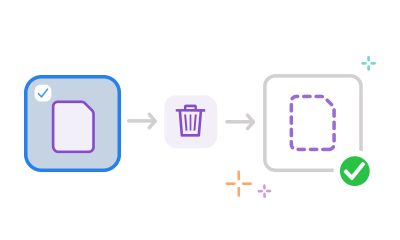
- Κάντε κλικ στο κουμπί Επιλέξτε ένα αρχείο παραπάνω ή σύρετε και αποθέστε ένα PDF στη ζώνη απόθεσης.
- Συνδεθείτε αφού το Acrobat μεταφορτώσει το αρχείο.
- Επισημάνετε τη μικρογραφία ή τις μικρογραφίες των σελίδων που θέλετε να διαγράψετε από το PDF σας.
- Κάντε κλικ στο εικονίδιο κάδου στη γραμμή εργαλείων για να διαγράψετε τις σελίδες PDF που έχετε επιλέξει.
- Κάντε κλικ στην επιλογή Saveκαι μετονομάστε το νέο σας αρχείο PDF. Μπορείτε να κατεβάσετε το αρχείο ή να λάβετε έναν σύνδεσμο για να το μοιραστείτε.
- Κατεβάστε το αρχείο ή λάβετε έναν σύνδεσμο για να το μοιραστείτε.
Δοκιμάστε το δωρεάν εργαλείο μας για αφαίρεση σελίδων από PDF

Γρήγορη διαγραφή σελίδων από PDF
Αφαιρέστε σελίδες από PDF εύκολα όταν χρησιμοποιείτε το online εργαλείο μας Acrobat. Μεταφορτώστε ένα αρχείο PDF και συνδεθείτε. Χρησιμοποιήστε το εργαλείο αφαίρεσης σελίδων PDF και στη συνέχεια κάντε λήψη ή κοινοποιήστε το νέο ολοκληρωμένο αρχείο σας.

Επιλέξτε ποιες σελίδες PDF θα αφαιρέσετε
Αφού συνδεθείτε, μπορείτε να επισημάνετε τις μικρογραφίες των σελίδων που θέλετε να διαγράψετε. Μόλις επισημάνετε όλες τις σελίδες που θέλετε να αφαιρέσετε, κάντε κλικ στο εικονίδιο κάδου απορριμμάτων στην επάνω γραμμή εργαλείων.

Διαγραφή σελίδων PDF σε οποιαδήποτε συσκευή
Είτε βρίσκεστε στον υπολογιστή, το laptop ή το κινητό σας, μπορείτε να χρησιμοποιήσετε το εργαλείο αφαίρεσης σελίδων PDF. Τα online εργαλεία του Acrobat λειτουργούν σε οποιοδήποτε πρόγραμμα περιήγησης και λειτουργικό σύστημα, επιτρέποντάς σας να συνεχίσετε τη δουλειά σας.

Οργανώστε το αρχείο PDF σας
Μπορείτε, επίσης, να σύρετε και να αποθέσετε σελίδες για να τις αναδιατάξετε, καθώς και να περιστρέψετε σελίδες PDF σε κατακόρυφο ή οριζόντιο προσανατολισμό. Τα online εργαλεία οργάνωσης PDF σάς δίνουν τον πλήρη έλεγχο.

Κοινοποιήστε το τέλειο έγγραφο
Αφού διαγράψετε τυχόν περιττές σελίδες και οργανώσετε το αρχείο σας, μπορείτε να το μοιραστείτε με άλλους. Θα δουν το ίδιο περιεχόμενο και μπορείτε να συγκεντρώσετε τα σχόλιά τους σε ένα PDF online.

Ένα αξιόπιστο εργαλείο αφαίρεσης σελίδων PDF
Τα online εργαλεία PDF του Acrobat σάς επιτρέπουν να διαγράφετε σελίδες από PDF και να μορφοποιείτε γρήγορα τα έγγραφά σας όπως θέλετε. Ό,τι χρειάζεται να γίνει, μπορείτε να το κάνετε με το Acrobat.
Έχετε ερωτήσεις για το δωρεάν εργαλείο αφαίρεσης σελίδων PDF; Έχουμε τις απαντήσεις.
Το Acrobat σάς επιτρέπει να διαμορφώσετε ένα PDF όπως ακριβώς θέλετε. Απλώς σύρετε και αποθέστε τις σελίδες του PDF για να τις αναδιατάξετε. Μπορείτε να περιστρέψετε μια επιλεγμένη σελίδα σε οριζόντιο ή κατακόρυφο προσανατολισμό κάνοντας κλικ στο εικονίδιο αριστερόστροφης ή δεξιόστροφης περιστροφής. Για να προσθέσετε μια σελίδα, κάντε κλικ στο εικονίδιο "Εισαγωγή σελίδων" και μετά κάντε κλικ σε ένα κουμπί "+" σε όποιο σημείο θέλετε να εισαγάγετε ένα αρχείο. Για να διαγράψετε μια σελίδα, επιλέξτε την και κάντε κλικ στο εικονίδιο κάδου απορριμμάτων.
Για πιο προηγμένα εργαλεία PDF, μπορείτε να ξεκινήσετε μια δωρεάν δοκιμή 7 ημερών του Adobe Acrobat Pro σε λειτουργικά συστήματα όπως Mac, Windows και Linux. Η δωρεάν δοκιμή σάς επιτρέπει να επεξεργάζεστε κείμενο και εικόνες PDF, να προσθέτετε αριθμούς σελίδων και σελιδοδείκτες, να εξάγετε σελίδες, να μετατρέπετε PDF, να εισάγετε υδατογραφήματα, να διαχωρίζετε PDF και πολλά άλλα.

Χρησιμοποιήστε τα εργαλεία του Acrobat δωρεάν
- Συνδεθείτε για να δοκιμάσετε πάνω από 25 εργαλεία, όπως τα εργαλεία μετατροπής ή συμπίεσης
- Προσθέστε σχόλια, συμπληρώστε φόρμες και υπογράψτε PDF δωρεάν
- Αποθηκεύστε τα αρχεία σας online για να έχετε πρόσβαση από οποιαδήποτε συσκευή
Δημιουργία δωρεάν λογαριασμού | Δημιουργία δωρεάν λογαριασμού Adobe Acrobat Σύνδεση


