Ακολουθήστε χιλιάδες χρήστες που έχουν περιστρέψει με επιτυχία PDF με το Acrobat
Πώς να περιστρέψετε ένα PDF
Ακολουθήστε αυτά τα απλά βήματα για να μάθετε πώς να περιστρέφετε PDF και να εξοικονομήσετε χρόνο με το εργαλείο περιστροφής PDF του Acrobat.
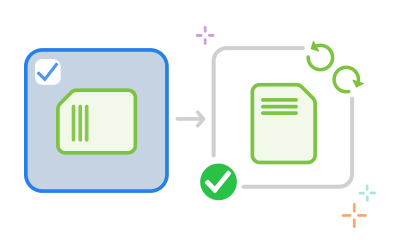
- Κάντε κλικ στο κουμπί Select files παραπάνω ή σύρετε και αποθέστε ένα ή περισσότερα PDF στη ζώνη αποθήκευσης.
- Επιλέξτε τα αρχεία PDF στα οποία θέλετε να αναποδογυρίσετε σελίδες PDF.
- Μόλις το Acrobat ανεβάσει τα αρχεία σας, χρησιμοποιήστε το πλαίσιο Select all στην κορυφή για να επιλέξετε όλες τις μικρογραφίες εικόνων ή επιλέξτε μια συγκεκριμένη μικρογραφία σελίδας για να την περιστρέψετε.
- Κάντε κλικ στο εικονίδιο αριστερόστροφης ή δεξιόστροφης περιστροφής στην επάνω γραμμή εργαλείων.
- Επιλέξτε Save για να εφαρμόσετε τις αλλαγές στο νέο σας αρχείο PDF. Μπορείτε να κατεβάσετε το αρχείο ή να λάβετε έναν σύνδεσμο για να το μοιραστείτε.
Δοκιμάστε το δωρεάν εργαλείο περιστροφής PDF

Δωρεάν εργαλείο περιστροφής PDF
Είναι γρήγορο και εύκολο να περιστρέφετε αρχεία PDF δωρεάν με το Acrobat online. Ανεβάστε ένα ή περισσότερα αρχεία PDF και, στη συνέχεια, περιστρέψτε συγκεκριμένες σελίδες ή όλες τις σελίδες αριστερά ή δεξιά.

Περιστρέψτε PDF έως 1.500 σελίδων
Το Acrobat σάς επιτρέπει να περιστρέφετε έως και 1.500 σελίδες σε ένα PDF σε απευθείας σύνδεση, με όριο συνολικού μεγέθους αρχείου τα 100MB. Αν χρειάζεται να μειώσετε το μέγεθος ενός αρχείου, δοκιμάστε το εργαλείο συμπίεσης PDF του Acrobat.

Διαμορφώστε το τέλειο PDF
Μετά την περιστροφή ενός PDF σε κατακόρυφη ή οριζόντια προβολή, μπορείτε να εισαγάγετε, να αναδιατάξετε ή να διαγράψετε σελίδες PDF. Οργανώστε το αρχείο σας όπως ακριβώς το θέλετε με τα online εργαλεία περιστροφής PDF.

Χρησιμοποιήστε εργαλεία PDF σε οποιαδήποτε συσκευή
Μπορείτε να περιστρέψετε σελίδες PDF προς τα δεξιά ή τα αριστερά σε οποιοδήποτε πρόγραμμα περιήγησης στο web, χρησιμοποιώντας οποιαδήποτε συσκευή. Απλώς ανοίξτε το εργαλείο περιστροφής του Acrobat στον επιτραπέζιο ή φορητό υπολογιστή σας, το tablet ή το κινητό σας.

Αξιόπιστη ασφάλεια εγγράφων
Η Adobe ενσωματώνει μέτρα ασφαλείας σε κάθε PDF που δημιουργείται με το Acrobat. Επιπλέον, θα διαγράψουμε τα αρχεία σας από τους διακομιστές μας, εκτός εάν συνδεθείτε για να τα αποθηκεύσετε στον λογαριασμό σας.

Το καλύτερο εργαλείο περιστροφής PDF
Η Adobe εφηύρε τη μορφή PDF. Όταν χρησιμοποιείτε τα online εργαλεία του Acrobat για να οργανώνετε το περιεχόμενό σας, μπορείτε να εμπιστεύεστε την υψηλή ποιότητα και αξιοπιστία τους.
Έχετε ερωτήσεις για την περιστροφή PDF; Έχουμε τις απαντήσεις.
Πώς μπορώ να αντιστρέψω ένα PDF;
Περιστρέψτε γρήγορα ένα PDF με το εργαλείο περιστροφής σελίδων PDF του Acrobat. Μπορείτε να περιστρέψετε ένα PDF περιστρέφοντας μία ή περισσότερες σελίδες PDF αριστερά ή δεξιά. Μεταφορτώστε ένα ή πολλά αρχεία και, στη συνέχεια, επιλέξτε τις σελίδες που θέλετε να περιστρέψετε. Το online εργαλείο του Acrobat σάς επιτρέπει επίσης να αναδιατάξετε σελίδες σύροντας και αποθέτοντας μικρογραφίες σελίδων ή να διαγράψετε επιλεγμένες σελίδες χρησιμοποιώντας το εικονίδιο κάδου. Μπορείτε να εισαγάγετε έως 100 αρχεία, το καθένα με μέγιστο όριο τις 500 σελίδες.
Εάν χρειάζεστε να περιστρέψετε μια εικόνα PDF οριζόντια ή κατακόρυφα, μπορείτε να ξεκινήσετε μια δωρεάν δοκιμή 7 ημερών του Adobe Acrobat Pro.
Πώς μπορώ να περιστρέψω μόνο μία σελίδα ενός εγγράφου PDF;
Η περιστροφή μιας σελίδας PDF ξεχωριστά είναι εύκολη με το εργαλείο περιστροφής PDF του Acrobat. Μετά τη μεταφόρτωση του αρχείου, επιλέξτε τη μοναδική σελίδα που θέλετε να περιστρέψετε και κάντε κλικ στο εικονίδιο περιστροφής δεξιόστροφα ή αριστερόστροφα. Μπορείτε επίσης να επιλέξετε μεμονωμένες σελίδες, ένα εύρος σελίδων ή πολλές σελίδες που δεν είναι διατεταγμένες συνεχόμενα για να τις περιστρέψετε ταυτόχρονα.
Για πιο προηγμένα εργαλεία PDF, μπορείτε να ξεκινήσετε μια δωρεάν δοκιμή 7 ημερών του Acrobat Pro σε Mac ή Windows. Η δωρεάν δοκιμή του Acrobat Pro σάς επιτρέπει να δημιουργήσετε PDF, να σχολιάσετε PDF, να χρησιμοποιήσετε άλλα εργαλεία επεξεργασίας PDF, να εξαγάγετε σελίδες, να αναγνωρίσετε σαρωμένο κείμενο (OCR), να μετατρέψετε PDF, να μετατρέψετε σελίδες HTML, να προσθέσετε αριθμούς σελίδων, να εισαγάγετε σελιδοδείκτες, να προσθέσετε υδατογραφήματα, να χωρίσετε ένα PDF ανά εύρος σελίδων, να αποθηκεύσετε αρχεία σε χώρο αποθήκευσης στο cloud και πολλά άλλα.
Ποιες συσκευές μπορώ να χρησιμοποιήσω για να περιστρέψω μια σελίδα PDF;
Ποια είναι τα όρια μεγέθους αρχείου για τη δωρεάν περιστροφή PDF;
Μπορώ να περιστρέψω πολλά PDF ταυτόχρονα;

Χρησιμοποιήστε τα εργαλεία του Acrobat δωρεάν
- Συνδεθείτε για να δοκιμάσετε πάνω από 25 εργαλεία, όπως τα εργαλεία μετατροπής ή συμπίεσης
- Προσθέστε σχόλια, συμπληρώστε φόρμες και υπογράψτε PDF δωρεάν
- Αποθηκεύστε τα αρχεία σας online για να έχετε πρόσβαση από οποιαδήποτε συσκευή
Δημιουργία δωρεάν λογαριασμού | Δημιουργία δωρεάν λογαριασμού Adobe Acrobat Σύνδεση


