Ακολουθήστε εκατομμύρια χρήστες που έχουν χωρίσει με επιτυχία PDF με το Acrobat.
Πώς να διαχωρίσετε σελίδες PDF
Ακολουθήστε αυτά τα εύκολα βήματα για να διαιρέσετε ένα έγγραφο PDF σε πολλά ξεχωριστά αρχεία:
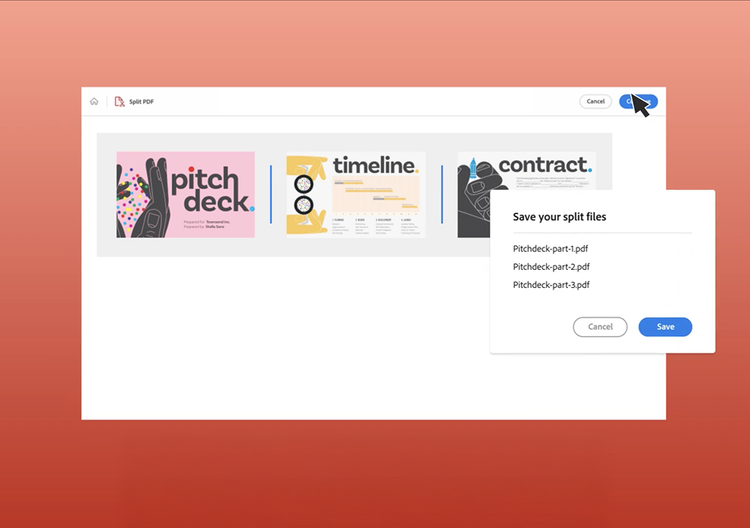
- Κάντε κλικ στο κουμπί Επιλέξτε ένα αρχείο παραπάνω ή σύρετε και αποθέστε ένα PDF στη ζώνη απόθεσης, για να διαιρέσετε τις σελίδες του.
- Επιλέξτε το έγγραφο που θέλετε να διαχωρίσετε.
- Αφού το Acrobat μεταφορτώσει το αρχείο σας, συνδεθείτε.
- Επιλέξτε διαχωριστικές γραμμές για να διαμορφώσετε τις περιοχές σελίδων για κάθε ξεχωριστό αρχείο PDF που θέλετε.
- Κάντε κλικ στην επιλογή Συνέχεια, επιλέξτε τον φάκελο στον οποίο θα αποθηκευτούν τα επιμέρους αρχεία PDF και κάντε κλικ στην επιλογή "Αποθήκευση".
Δοκιμάστε το δωρεάν εργαλείο διαχωρισμού PDF

Διαχωρισμός σελίδων PDF με ασφαλές διαδικτυακό εργαλείο
Η ασφάλεια των αρχείων σας είναι εγγυημένη με την Adobe. Μπορείτε να χρησιμοποιήσετε το εργαλείο διαχωρισμού PDF και να διαχωρίσετε σελίδες γνωρίζοντας ότι οι διακομιστές μας διαχειρίζονται τα έγγραφα σας με ασφάλεια και διαγράφονται εκτός αν συνδεθείτε στο λογαριασμό σας και τα αποθηκεύσετε.

Δημιουργήστε έως και 20 επιμέρους αρχεία
Το εργαλείο διαχωρισμού PDF του Adobe Acrobat σάς επιτρέπει να διαχωρίσετε γρήγορα σελίδες PDF σε έως και 20 αρχεία. Προσθέστε έως και 19 γραμμές διαχωρισμού για να καθορίσετε συγκεκριμένα εύρη σελίδων.

Κατεβάστε ή μοιραστείτε αρχεία εύκολα
Μπορείτε να κατεβάσετε τα επιμέρους αρχεία PDF που δημιουργείτε ή να τα μοιραστείτε με άλλα άτομα. Επίσης, μπορείτε να μοιραστείτε αρχεία για σχολιασμό, ώστε να συγκεντρώσετε όλα τα σχόλια σε ένα ενιαίο αρχείο PDF.
Εξοικονομήστε χρόνο επαναχρησιμοποιώντας περιεχόμενο
Αναδιαμορφώστε το περιεχόμενο PDF σας. Διαχωρίστε ένα αρχείο PDF online και έπειτα δοκιμάστε άλλα online εργαλεία του Acrobat, για να οργανώσετε εκ νέου ή να προσθέσετε σελίδες στα επιμέρους PDF που δημιουργήσατε.

Διαχωρισμός PDF διαδικτυακά από την προτιμώμενη συσκευή σας
Τα online εργαλεία του Acrobat λειτουργούν σε οποιοδήποτε πρόγραμμα περιήγησης, όπως το Microsoft Edge ή το Google Chrome. Έτσι, μπορείτε να τα χρησιμοποιείτε στον επιτραπέζιο ή φορητό υπολογιστή σας, στο notebook ή το τηλέφωνό σας.

Το καλύτερο online εργαλείο διαίρεσης PDF
Η Adobe εφηύρε τη μορφή αρχείου PDF. Δοκιμάστε τα εξαιρετικά online εργαλεία που παρέχουμε, για να διαιρείτε αρχεία PDF και να συνεχίζετε την εργασία σας από οπουδήποτε.
Συχνές ερωτήσεις για διαχωρισμό PDF.
Αν και ο διαχωρισμός σελίδων PDF δεν μειώνει απαραίτητα την ποιότητα του εγγράφου σας, μπορείτε να χρησιμοποιήσετε το Adobe Acrobat και να ακολουθήσετε αυτά τα βήματα για να αποκτήσετε ποιοτική ανάλυση εγγράφου μετά το διαχωρισμό των σελίδων:
- Ανοίξτε το PDF στο Acrobat.
- Επιλέξτε Tools > Organize Pages > Split.
- Στο αναπτυσσόμενο μενού Split, μπορείτε να καθορίσετε αν θέλετε να διαχωρίσετε το αρχείο PDF ανά αριθμό σελίδων, μέγιστο μέγεθος αρχείου ή σελιδοδείκτες ανώτατου επιπέδου.
- Επιλέξτε Output Options για να καθορίσετε έναν φάκελο προορισμού για τα διαχωρισμένα αρχεία PDF και ορίστε προτιμήσεις ετικετοποίησης αρχείων.
- Κάντε κλικ στο ΟΚ > Split για να ξεκινήσει η διαδικασία.
- Δώστε όνομα στο νέο αρχείο PDF και κάντε κλικ στο Save.
Όταν χρησιμοποιείτε το εργαλείο διαχωρισμού PDF, η ποιότητα του νέου PDF θα παραμείνει η ίδια.
Ακολουθήστε αυτά τα βήματα για να διαχωρίσετε PDF στο Mac σας χρησιμοποιώντας την εφαρμογή Preview:
- Ανοίξτε το PDF στην εφαρμογή Preview.
- Ανοίξτε την προβολή μικρογραφίας και επιλέξτε τη σελίδα ή τις σελίδες που θέλετε να διαχωρίσετε.
- Σύρετε και αποθέστε τις σελίδες στην επιφάνεια εργασίας ή σε άλλο φάκελο.
Μπορείτε να συνεχίσετε τον διαχωρισμό του PDF επαναλαμβάνοντας τα τελευταία δύο βήματα. Τώρα έχετε νέα PDF που δημιουργήθηκαν από το παλιό σας και μπορείτε να τα μοιραστείτε ή να τα αποθηκεύσετε όπως χρειάζεται. Αν χρειάζεστε να επεξεργαστείτε περισσότερο το PDF σας, σκεφτείτε να χρησιμοποιήσετε τις online υπηρεσίες του Acrobat.
Αφού επιλέξετε σελίδες και διαμορφώσετε τις διαχωριστικές γραμμές, κάντε κλικ στην επιλογή "Αποθήκευση". Το Acrobat αποθηκεύει τα επιμέρους αρχεία PDF σε έναν φάκελο στον χώρο αποθήκευσης της Adobe στο cloud, μέσα στον λογαριασμό Acrobat που διαθέτετε. Μπορείτε να μετονομάσετε, να κατεβάσετε ή να μοιραστείτε τα νέα PDF με άλλα άτομα.
Αν χρειάζεστε να κάνετε περισσότερα με PDF πέρα από τον διαχωρισμό αρχείων, μπορείτε να ξεκινήσετε μια 7ήμερη δωρεάν δοκιμή του Adobe Acrobat Pro σε Mac ή Windows. Τα εργαλεία επεξεργασίας PDF του Acrobat σάς επιτρέπουν να επεξεργάζεστε PDF, να συνδυάζετε PDF, να αναδιατάσσετε μεμονωμένες σελίδες, να εξάγετε σελίδες, να διαγράφετε σελίδες, να περιστρέφετε σελίδες PDF, να μειώνετε το μέγεθος αρχείου, να ορίζετε κωδικούς και δικαιώματα και να προσθέτετε σελιδοδείκτες. Μπορείτε επίσης να μετατρέπετε εικόνες όπως PNG ή JPG και να μετατρέπετε PDF προς και από Microsoft Word, PowerPoint (PPT) και Excel.

Χρησιμοποιήστε τα εργαλεία του Acrobat δωρεάν
- Συνδεθείτε για να δοκιμάσετε πάνω από 25 εργαλεία, όπως τα εργαλεία μετατροπής ή συμπίεσης
- Προσθέστε σχόλια, συμπληρώστε φόρμες και υπογράψτε PDF δωρεάν
- Αποθηκεύστε τα αρχεία σας online για να έχετε πρόσβαση από οποιαδήποτε συσκευή
Δημιουργία δωρεάν λογαριασμού | Δημιουργία δωρεάν λογαριασμού Adobe Acrobat Σύνδεση


