加入數千名透過 Acrobat 成功新增 PDF 頁面的使用者行列。
如何在 PDF 檔案中新增頁面
請依照下列簡單步驟,將一或多個檔案插入 PDF 中:
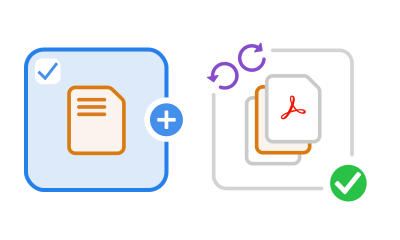
- 按一下上方的「選取檔案」按鈕,或將 PDF 拖放至放置區。
- 選取要新增頁面的 PDF 文件。
- 在 Acrobat 上傳 PDF 檔案後登入。
- 在要插入頁面的頁面縮圖前後選取插入點。
- 瀏覽至要新增的 PDF 檔案。
- 視需要整理個別頁面。 標示一或多個頁面縮圖,然後拖放以重新排序。 您也可以使用工具列中的刪除和旋轉選項。
- 按一下「儲存」以儲存新的 PDF 檔案。 您可以下載新文件,或取得共用文件的連結。
試用我們的免費工具,新增 PDF 頁面

將頁面插入至 PDF
當您需要為 PDF 檔案新增一頁或多頁內容時,可透過 Adobe Acrobat 線上 PDF 插頁工具快速完成。您可依需求新增單一 PDF 或多個檔案。

最多可新增 1,500 個 PDF 頁面
您可以在 PDF 中新增多個頁面,只要最後檔案頁數不超過 1,500 頁,且檔案大小不超過 100MB 即可。 每個新增的檔案最多可有 500 頁。

在線上儲存及共用檔案
將檔案儲存至 Acrobat 帳戶後,即可透過任何裝置,隨時隨地進行存取。 您也可以共用檔案連結,並在線上透過單一 PDF 收集每個人的意見回饋。
有疑問嗎?我們為您解答
是,您可以在 PDF 檔案新增一或多個頁面。 在線上使用插入頁面工具上傳 PDF,並登入 Acrobat。 使用滑鼠游標選取所要的插入點,然後從出現的對話框中選取要新增的一個或多個檔案。 新增檔案後,您可以拖放 PDF 頁面以重新排序。 您也可以使用順時針旋轉或逆時針旋轉圖示來旋轉所選頁面。 若要刪除頁面 (無論是一或多個頁面),請選取頁面並按一下垃圾桶圖示。 儲存檔案時,您的新文件會包含您所做的全部變更。
若您想使用更多 PDF 工具,可在 Windows 或 Mac 作業系統上開始使用 Adobe Acrobat Pro 7 天免費試用版,或查看方案價格並訂閱。Acrobat Pro 免費試用版可讓您擷取頁面、新增空白頁,以及插入其他類型檔案,包括 Microsoft Word 文件、PowerPoint 簡報與 Excel 試算表。您也能使用 PDF 編輯工具編輯 PDF 文字與影像、新增註解、合併多個 PDF 檔案、加入書籤或浮水印、插入頁碼、複製檔案內容等。此外,您還可調整 PDF 大小、將檔案轉換為 PDF,或將 PDF 轉換為 Microsoft 檔案與 PNG 等影像格式。簡單易懂的教學可協助您快速上手。

免費使用 Acrobat 工具
- 登入即可試用超過 25 種工具,例如轉換或壓縮
- 免費新增註釋、填寫表格及簽署 PDF
- 線上儲存檔案即可從任何裝置存取


