如何線上轉換檔案
使用 Acrobat 線上檔案轉換工具,輕鬆將文件轉換為所需格式,無論是建立 PDF 還是將其轉換為可編輯的檔案。
請依照以下簡單步驟操作:
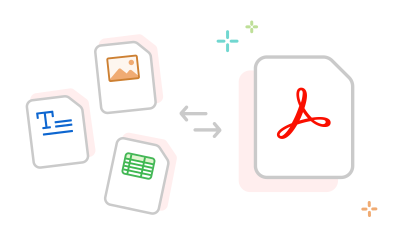
- 按一下上方的「選取檔案」按鈕,或將檔案拖放至放置區。
- 從裝置選取檔案,或直接拖放至轉換工具中上傳。
- Acrobat 快速處理您的檔案,數秒內即完成轉換。
- 下載已轉換的檔案,或繼續使用 Acrobat 線上工具進行編輯。
探索 PDF 無限可能
試試我們的線上工具來轉換、壓縮和合併 PDF 檔案,Acrobat 能滿足您的所有需求。

試用我們的免費 PDF 轉 Word 轉換工具

試用我們的免費 JPG 轉 PDF 轉換工具

試用我們的免費 Word 轉 PDF 轉換工具

隨時隨地合併 PDF 檔案
對檔案轉換工具有疑問?我們為您解答
立即試用免費檔案轉換工具
無需安裝額外軟體,即可快速轉換文件。Acrobat 讓您輕鬆切換常用檔案格式,同時完整保留內容品質。
https://main--da-dc--adobecom.aem.page/dc-shared/assets/images/frictionless/icons/convert.svg

日常工作的檔案轉換利器
無論是更新報告、準備簡報、分享合約或整理資料,將檔案轉換為正確格式,都能讓您在不同裝置和應用程式間更有效率地作業。
https://main--da-dc--adobecom.aem.page/dc-shared/assets/images/frictionless/icons/image-quality.svg

確保文件品質不打折
檔案轉換工具在轉換過程中,會完整保留格式、字型、圖片、表格和版面配置。實際結果可能因文件複雜度、嵌入字型、不支援的功能或掃描內容而有所差異。
https://main--da-dc--adobecom.aem.page/dc-shared/assets/images/frictionless/icons/time.svg

靈活運用檔案內容
無需從頭開始。透過轉換檔案格式,輕鬆重複利用現有內容,為您的下一個專案節省寶貴時間。
https://main--da-dc--adobecom.aem.page/dc-shared/assets/images/frictionless/icons/filetypes.svg

支援多種主流檔案格式
輕鬆在 PDF 與常用格式之間互相轉換,包括 Microsoft Word、Excel、PowerPoint、JPG、PNG 等。Acrobat 靈活配合您的工作流程,無需增加任何繁瑣步驟。
https://main--da-dc--adobecom.aem.page/dc-shared/assets/images/frictionless/icons/share.svg

放心分享每一份檔案
依據目標對象選擇最合適的格式。將檔案轉為 PDF,確保內容完整呈現;需要修改時,再將 PDF 匯出為可編輯格式,隨時靈活應對。
https://main--da-dc--adobecom.aem.page/dc-shared/assets/images/frictionless/icons/more.svg

保持工作流程順暢
轉換完成後,登入即可繼續使用 Acrobat 線上工具,輕鬆編輯、整理、壓縮、合併、簽署或分享您的檔案。

免費使用 Acrobat 工具
- 登入即可試用超過 25 種工具,例如轉換或壓縮
- 免費新增註釋、填寫表格及簽署 PDF
- 線上儲存檔案即可從任何裝置存取


