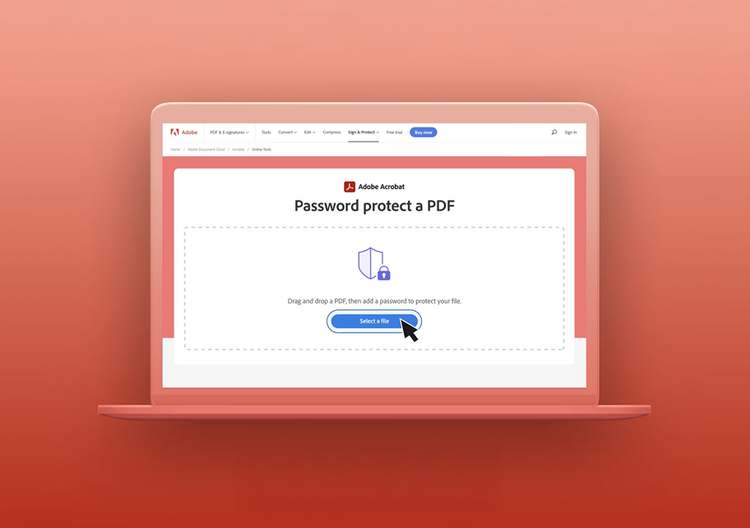
使用密碼保護 PDF

{{verb-widget-legal}}
已上傳超過 100 萬個檔案!*
加入數百萬名透過 Acrobat 成功為 PDF 加上密碼保護的使用者行列。
*統計期間為 18 至 24 個月。

如何為 PDF 加上密碼保護

請依照下列簡單步驟,建立 PDF 密碼:

https://main--dc--adobecom.aem.live/dc-shared/fragments/modals/videos/frictionless/how-to-password-protect-a-pdf#video | 播放影片:如何為 PDF 加上密碼保護 | :play-medium

  1. 按一下上方的「選取檔案」按鈕,或將 PDF 拖放至放置區。
  2. 輸入密碼,然後再次輸入以確認密碼。
  3. 按一下「設定密碼」。
  4. 下載已加密碼保護的 PDF 文件,或登入後分享。

嘗試我們的免費密碼保護工具

https://main--dc--adobecom.aem.live/dc-shared/assets/images/shared-images/frictionless/seo-icons/protect-pdf.svg | 附有鎖頭的 PDF 檔案,代表為密碼保護的 PDF

為 PDF 檔案加上密碼保護

使用 Adobe Acrobat 線上工具,新增 PDF 密碼保護。 PDF 檔案加上密碼後,只有掌握密碼的人員才能檢視檔案內容。

https://main--dc--adobecom.aem.live/dc-shared/assets/images/shared-images/frictionless/seo-icons/private-pdf.svg | 附有鎖頭的徽章,代表為受保護的內容

保護敏感的內容

新增密碼有助於確保出生日期或醫療資訊等敏感資料,僅供經核准的人員存取,其他人士不得取用。

https://main--dc--adobecom.aem.live/dc-shared/assets/images/shared-images/frictionless/seo-icons/restrict-authorization.svg | 附有禁止符號的鎖頭,顯示能如何限制未經授權的 PDF 存取

限制未經授權的存取

當您為 PDF 加上密碼保護後,即可控管檔案存取權限。只有取得密碼的人才能開啟檔案,確保內容維持私密。

https://main--dc--adobecom.aem.live/dc-shared/assets/images/shared-images/frictionless/seo-icons/reliable-pdf.svg | 附有標尺的 PDF,顯示您可以選擇密碼強度

選擇您的密碼強度

Adobe 希望確保妥善保護您的檔案。 建立密碼時,我們會使用密碼標準讓您知道密碼強度是弱、中或強。

https://main--dc--adobecom.aem.live/dc-shared/assets/images/shared-images/frictionless/seo-icons/nothing-to-install.svg | 附有 Acrobat 標誌的雲朵,顯示無須安裝任何軟體即可使用 Adobe Acrobat 線上服務

無須安裝任何軟體

Acrobat PDF 線上工具適用於任何瀏覽器,包括 Microsoft Edge 和 Google Chrome。 只要拖放檔案即可開始使用,完全不用安裝任何其他軟體。

https://main--dc--adobecom.aem.live/dc-shared/assets/images/shared-images/frictionless/seo-icons/best-pdf.svg | 由值得信賴的密碼安全性所保護的 PDF

值得信賴的 PDF 密碼安全性

身為 PDF 檔案格式的發明者,Adobe 提供值得信賴的文件安全防護。您可安心為 PDF 加上密碼保護。

有疑問嗎?我們為您解答

如何選擇強式密碼?
若要建立強式密碼,請增加密碼的長度,並混用字母 (大寫和小寫) 和數字。 加入符號也可以提高密碼強度。 輸入密碼時,請避免使用個人資訊或字典中的常用單字,以免輕易遭到破解。
如何將受密碼保護的 PDF 解除鎖定?
當您開啟受密碼保護的 PDF 時,系統會跳出對話框要求輸入密碼,才能查看檔案內容。輸入文件開啟密碼後,按一下「確定」即可開啟檔案。文件擁有者也可透過 Adobe Acrobat Pro 訂閱版或 7 天免費試用版移除密碼。
密碼保護和加密之間有何差異?

使用密碼保護文件時,輸入正確密碼的人就可以存取檔案或資料夾。 加密則是一種更強的保全方法,常見類型為 128 位元金鑰或 256 位元 AES 加密。 加密會將文件內容轉換為無法閱讀的密碼文字。 若要將文件解密,經授權的用戶需要一組金鑰,這通常是密碼或數位認證。

當您使用 Acrobat 線上工具為 PDF 加上密碼保護時,系統也會同步加密檔案,以提供額外安全防護。若您需要更進階的 PDF 安全功能,可在 Mac 或 Windows 上開始使用 Adobe Acrobat Pro 7 天免費試用版。免費試用版可讓您新增加密選項、使用憑證加密 PDF,或管理安全設定與權限,以限制編輯、列印或複製。Acrobat Pro 也能讓您編輯 PDF、整理 PDF 頁面,以及 在 PDF 與 Microsoft Office 應用程式間互相轉換,包括 Microsoft Word 文件、PowerPoint 簡報與 Excel 試算表。

https://main--dc--adobecom.aem.live/dc-shared/assets/images/shared-images/frictionless/create-an-account-image/create-an-account.svg | 文字框、鉛筆圖示和堆疊的 PDF 圖示,表示免費線上 Acrobat 工具

免費使用 Acrobat 工具

  • 登入即可試用超過 25 種工具,例如轉換或壓縮
  • 免費新增註釋、填寫表格及簽署 PDF
  • 線上儲存檔案即可從任何裝置存取

建立免費帳戶 | 建立 Adobe Acrobat 免費帳戶 登入

Verb
password-protect-pdf

試用這些 Acrobat 線上工具

從 PDF 轉換

轉換為 PDF

縮減檔案大小

編輯

簽署和保護

從 PDF 轉換
轉換為 PDF
縮減檔案大小
編輯
簽署和保護