在 Adobe Firefly 中運用 Kling AI 建立令人驚豔的影片
從概念到完美影片,只需幾個步驟。在 Adobe Firefly 中生成多鏡頭電影級影片,角色保持一致、聲音同步等功能應有盡有。
https://main--cc--adobecom.aem.live/cc-shared/assets/img/product-icons/svg/firefly-80.svg
Adobe Firefly
https://main--cc--adobecom.aem.live/cc-shared/assets/img/product-icons/svg/firefly-80.svg
Adobe Firefly
創意 AI 的下一波革新已來臨,透過影像、影片、音訊和向量工具來實現您的所有想法
瞬間建立多鏡頭故事
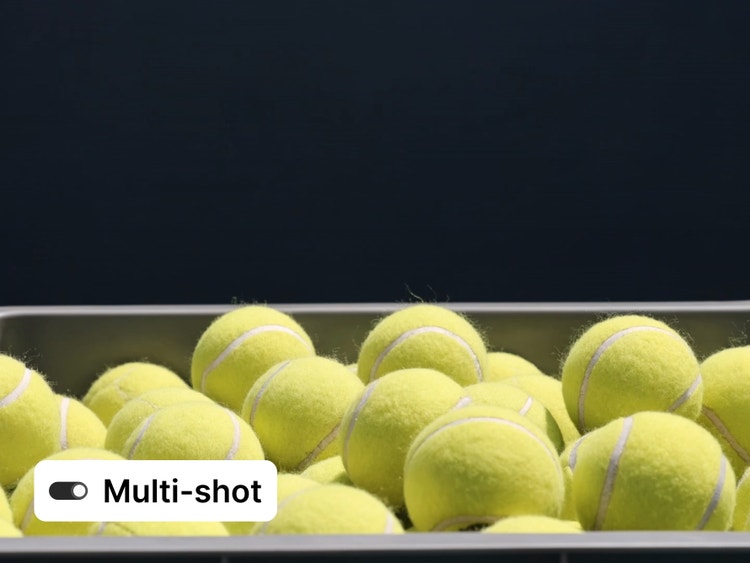
超越單一片段。運用 Firefly 中的 Kling 3.0 和 Kling 3.0 Omni 功能,您可以透過單一提示建立多達六個連續鏡頭。角色、道具和環境在場景間保持一致,物理驅動的攝影機運動會回應重力、慣性和碰撞等模擬動作。
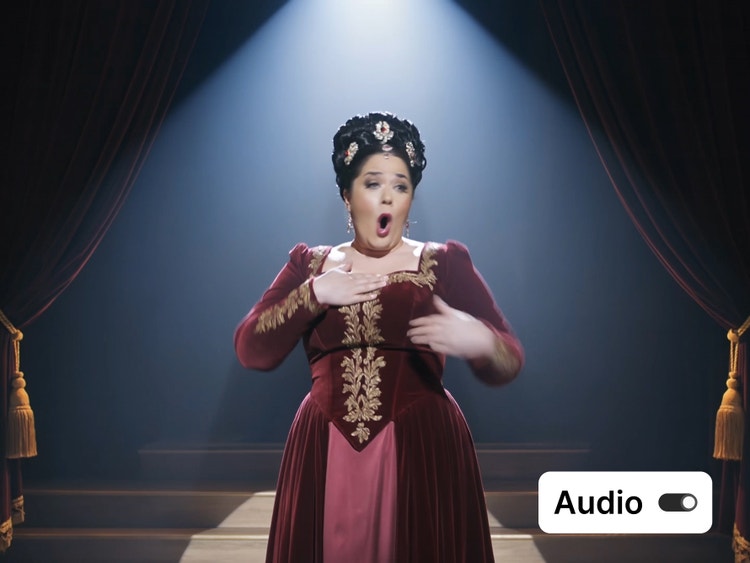
生成電影級音效
動作與聲音在 Kling AI 工作流程中同步生成,達到完美同步效果。語音與唇部動作逐格匹配,獨特聲音與角色全程綁定。您可自訂節奏和步調,符合專案氛圍。
隨時編輯和調整場景
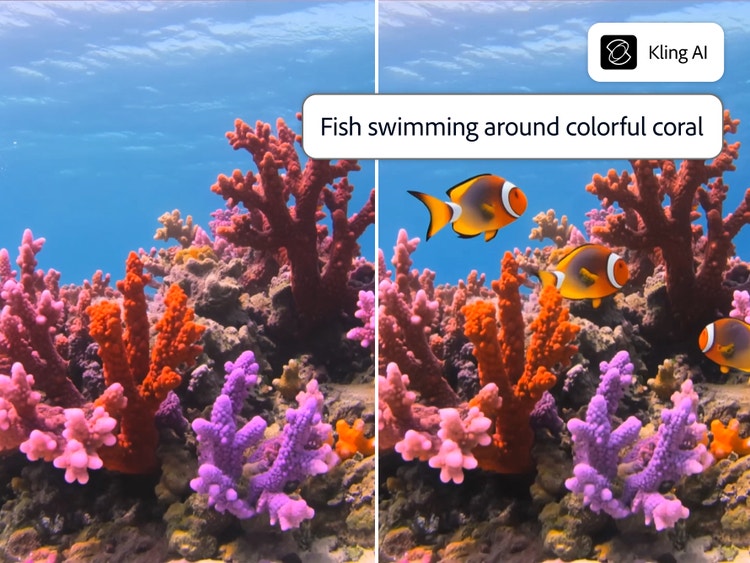
使用提示來修改元素、置換物件、延伸場景等。Kling AI 讓您輕鬆調整解析度、外觀比例和鏡頭持續時間。您也可以新增參考影像來引導影片外觀。生成後,您的影片即可使用,或者透過會籍或免費試用版在 Premiere 或 After Effects 等 Adobe 應用程式中繼續調整。
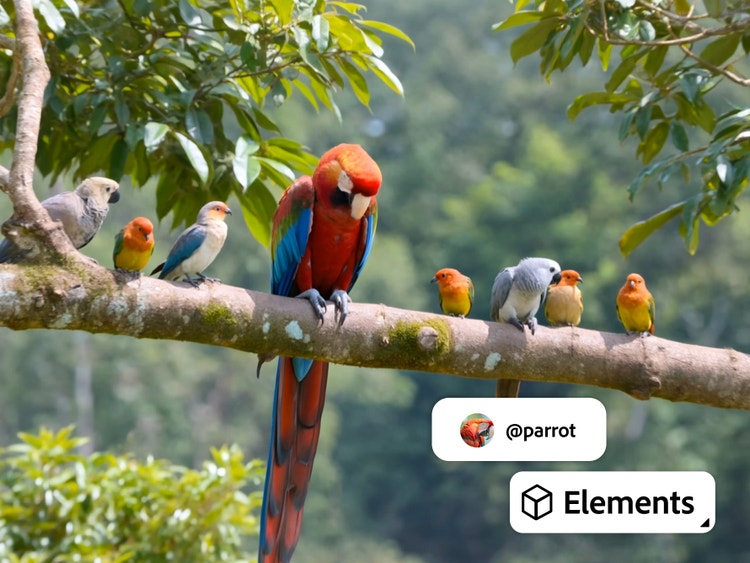
在場景間保持資源一致性
透過元素控制角色、物件和場所的外觀與行為。若要建立元素,請上傳多達四張影像,然後新增名稱和簡短描述。在提示中標記元素以新增到鏡頭中,Kling 會讓它們在場景間保持一致。
如何在 Firefly 中運用 Kling AI 建立影片
了解如何透過簡單步驟建立動態多鏡頭影片
步驟 1
開啟 Adobe Firefly。
步驟 2
選取模型
步驟 3
設定鏡頭數量
步驟 4
上傳並命名您的元素
步驟 5
描述您的影片
步驟 6
生成您的影片
步驟 7
精修編輯
步驟 8
下載並使用
- 如何在 Firefly 中使用 Kling AI 建立影片
- 在 Firefly 中使用 Kling AI 建立影片的步驟說明
- PT5M
- firefly
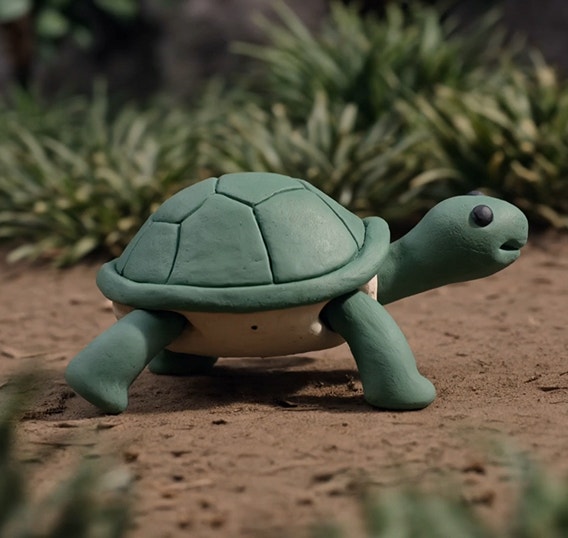
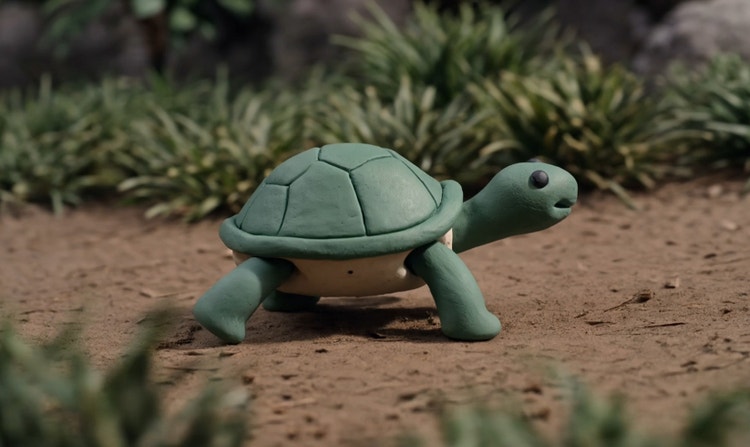
一致的角色設計
在各個場景中保持角色、物件和環境的一致性。標記元素,讓您可以在各個場景中對其套用相同的編輯,並在其他影片中重複使用,以獲得統一的外觀。
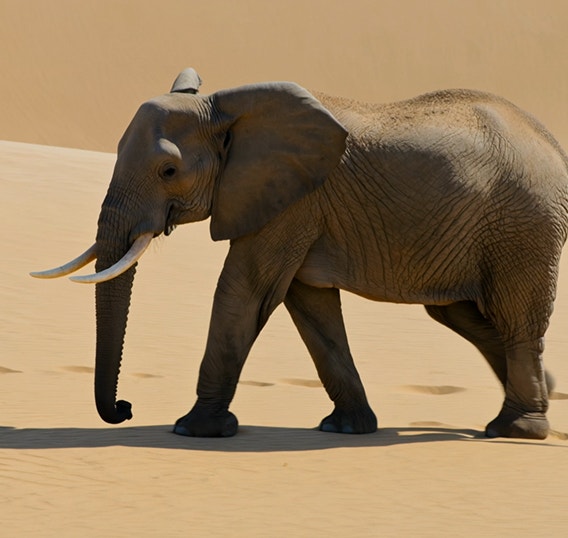
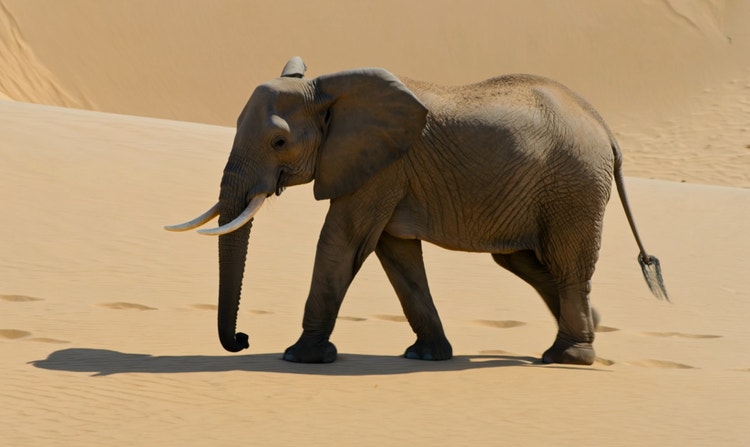
端到端影片創作
使用 Firefly 中的 Kling AI,一站式處理電影級多鏡頭影片的整個流程。影片、音訊和精修都在同一個工作流程中完成,無需切換應用程式。
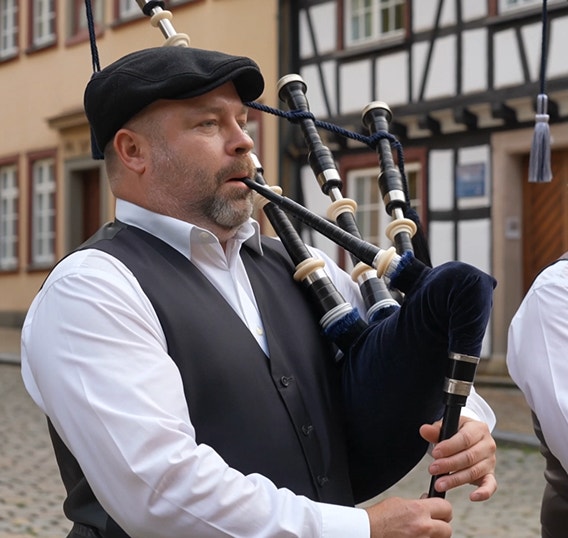
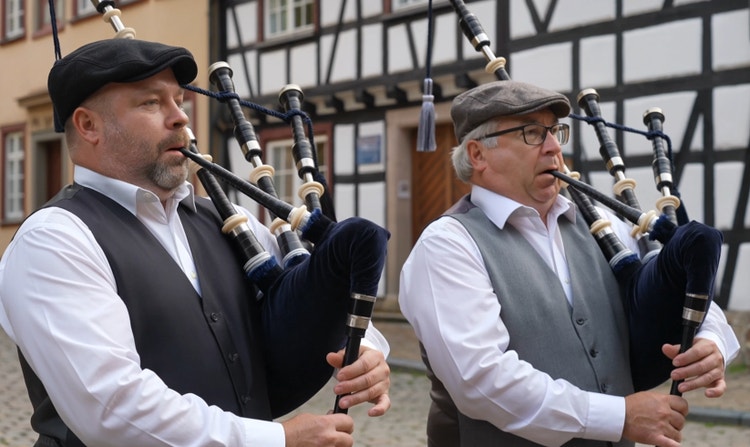
自然音訊
Kling AI 自動生成自然的對話和音訊,精確匹配您的場景,無需切換應用程式。
多種熱門 AI 模型
熱門 AI 模型直接整合於 Firefly 中,讓您可以實驗不同的視覺效果,建立前所未有的最佳內容。可選擇 Google、OpenAI、Runway 等更多模型。
探索 Firefly 的無限可能

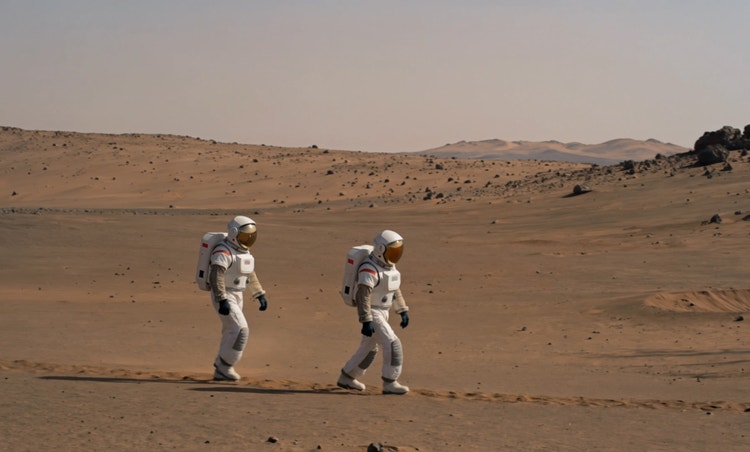


探索更多功能
有疑問嗎?我們為您解答
什麼是 Kling AI?它與其他 AI 影片生成器相比如何?
我可以在 Adobe Firefly 中使用 Kling AI 編輯影片嗎?
如何生成具有一致角色的影片?
我可以在 Adobe Firefly 中使用 Kling AI 生成影片嗎?
在 Adobe Firefly 中使用 Kling AI 是免費的嗎?
我可以在 Adobe Firefly 中使用 Kling AI 生成具有真實音訊的影片嗎?
我可以將 Kling AI 用於商業專案嗎?
Kling 3.0 與 Kling 3.0 Omni 有何差異?
Kling 3.0 影片的長度可以多長?
Kling 3.0 音訊支援哪些語言?
在 Adobe Firefly 中使用 Kling AI 相較於其他平台有什麼優勢?
分享此頁面
探索更多 Firefly 工具
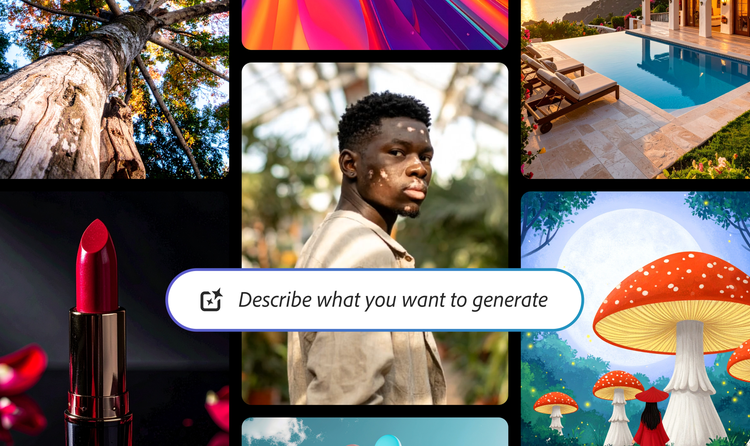
AI 生成式範例
從我們探索想法的方式到將概念化為現實的過程,生成式 AI 正在改變創意工作。探索使用 Adobe Firefly 創作的視覺、影片和聲音生成式 AI 範例,了解各種可能性並為您的下一個創作激發靈感。
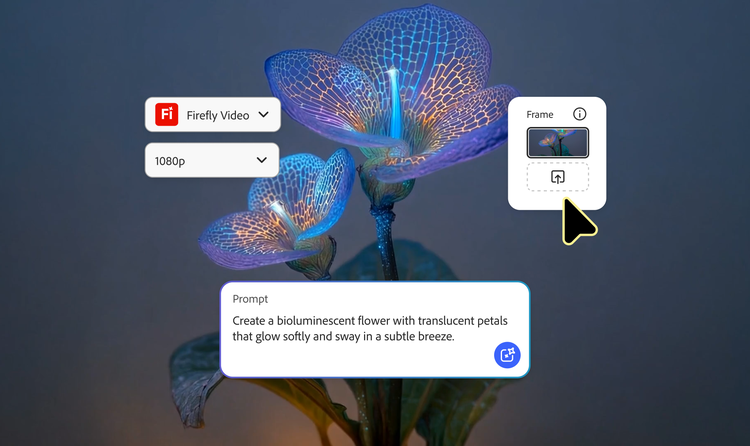
動畫影片範例
從 GIF 和卡通到解說影片和廣告,生成式 AI 正在改變創作者製作動畫影片的方式。探索各種風格和使用案例的 AI 動畫影片範例,了解 Firefly 如何幫助您實現創意願景。
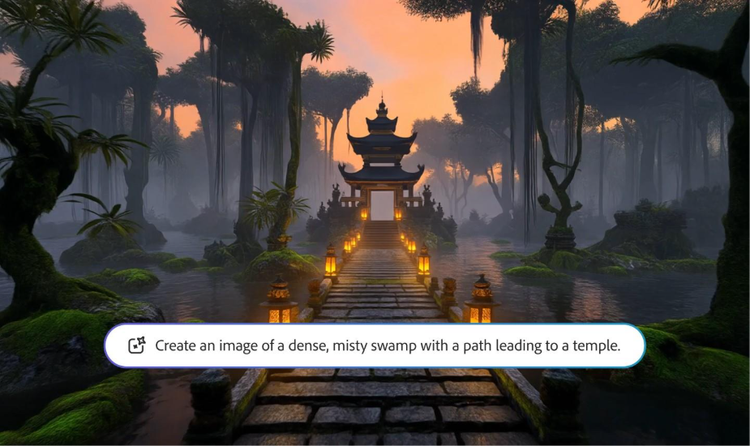
AI 影片範例
Adobe Firefly 讓您輕鬆創作用於廣告、電影、動畫等各種用途的 AI 生成式影片。繼續閱讀,探索能協助您實現任何創意想法的範例、提示詞和工具。
生成式 AI 運作原理
生成式 AI 占據各大媒體頭條,這並非毫無意義的宣傳炒作。也許不久以後,這項新技術就會成為生活的一部分。了解生成式 AI 的運作方式,開始簡化您的工作流程。