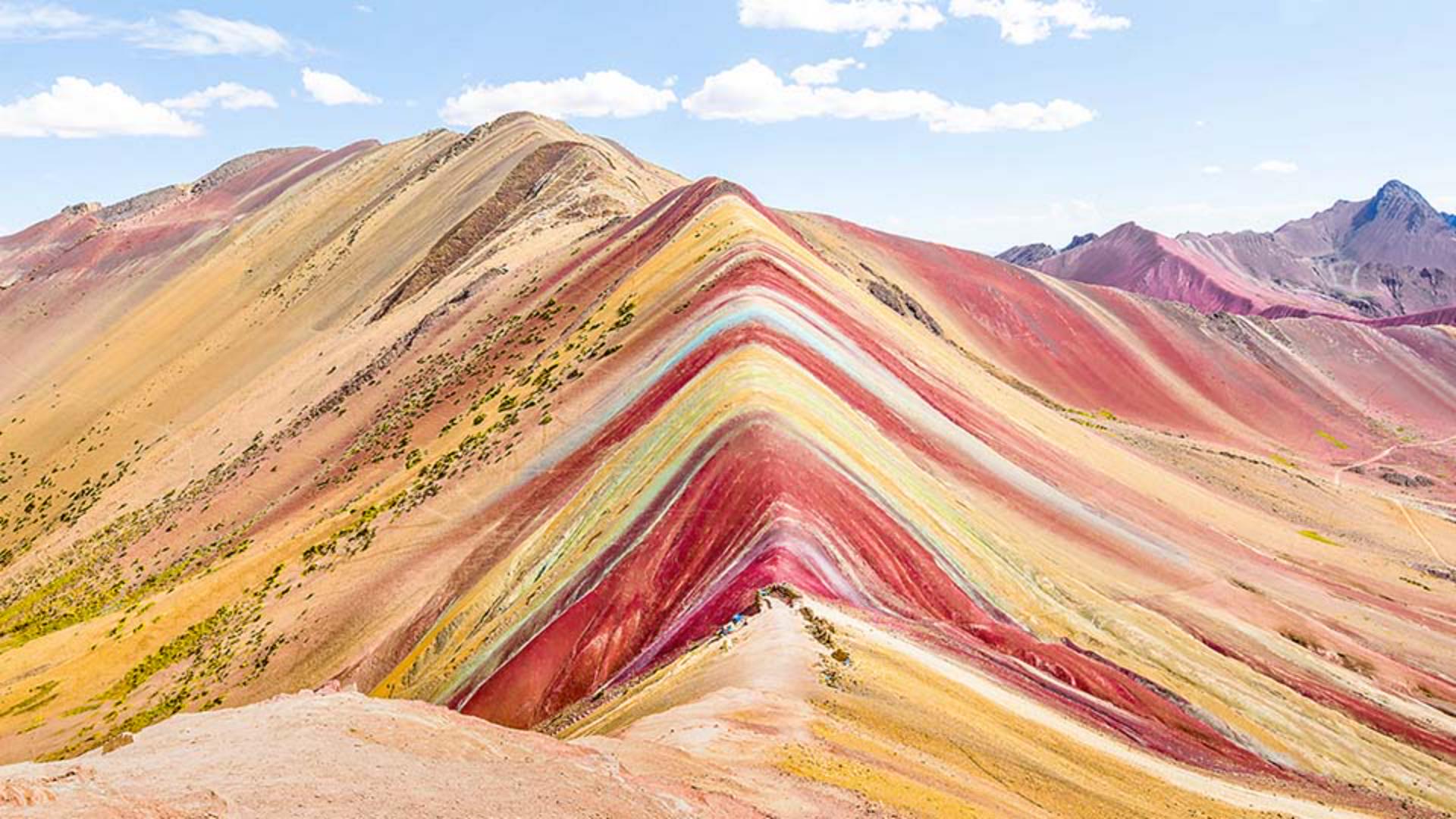
Előfordul, hogy a fényképek nem adják vissza megfelelően a valóságban látott színeket.
Szerencsére a Photoshopban a telítettség beállításával könnyen elérhetjük, hogy a halvány színek újra eredeti szépségükben ragyogjanak.
Jan Kabili vagyok az Adobe oktatócsapatából.
Ebben a videóban bemutatom, hogyan kelthetjük életre fotóinkat az egyes színek élénkítésével, kijelölések nélkül.
Minden műveletet egyetlen Színezet/telítettség rétegen végzünk.
A Rétegek panel alján kattintsunk az Új korrekciós réteg létrehozása gombra, és válasszuk a Színezet/telítettség lehetőséget.
Új Színezet/telítettség korrekciós réteg jelenik meg a fotó fölött a Rétegek panelen, és a korrekciós réteg vezérlői itt láthatók a Tulajdonságok panelen.
Ha a Tulajdonságok panelen jobbra húzzuk a csúszkát, a kép minden színe azonos mértékben válik telítettebbé, de ez nem biztos, hogy jó lesz így.
Ezért állítsuk vissza nullára a telítettséget húzással vagy a Telítettség feliratra való dupla kattintással.
Lépjünk a Tulajdonságok panel felső részén lévő menübe, és a teljes hatókör helyett, vagyis a módosítások teljes képre való alkalmazása helyett válasszuk a Vörösök elemet, hogy a változtatások csak a kép vörös színeit érintsék.
Lejjebb van a Színezet csúszka, amellyel a tényleges szín módosítható, a színek intenzitását módosító Telítettség csúszka, amely ennek a videónak a főszereplője, és a Fényesség csúszka, amely a színfényesség szabályozásának egyik módja.
Húzzuk a Telítettség csúszkát jobbra, és ezzel láthatóan megnő a fotó vörös területein a színek telítettsége vagy intenzitása, a kép elülső és hátsó területein egyaránt.
Így jó lesz.
Most növeljük a sárgák telítettségét is.
Ehhez ugyanott válasszuk ki a Sárgák elemet, majd húzzuk a Telítettség csúszkát jobbra.
Jól látható, hogy ezúttal csak a sárgák válnak telítettebbé.
A sárgát szeretném dominánssá tenni, ezért egy kicsit jobban növelem az intenzitást, mint a vörösöknél.
A képen van még néhány szokatlan szín, például ez a színes sáv a hegyen.
Nem egyértelmű, hogy a sáv színe a kék, a cián vagy a zöld színtartományba esik-e az előbbi legördülő menüben.
Ilyenkor hasznos a képen használható korrekciós eszköz.
Sok időt takaríthatunk meg vele, mert nemcsak kiválaszt egy színtartományt, de a korrekció elvégzését is lehetővé teszi közvetlenül a vásznon.
A Tulajdonságok panelen kattintsunk a kezet és két nyilat ábrázoló ikonra a képen használható korrekciós eszköz aktiválásához.
Ezután a képen kattintsunk a színes sávra, és húzzuk jobbra a mutatót.
Ez nemcsak a sáv színeire van hatással, hanem az ég színének telítettségére is.
A Tulajdonságok panelen látható, miért.
A legördülő menüben automatikusan a Ciánok lett beállítva, vagyis a szín, amelyre rákattintottunk, a Ciánok színtartományba esik.
A módosításunk ezért hatott az égre és a sávra is.
A képen használható korrekcióval tovább kísérletezhetünk más színeken végezve kattintást és húzást, hogy módosítsuk a telítettségüket a képen.
Vagy ha Macen a Command billentyűt, Windowson a Ctrl billentyűt lenyomva tartva használjuk az eszközt, azzal a színezetet módosíthatjuk.
A Command/Ctrl és a Z megnyomásával bármikor visszavonhatjuk a módosítást.
Gratulálok!
Most már tudja, hogyan emelheti ki a fényképek színeit egyetlen Színezet/telítettség korrekciós réteggel.





