
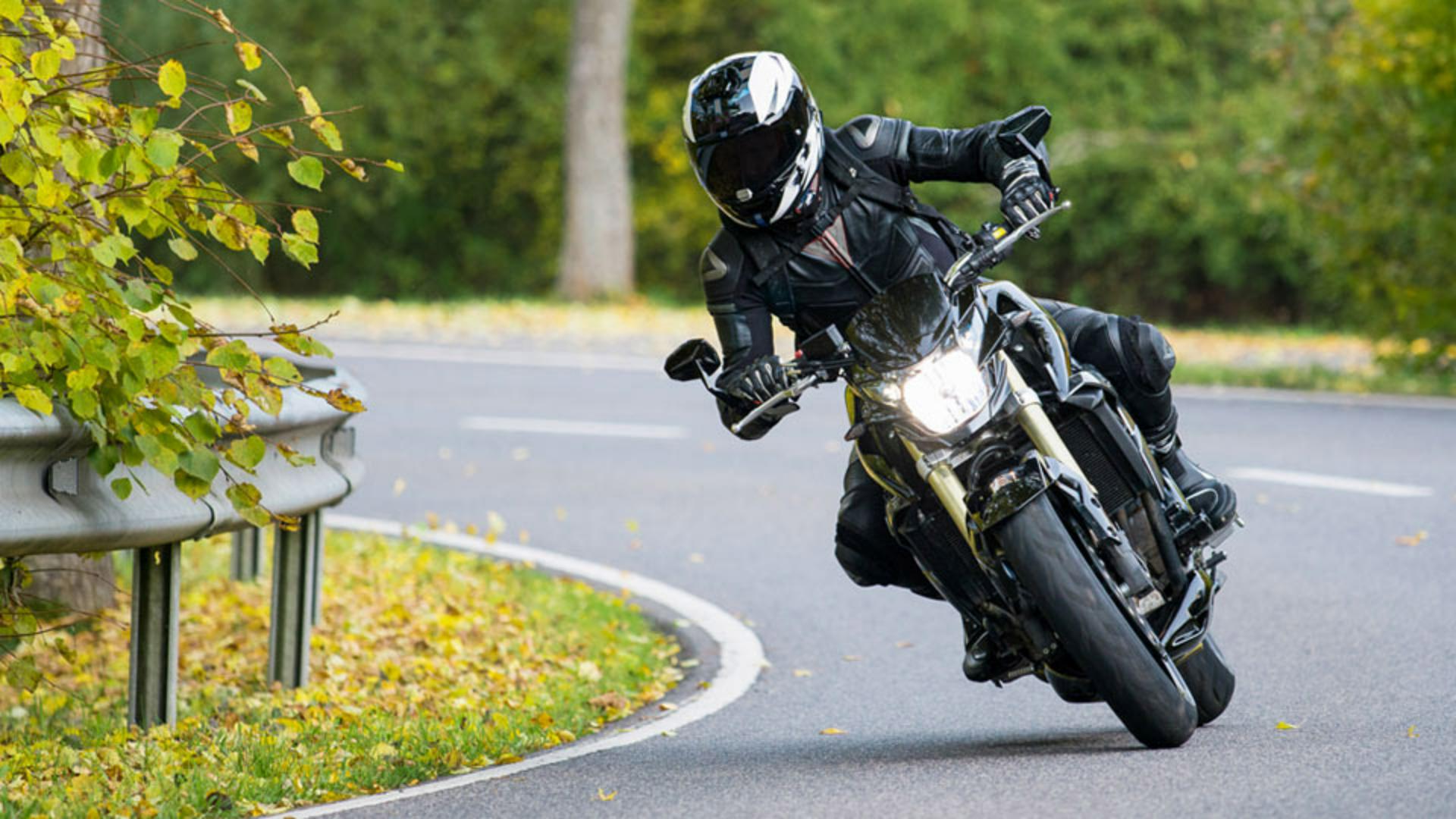
Ez egy jól sikerült kép.
Sajnos azonban az út melletti közlekedési tábla elrontja a kompozíciót.
Jesús Ramirez vagyok.
Azt fogom bemutatni, hogyan távolíthatjuk el pár kattintással a fotók nem kívánt elemeit.
Itt a klónozó bélyegzőt fogjuk használni, amellyel a kép adott részéről tudunk tartalmat átmásolni.
A Photoshop sok eszközt kínál a tartalmak eltávolítására, de mind másképp működik, és különböző előnyeik vannak.
Ezen a képen olyan eszközre van szükség, amely teljes kontrollt tesz lehetővé, mert a motoros és a zavaró elemek között nagyon élesek a szegélyek, és ezt meg kell őriznünk.
A tartalomérzékeny kitöltés és a helyi javítóecset is jól használható az eltávolításhoz, de inkább a tartalom új környezettel való összekeverésekor keltenek természetes hatást.
A motoros feje fölötti tábla eltávolításához válasszuk a Klónozó bélyegző eszközt az eszköztáron, vagy nyomjuk meg az S billentyűt.
Imádom a gyorsbillentyűket, és mindenkinek javaslom a használatukat.
A klónozó bélyegzővel a kép egy részéről másolunk képpontokat a kép valamely másik területére.
Olyan ez, mint a másolás és beillesztés, de itt festéssel illesztjük be a tartalmat.
Mielőtt korrekciót végzünk, hozzunk létre egy új réteget a Rétegek panel Új réteg ikonjára kattintva.
Erre az új rétegre kerülnek a módosítások, így az eredeti fotó változatlan marad.
Ez a visszavonható folyamat lehetővé teszi, hogy a korrekciók véglegesítése nélkül kísérletezzünk.
Bármikor visszatérhetünk az eredeti képhez, ha valami nem sikerült.
Ahhoz, hogy a klónozó bélyegző több rétegről is vegyen mintát, a beállítássávra lépve válasszuk a Minta legördülő lista Összes réteg elemét.
Ez után mintát kell vennünk onnan, ahonnan tartalmat másolunk.
Olyan területről vegyünk mintát, amely hasonló az eltávolítandó objektum környezetéhez.
Itt a jobb felső részen lévő lombok tökéletesen illenek a tábla körüli területhez.
A mintavételhez Windowsban nyomjuk le az Alt billentyűt, Macen pedig az Option billentyűt.
A kurzor célkeresztté változik.
Kattintsunk a mintavételi területre, és engedjük fel a billentyűket.
A kurzor megjeleníti a festéshez használt tartalom előnézetét.
Ha nem látszik az előnézet, növeljük az ecsetméretet a beállítássávon: az ecsetbeállításoknál húzzuk a Méret csúszkát jobbra.
Én a nyitó vagy a záró szögletes zárójel billentyűjével szoktam csökkenteni vagy növelni az ecsetméretet.
Ezek a P billentyűtől jobbra találhatók az észak-amerikai billentyűzeteken.
Az ecsetméret legyen elég nagy, hogy lássuk, de férjen el a törölni kívánt részeken.
Festés közben bármikor módosíthatjuk az ecsethegy méretét.
A másik fontos beállítás az ecset keménysége.
A kemény ecsetnek határozott szegélyei vannak.
A puha ecset szegélyei viszont fokozatosan halványulnak el.
Az ecset keménysége az ecsetbeállításoknál módosítható.
A Keménység csúszka a lágy szegélyt jelentő 0% és az éles szegélyt jelentő 100% között állítható.
Ehhez is billentyűkombinációt használok.
A Shift a nyitó vagy záró szögletes zárójellel együtt csökkenti vagy növeli az ecset keménységét.
Látható, hogy az ecset előnézete változik, ahogyan a billentyűkombinációval állítjuk az ecsetkeménységet.
Ezen a képen a tábla felső részét egy puhább ecsettel távolítjuk el.
Vigyük a mutatót a tábla teteje fölé, és fessük át kattintással és húzással.
A jobb oldali + ikon a mintavételi területeket jelzi, a puha ecset pedig természetesebb hatást hoz létre a színek keverésével és simításával.
A sisak szegélyein azonban nem lesz jó ez az ecsetkeménység.
Ott élesebb és határozottabb szegélyekre van szükség.
Használhatjuk az ecsetbeállításokat is, ha szeretnénk.
Növeljük az ecsetkeménységet nagyjából 90%-ra, és csökkentsük az ecsetméretet.
Ez után a sisak szegélyénél festve távolítsuk el a tábla maradékát.
Így már jól néz ki.
A réteg szem ikonjára kattintva összehasonlíthatjuk az eredeti és a szerkesztett fotót.
Most, hogy megismerte a klónozó bélyegzőt, más zavaró elemeket is eltávolíthat a képről.
Így néz ki az én végleges változatom több zavaró elem eltávolítása után.




