
Próbálja ki ezeket az oktatóanyagokat a(z) Photoshop alkalmazással
Fotók szerkesztése új képek és grafikák létrehozásához.
Az Adobe Photoshopban létrehozhatja a projektjéhez használható tökéletes betűstílust, és megadhatja annak pontos betűvastagságát, karakterszélességét, dőlését és egyéb jellemzőit.

Változtatható betűtípusokkal teljes mértékben szabályozhatja a szöveg megjelenését. Egyetlen betűtípusfájlból fog kiindulni, és a projektben újrafelhasználható stílusváltozatokat fog eredményül kapni.
Megjegyzés: Ennek a funkciónak a használatához telepítenie kell a Photoshop legújabb verzióját.
Nyomja meg a T billentyűt, vagy válassza a Vízszintes szövegírás eszközt az Eszközök panelen. Kattintson a vászonra, és gépelje be a szöveget. Triplán a szövegre kattintva jelölje ki az egész mondatot, és állítsa nagyobbra a betűméretet a beállítássávon.
Válasszon egy igazítási beállítást. Szükség esetén helyezze arrébb a kiemelt szöveget úgy, hogy húzza annak tetejét.

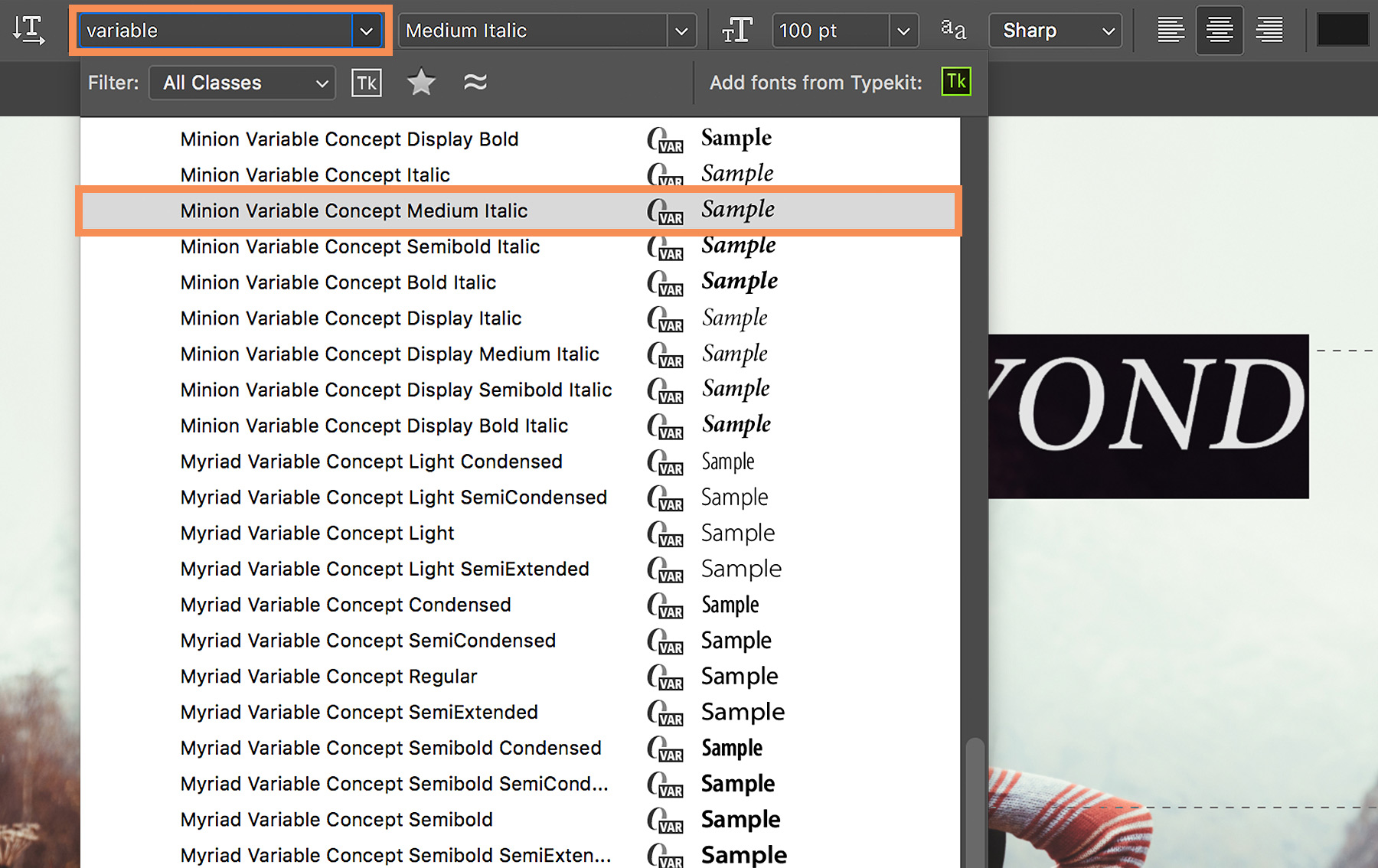
Gyorsan megkeresheti a számítógépére telepített változtatható betűtípusokat. Írja be a beállítássáv Betűtípus listájának mezőjébe a variable szót úgy, hogy közben ki van jelölve a szöveg. Figyelje meg, hogy minden változtatható betűtípus neve mellett megjelenik a (VAR) egyedi ikonazonosító.
Ha a lista fölé viszi az egérmutatót, élőben láthatja az egyes változtatható betűtípusok stíluselőnézetét, és kiválaszthatja a megfelelő betűstílus-változatot.
Automatikusan megnyílik a Tulajdonságok panel, amelyen kényelmesen használható csúszkákkal beállíthatja az attribútumokat (köztük a Vastagság, az Optikai méret, a Szélesség és a Dőlés attribútumot). Attól függően, hogy melyik változtatható betűtípust választotta, eltérő egyéni attribútumok jelenhetnek meg.
Lehetősége van a szöveg átszínezésére is.

Tipp: A csúszkák húzásakor a Photoshop automatikusan kiválasztja a jelenlegi beállításokhoz legközelebb eső betűstílust. Ha például növeli egy normál betűstílus (ilyen többek között az Acumin Variable Concept Regular) Dőlés beállításának értékét, automatikusan dőlt stílusváltozat lesz belőle.
Ha finomítani szeretne a szövegen, a Speciális elemre kattintva megadhatja a betűméretet, az alávágást (a betűpárok közötti távolságot), a betűközt (a betűcsoporton belüli távolságot) és az egyéb beállításokat.
Tipp: A Tulajdonságok panel újbóli megnyitásához kattintson a rögzített panelek oszlopának Tulajdonságok ikonjára, vagy válassza az Ablak > Tulajdonságok lehetőséget.

Miután a kívánt módon formázta a szöveget, mentheti az egyedi betűstílust, hogy később újból használhassa.
Jelölje ki a szöveget, és kattintson a rögzített panelek oszlopának Bekezdésstílusok elemére. Kattintson az Új bekezdésstílus létrehozása elemre a panel alján. Kattintson duplán az új stílusra (Bekezdésstílus 1), és nevezze át.
Az egyéni betűstílus ismételt használatához nincs más dolga, mint kijelölni némi szöveget a dokumentumban, majd rákattintani a létrehozott bekezdésstílusra.

Reméljük, hogy izgalmasnak és hasznosnak fogja találni a változtatható betűtípusokat.


All Consent Allowed


