
A Photoshop egyik - legérdekesebb kijelölőeszköze az Objektumkijelölés eszköz.
A nevéből kitalálható, - hogy ez az eszköz képes azonosítani - a fényképeken lévő objektumokat, amelyek így könnyebben kijelölhetők.
Miután az eszköz észlelt egy objektumot, - az egyszerűen kattintással kijelölhető.
De ez még nem minden, - mivel az eszköz az objektumokon kívül a jelenetek különböző - területeit is képes azonosítani, például az égboltot, a vízfelületet vagy a talajt.
Seán Duggan vagyok, - fényképész és Photoshop-tartalomkészítő.
Nézzük meg a gyakorlatban, - hogyan működik az Objektumkijelölő eszköz.
Az Objektumkijelölő eszköz titka, hogy mesterséges intelligencia - segítségével elemzi a képek tartalmát, és azonosítja a különféle - objektumokat és területeket.
Az eszköz beállítássávján - az egyik fő beállítás az Objektumkereső.
Amikor itt forgó nyilak láthatók, az azt jelenti, hogy az eszköz - éppen elemzi a képet, hogy megtalálja a különböző - objektumokat és területeket.
Miután az Objektumkereső végzett, a kurzort a kép különböző részeire húzva színes átfedés jelenik meg az észlelt területeken és objektumokon.
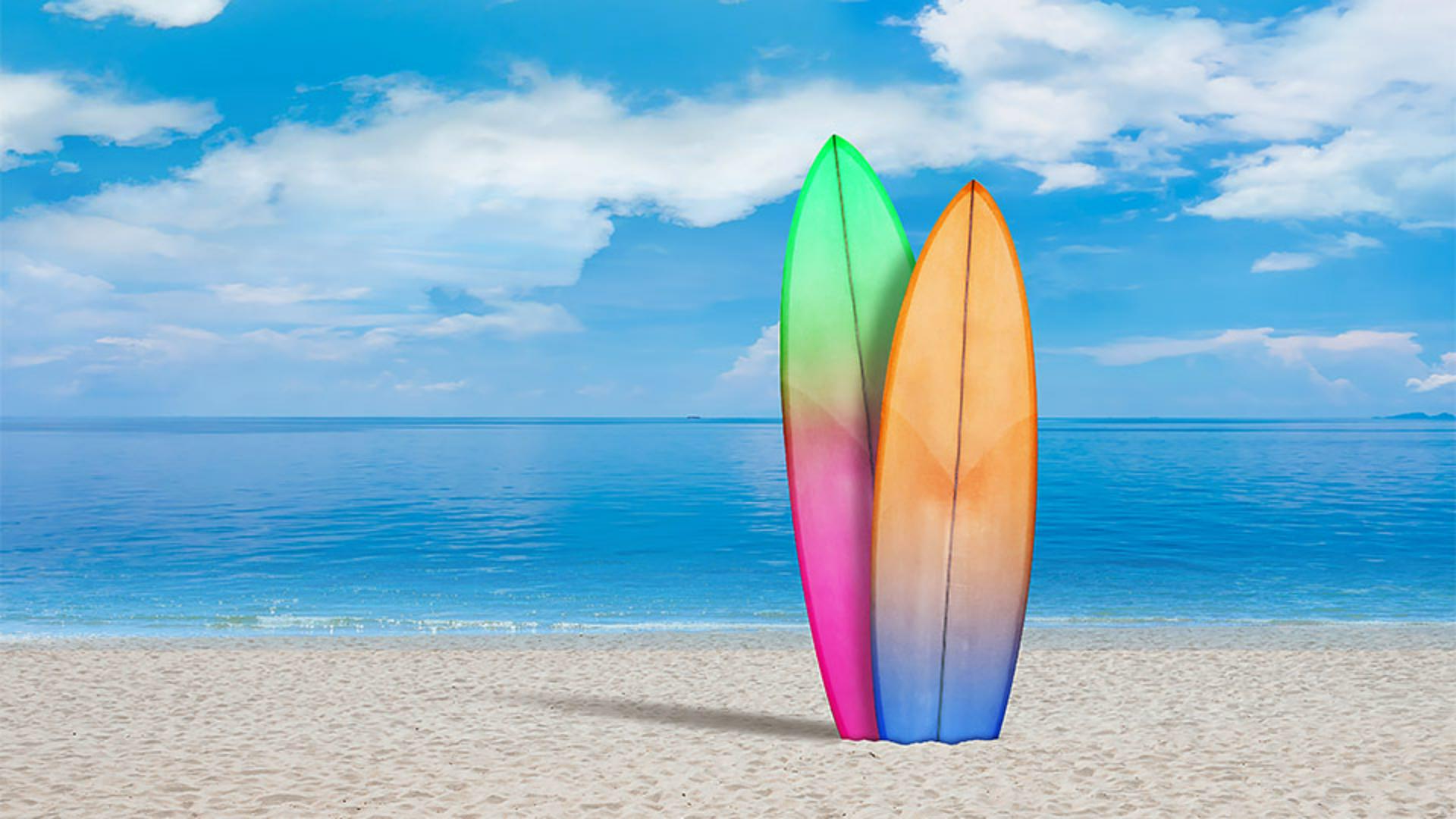
Ezen a képen az égboltot, a bal oldali szörfdeszkát, a jobb oldali szörfdeszkát, a vizet és a tengerpartot ismerte fel.
Ha többrétegű fájllal dolgozunk, akkor bejelölhetjük - a Minta minden rétegből négyzetet a beállítássávon.
Ennek hatására az eszköz - minden látható réteg tartalmát elemzi, hogy objektumokat keressen rajtuk.
Egy kiemelt objektum kijelöléséhez - egyszerűen vigyük rá a kurzort, és kattintsunk rá.
Ha az égboltot - az Objektumkijelölő eszközzel jelöljük ki, az ugyanúgy működik, - mint az Ég kijelölése parancs, amely a Kijelölés menüben található.
Most megszüntetem az ég kijelölését.
Ha egy objektum kijelölése után további objektumokat - szeretnénk hozzáadni a kijelöléshez, ezt a Hozzáadás ikonnal tehetjük meg - a beállítássáv bal oldalán.
Vagy használhatjuk - a Shift gyorsbillentyűt is.
Ha tehát ki szeretném jelölni - a jobb oldali szörfdeszkát, csak rákattintok, majd a Shift nyomva tartása mellett - a bal oldali szörfdeszkára kattintok, így mindkettő ki lesz jelölve.
Ha nem szeretnénk - használni az Objektumkeresőt, vagy ha a színes átfedések zavaróak, a beállítássávon kikapcsolhatjuk, és manuálisan is megmutathatjuk - az Objektumkijelölő eszköznek, mit szeretnénk kijelölni.
Ehhez a Téglalap kijelölőeszközt vagy a Lasszó eszközt használhatjuk, - amelyek a kijelölési mód menüjében találhatók.
A Téglalap kijelölőeszközt választom, és rajzolok egy kijelölőkeretet - a szörfdeszkák nagy része köré.
Habár nem jelöltem ki - teljes egészében a szörfdeszkákat, az eszköz érti, mit szeretnék, - és elvégzi a kívánt kijelölést.
Miután kijelöltem a szörfdeszkákat, - a Rétegek panelre lépek, és az Új korrekciós réteg ikonra kattintok a panel alján, majd kiválasztok - egy Fényesség/kontraszt korrekciót.
A Kontraszt csúszkát jobbra húzom, hogy növeljem - a szörfdeszkák kontrasztját, és így jobban kiemeljem őket a képen.
A tengerpart - szerintem egy kicsit túl világos, és jobban nézne ki, - ha sötétebb árnyalatú lenne.
A beállítássávon - újra bekapcsolom az Objektumkeresőt, és a tengerpart területére viszem a mutatót, majd kattintással kijelölöm a partot.
Az eszköz nem jelölte ki - a szörfdeszkák árnyékát a homokban.
Ezt a területet - mindenképpen ki szeretném jelölni, hogy a korrekció - erre a részre is hatással legyen.
A beállítássávon megnyitom a kijelölési mód menüjét, - kiválasztom a Lasszó eszközt, majd a Shift lenyomva tartása mellett - a lasszóval körberajzolom az árnyékot, hogy hozzáadjam - a tengerpart kijelöléséhez.
Így már jó lesz.
Miután kijelöltem a tengerpartot, az Új korrekciós réteg ikonra kattintok a Rétegek panelen, és ismét - a Fényesség/kontraszt lehetőséget választom.
Ezúttal a Fényesség csúszkát húzom balra, hogy kicsit sötétebbé tegyem a partot. - Nagyjából -35 értékre húzom.
Így jó lesz.
Ha egy képen különböző objektumokat vagy területeket szeretnénk kijelölni, érdemes kipróbálni - az Objektumkijelölés eszközt, hátha megkönnyíti - a kívánt kijelölések elvégzését. -




