
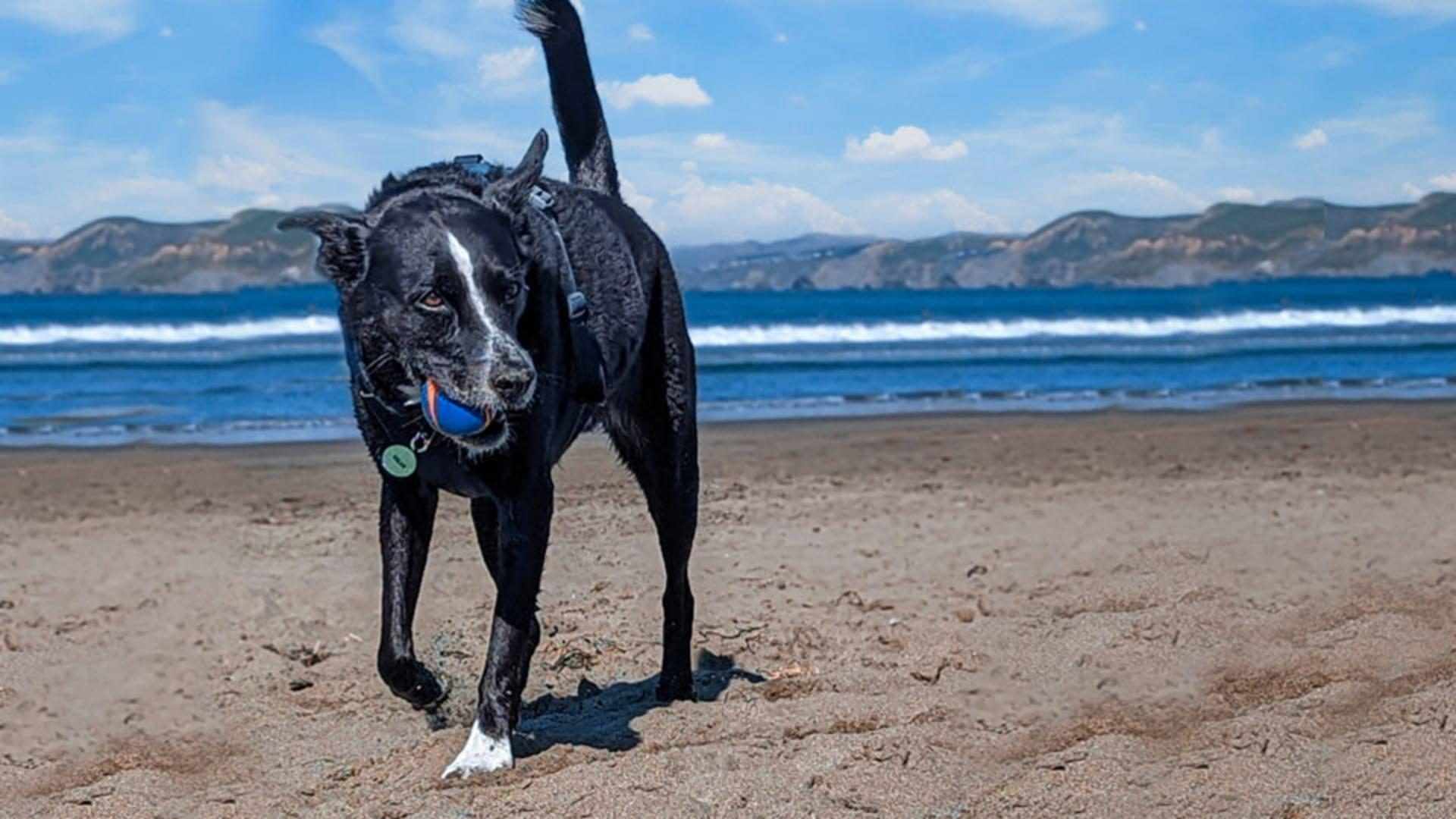
Ez egy jó kép egy kutyáról a tengerparton.
Sajnos a háttérben lévő emberek és az előtérben lévő hínár egy kicsit zavaróak.
Sokat rontanak az egyébként nagyszerű felvételen.
Jesús Ramirez vagyok.
Azt fogom bemutatni, hogyan távolíthatunk el nem kívánt képelemeket pár kattintással.
Ezen a képen a Folt eszközt használjuk, amellyel máshová helyezhetünk egy képrészt, miközben az automatikusan beleolvad az új környezetébe.
Ezen a képen sok olyan tiszta terület van, amely hasonló a nem kívánt képelemeket tartalmazó részekhez.
Nem lesz nehéz kimásolni egy részt, és máshová helyezni, miközben a Photoshop a környező képpontokhoz igazítja.
Használhatnánk a tartalomérzékeny kitöltést is, de az több munkával járna, és a legegyszerűbb megoldást keressük.
Válasszuk a Folt eszközt az eszköztáron.
A Helyi javítóecset eszköz csoportjának része.
Mielőtt elkezdjük a munkát, hozzunk létre egy új réteget a Rétegek panelen az Új réteg ikonnal.
Erre a rétegre kerülnek a módosítások, így az eredeti fotó érintetlen marad.
Ez a visszavonható folyamat lehetővé teszi, hogy a változtatások véglegesítése előtt kísérletezzünk.
Ha elrontunk valamit, visszatérhetünk az eredeti képhez.
Ez után a beállítássávon válasszuk a Tartalomérzékeny elemet a Foltozás legördülő listában.
Ez a beállítás láthatóvá teszi a Minta minden rétegből jelölőnégyzetet.
Ezt be kell jelölnünk, hogy tartalmakat adhassunk az új átlátszó réteghez.
A Tartalomérzékeny beállítás azt is lehetővé teszi, hogy a Folt eszköz elemezze a környezetet a tartalmak természetesebb hatású beillesztéséhez.
Az első lépés az eltávolítandó objektumok kijelölése.
A jobb eredmény végett szeretem kisebb részekre osztani a munkát.
Itt például két lépésben távolíthatjuk el a háttérben lévő embereket.
Jelöljük ki a jobb oldali embert és a kutyáját.
Az eszközben egyszerű húzással szabadkézi kijelölést végezhetünk.
Nem kell túl pontos kijelölés, de minél többet tartsunk meg a háttérből.
Annál jobb lesz az eredmény, minél több marad meg a háttérből.
Ez után a mintavételhez húzzuk máshová a kijelölt részt.
Húzás közben megjelenik az előnézet.
Keressük meg a háttérnek legjobban megfelelő részt.
Próbáljuk illeszteni a feltűnő ismétlődő mintákat vagy vonalakat.
Amikor elengedjük a gombot, egybeolvadnak a területek, és eltűnik a fotóról az emberalak és a kutya.
Most már megszüntethetjük a kijelölést a Kijelölés menü megfelelő parancsával.
Vagy egy gyorsbillentyűvel, amely Windowson Ctrl+D, Macen pedig Command+D.
Az eredmény fantasztikus.
Most végezzük el ugyanezt a két másik emberalakkal.
Kijelölést rajzolunk, majd ráhúzzuk a tartalomra a mintavételhez.
A Photoshop ismét nagyszerű munkát végzett.
Most, hogy már ismeri a Folt eszközt, távolítson el további zavaró elemeket a képről.
Íme a végleges verzióm, amelyről eltávolítottam néhány egyéb zavaró objektumot.




