
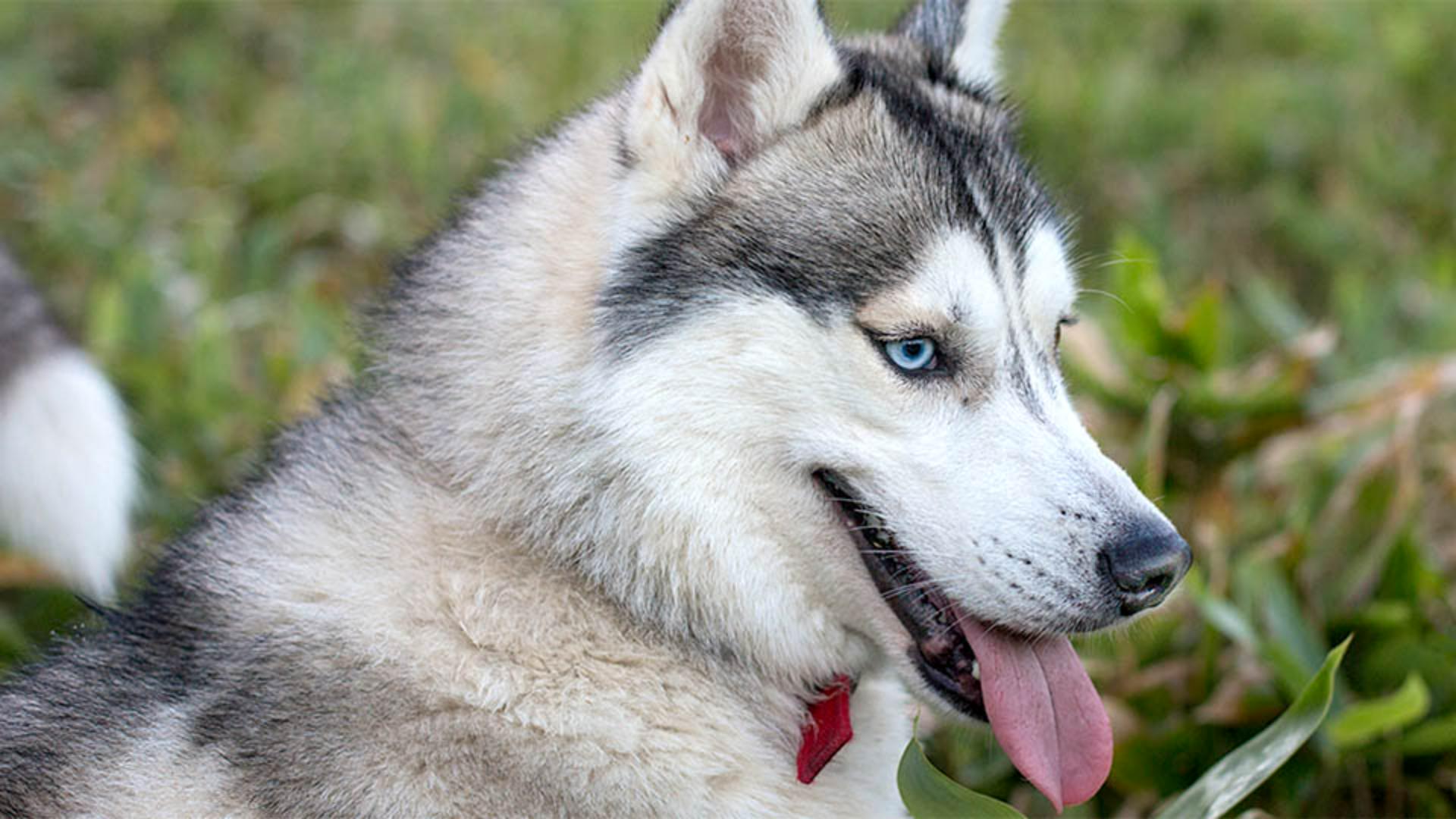
Ez egy csodás kutyaportré, de egy kicsit egyhangú, és ráférne némi fényerő és kontraszt, hogy igazán jó legyen.
Jan Kabili vagyok az Adobe oktatócsapatából.
Ebben a videóban bemutatom, hogyan korrigálhatjuk a világítást a Photoshopban a szintek segítségével.
Először hozzáadunk egy Szintek korrekciós réteget, hogy a szinteket visszavonható módon használhassuk.
A Rétegek panel alján kattintsunk erre a kerek ikonra, és válasszuk a Szintek lehetőséget egy új Szintek korrekciós réteg létrehozásához a fotó rétege fölött.
A Tulajdonságok panelen néhány vezérlő jelenik meg a kijelölt Szintek korrekciós réteghez, köztük ez a hisztogram nevű diagram.
A szintek hisztogramja a fotó fényerőszintjeit jeleníti meg.
A diagram bal szélén a legsötétebb, a jobb szélén a legvilágosabb, középen pedig a köztes árnyalatok vannak.
Ez a fehér terület a fotó tényleges árnyalatainak felel meg.
Sok szorosan egymás mellé helyezett függőleges sávból áll.
Mindegyik függőleges sáv egy adott fényerőszintnek felel meg a képen.
A sávok magassága pedig az adott árnyalatok mennyiségét jelöli a fotón.
A hisztogram megfelel annak, amit a képen látunk.
Ha jól megnézzük, a hisztogram bal szélén nincsenek függőleges sávok, vagyis a képen nem találhatók igazi fekete színek, és a jobb oldalon csak néhány rövid sáv van, vagyis a fotó szinte alig tartalmaz fehér színeket.
Ehelyett a szürke árnyalatok dominálnak a képen.
Ideális esetben sötétebb feketékre, világosabb fehérekre és szélesebb tónustartományra lenne szükség.
Jó hír, hogy ezt könnyen elérhetjük a feketepontok és a fehérpontok visszaállításával.
Így a többi árnyalat kiterjed a teljes tartományra, mint egy gumiszalag, megnövelve a tónustartományt és a fotó kontrasztját.
Macen nyomjuk le az Option, Windowson az Alt billentyűt, és a hisztogram alatti fekete csúszkát húzzuk el jobbra, amíg azt nem látjuk, hogy a képen megjelenő maszkon fekete területek kezdenek előbukkanni.
Ezek a fekete részek a kép azon területei, amelyek teljesen feketévé fognak válni, részletek nélkül.
Ha ezeken a területeken részleteket is szeretnénk látni, húzzuk vissza a fekete csúszkát balra, hogy csak néhány fekete pont maradjon.
Most végezzük el ugyanezt a jobb oldalon a fehér csúszkával.
Az Option/Alt billentyűt lenyomva tartva húzzuk a fehér csúszkát balra, amíg el nem kezdenek megjelenni a fehér részek.
Hogy ezek a területek ne váljanak egységes fehérré, korrigálhatunk egy kicsit jobbra, hogy csak néhány fehér folt legyen a képen.
A fotó árnyalatait még egy módon javíthatjuk, mégpedig a teljes kép világosításával.
Ehhez lépjünk a szürke csúszkára a hisztogramon, és húzzuk el balra, hogy világosabbá tegyük a középtónusokat és az egész fotót.
Nagyszerű.
Néhány lépésben életre keltett egy egyhangú, sötét képet.
Visszaállította a feketepontokat, világosabbá tette a középtónusokat, és remélhetőleg sokat tanult a hisztogram használatáról a fotók árnyalatainak javításakor.




