
Ha egy fényképen vannak olyan részek, amelyeknek a színe vagy a fényereje eltér a kép többi részétől, akkor a Varázspálcával vagy egy hasonló - eszközzel kattintással kijelölhetjük őket.
De a Varázspálcának - van egy szuperképessége is, ami néha nagyon hasznos lehet.
Seán Duggan vagyok, fényképész, - Photoshop-tartalomkészítő és oktató.
A Varázspálca szuperképessége az, hogy a teljes képen képes kijelölni az adott színű vagy fényerejű részeket, még akkor is, ha nem egybefüggőek, vagyis olyan területek választják el őket, - amelyeket nem szeretnénk kijelölni.
A Varázspálca segítségével átugorhatjuk a nem kívánt területeket, és kijelölhetjük - az összes hasonló színű részt.
Lássuk, hogyan működik.
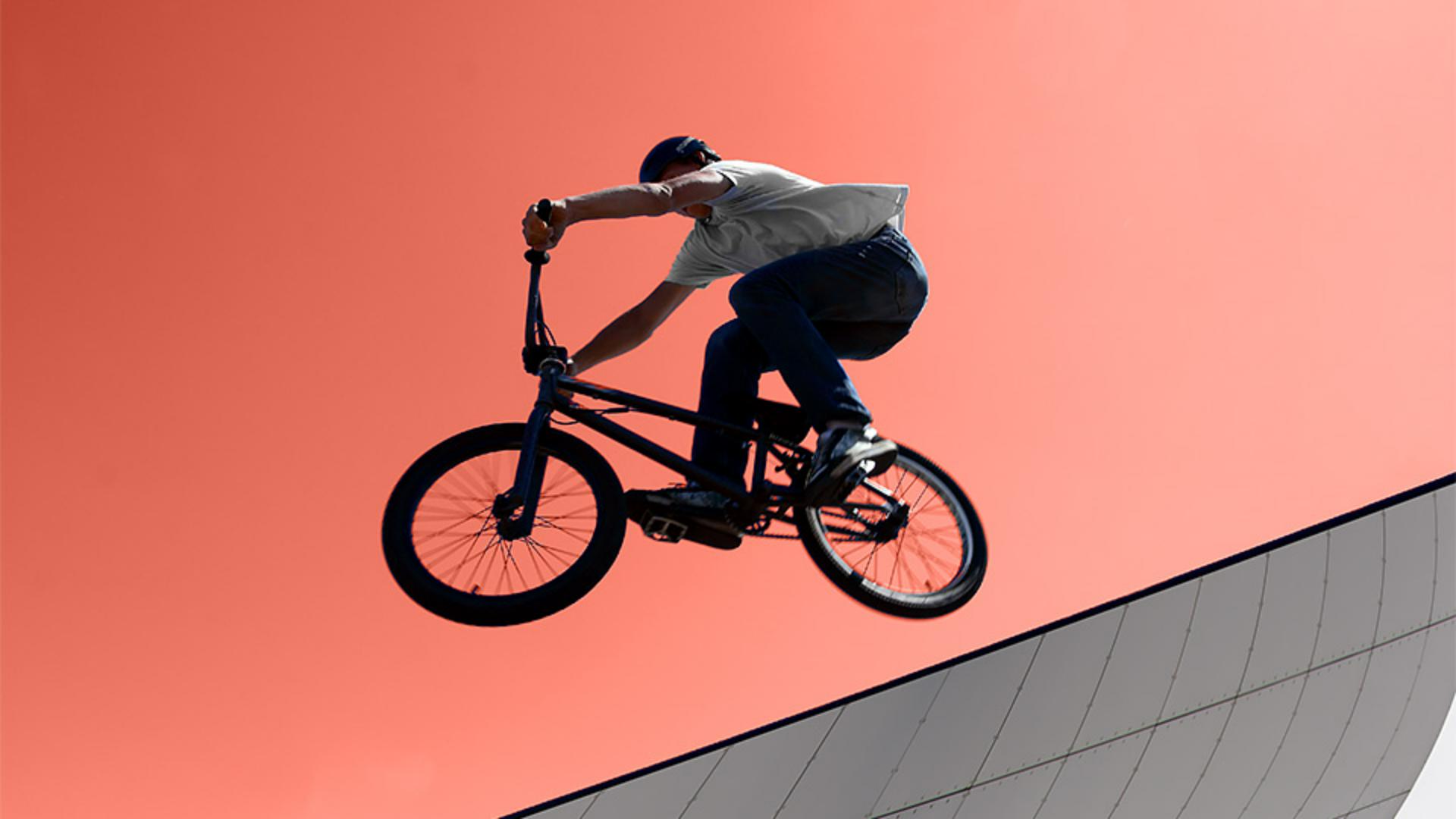
Ezen a fényképen ki szeretném jelölni az eget, - hogy módosítást végezhessek a kijelölt terület színén.
Használhatnám az Ég kijelölése funkciót, - de most inkább a Varázspálcát választom, hogy bemutathassam ennek az eszköznek - néhány alapvető használati módját.
Az eszköztárról kiválasztom a Varázspálcát.
Ugyanabban a csoportban van, mint az Objektumkijelölés - és a Gyors kijelölés eszköz.
Ezután az égre kattintok - a kerékpáros alatt, hogy a program - ennek alapján végezzen kijelölést.
A Varázspálca megvizsgálja - a területet, ahová kattintottam, majd kijelöli az összes olyan képpontot, amelynek hasonló a színe.
Egész jó munkát végzett, - és kijelölte az ég nagy részét, de a bal felső sarokban - kimaradt egy terület.
A Kijelölés menüben kiválasztom a Kijelölés megszüntetése elemet.
A beállítássávon lévő Tűréshatár értéke határozza meg, mennyi hasonló - képpontot jelöl ki a Varázspálca.
Az alapértelmezett érték 32, - és most is erre van beállítva.
A tűréshatárt 70-re növelem.
Nem tudom, jó lesz-e ez az érték, én is csak találgatok.
Néha több különböző - tűréshatárt kell kipróbálni, hogy megtaláljuk - a legjobbat az adott kijelöléshez.
Most újra rákattintok - az égen ugyanarra a pontra.
A tűréshatár növelésének - köszönhetően a Varázspálca több képpontot vesz figyelembe, - és az ég nagyobb területét jelöli ki.
A bal felső sarokban - még mindig van egy problémás rész, ezért kibővítem a kijelölést. - Ehhez kiválasztom a Hozzáadás ikont a beállítássáv bal oldalán, és rákattintok - a kijelölésből kimaradt területre, hogy hozzáadjam a kijelöléshez.
A tűréshatár tehát így befolyásolja a Varázspálca működését.
Ennél a kijelölésnél a belső területek kimaradtak, - mert a kék szín folytonosságát megszakítja a bicikli és a kerékpáros.
Ennek az az oka, hogy a Varázspálca - alapértelmezett beállítása a Szomszédos, ami itt látható a beállítássávon.
Ez csak az egymáshoz - kapcsolódó képpontokat jelöli ki.
A különálló részeket persze - úgy is felvehetnénk a kijelölésbe, hogy Hozzáadás módban rájuk kattintunk.
De van ennek egy sokkal egyszerűbb módja.
A Kijelölés menüben kiválasztom a Kijelölés megszüntetése lehetőséget.
Ezután a beállítássávon - törlöm a jelet a Szomszédos négyzetből.
Ha most ugyanarra a területre - kattintok az égen a kerékpáros alatt, a Varázspálca átugorja a hézagokat, és az ég teljes területét kijelöli a képen.
Megint a Hozzáadás opciót használom, és a bal felső sarokba kattintok, - hogy hozzáadjam a kijelöléshez.
A Szomszédos beállítás kikapcsolása - az a szuperképesség, amiről beszéltem.
Apróságnak tűnhet, de néha nagyon jól jön.
Most, hogy kész a kijelölés, - játszadozzunk vele egy kicsit.
A Rétegek panelen a Korrekciós réteg hozzáadása ikonra kattintok, és a Tömör szín lehetőséget választom.
A Rétegek panelen látható, hogy az ég kijelöléséből rétegmaszk lett.
A rétegmaszkon a kijelölt égterület fehér, ami láthatóvá teszi az új színkitöltést.
A maszk fekete részei - elrejtik a színkitöltést.
A színválasztó panelen a függőleges spektrumsávon - mozgatom ezt a csúszkát, hogy más színeket is kipróbáljak.
És ez a szín talán jó is lesz, ez a pirosas narancssárga.
Az OK gombra kattintok, és ezzel létrejön - egy tömör színnel kitöltött réteg.
Ez azt jelenti, hogy teljesen eltakarja az eredeti képen lévő ég - színét és textúráját.
Ez a megjelenés jó lehet, ha például - illusztrációt készítünk a képből.
Én azonban módosítom a keverési módot a Keverési mód menüből a Rétegek panel tetején, és a Szín lehetőséget választom - a lista alsó részén.
A színkeverési mód megőrzi az ég természetes fényerejét és árnyalását.
Ezzel a módosítással a kép - továbbra is illusztrációs hangulatú, de a szín kifinomultabb - és érdekesebb módon jelenik meg a képen.
A Photoshop kijelölései számtalan - izgalmas lehetőséget tartogatnak.
Ha ismerjük - a kijelölések különböző módjait, valamint az eszközök - különféle beállításait, még többféleképpen végezhetjük el a képeken a szükséges kijelöléseket. -




