Az élesítés fontos része a fotószerkesztési munkafolyamatnak.
Most bemutatom az élesítés egyszerű módját a Photoshopban az Életlen maszk szűrővel, és ismertetem az élesítés működését is.
Jan vagyok az Adobe oktatócsapatából.
Tudta, hogy az élesítés nem javítja ki a homályos képeket, és a fókuszálatlan részeket sem hozza fókuszba?
Az élesítés valójában a már éles, jól fókuszált részleteket hangsúlyozza ki, hogy rájuk irányítsa a tekintetet.
Vágjunk is bele, és élesítsünk egy fotót közösen.
Először 100%-ra állítjuk a nagyítás szintjét, mert csak így lehet pontosan látni az élességet.
Ennek gyors módja, ha duplán a Nagyító eszközre kattintunk az eszköztáron.
Ez után egy intelligens objektumba helyezzük a fotót, hogy az élesítési beállítások újraszerkeszthetők maradjanak.
Ezért jelöljük ki a fotót tartalmazó réteget a Rétegek panelen, majd a Szűrő menüben válasszuk a Konvertálás intelligens szűrőkhöz elemet, és kattintsunk az OK gombra.
Ez után ismét a Szűrő menüben válasszuk előbb az Élesítés, majd az Életlen maszk lehetőséget.
Megjelenik az Életlen maszk párbeszédpanel, amelyen beállítható ez az élesítési szűrő.
A párbeszédpanelen egy előnézet is látható.
Ezért ha a fotó nem 100%-os nagyításon van, a kép egy kis része a párbeszédpanelen megjeleníthető 100%-os nagyítással.
És mi választjuk ki a megjelenítendő részt.
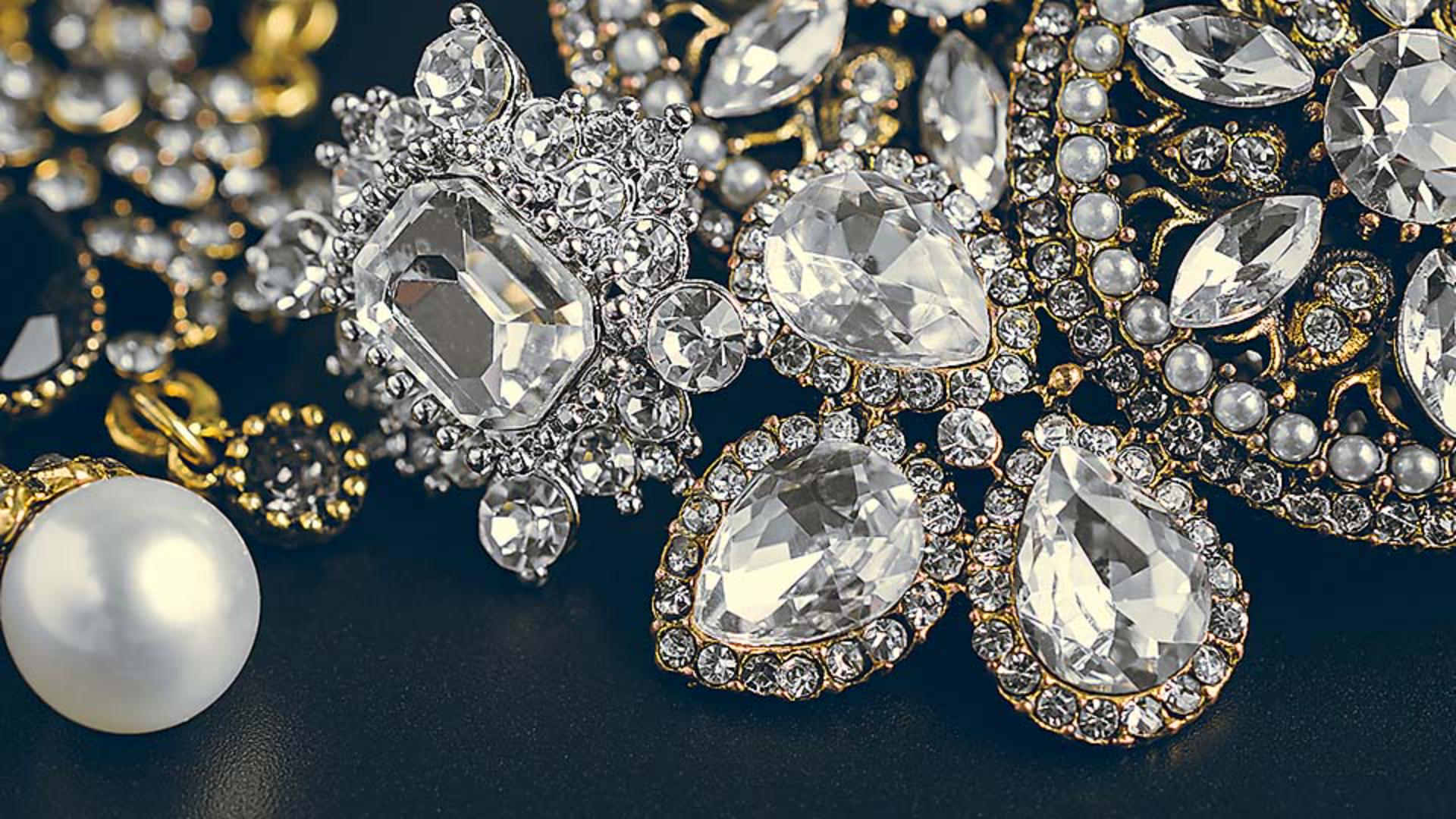
Vigyük a kurzort a képre, és kattintsunk egy élesítendő területre, például ennek a gyöngynek a szegélyére, és az megjelenik az Életlen maszk párbeszédpanelen, alapértelmezés szerint 100%-os nagyítással.
Az élesítés alkalmazása előtt nem árt megismerni az élesítés működését.
A Photoshop megkeresi azokat a részeket a fotón, ahol hirtelen váltás van sötét és világos között.
Ezek a szegélyek.
A Photoshop a szegélyek sötét oldalát még sötétebbé, világos oldalát pedig még világosabbá teszi, megnövelve a kontrasztot ezen szegélyek mentén.
Ennek a megnövelt kontrasztnak köszönhető, hogy a fotó élesebbnek tűnik.
Ez egy olyan illúzió, amelyet a festők már évszázadok óta alkalmaznak, és most a fotók élesítéséhez is jól jön.
Az első két csúszkát nagyon nagy értékre állítom az Életlen maszk párbeszédpanelen, hogy látható legyen a hatás.
Az első csúszka a Mérték, amely az élesítési effekt fényességét és sötétségét vezérli.
Először kihúzom teljesen jobbra.
A Sugár csúszka az élesítés szélességét szabályozza a kép szegélyein.
Ezt néha élesítési fényudvarnak is nevezik.
Figyeljük meg a gyöngy szegélyét a kép bal oldalán, miközben a Sugár csúszkát jobbra húzom.
Látható, hogy a gyöngy körüli fehér és sötét fényudvarok kiszélesednek, ahogy növelem a sugarat.
Így túl erős a hatás.
Azt tesszük tehát, hogy a Sugár csúszkát visszaállítjuk olyan értékre, ahol épp csak látszik az effekt.
Ez után a Mérték beállítást is csökkentjük, hogy érzékelhető legyen az élesítés, de 100% nagyításnál természetesnek hasson.
Itt van még a Határérték csúszka.
Ha a határérték nulla, a fotó minden része ugyanúgy lesz élesítve.
De ha jobbra húzással növeljük az értéket, azzal a kisebb kontrasztú területeken megakadályozhatjuk az élesítést.
Ez hasznos lehet például egy kék égbolt előtt fényképezett búzamező élesítésének, vagy itt az asztalon látható textúra élesítésének elkerüléséhez.
De sajnos megakadályozhatja olyan területek élesítését is, amelyeket élesíteni szeretnénk.
Ezért a határértéket általában alacsonyra állítom, és inkább maszkot használok az élesítésből kihagyni kívánt részekhez.
Figyeljük a képet, és jelöljük be az Előnézet jelölőnégyzetet az Életlen maszk párbeszédpanelen.
Ha nincs bejelölve a négyzet, élesítés nélkül látszik a kép, ha pedig be van jelölve, aktívvá válik az élesítési hatás.
Bejelölés nélkül ilyen, bejelölve pedig ilyen.
Ha elégedettek vagyunk, az OK gombra kattintva alkalmazhatjuk az élesítést.
Ezzel a videó végére értünk.
Mivel élesítés előtt intelligens szűrőt alkalmaztunk, az élesítési beállításokat bármikor szerkeszthetjük, ha duplán kattintunk az Életlen maszk alrétegre a Rétegek panelen, hogy újra megnyissuk az Életlen maszk párbeszédpanelt.
Megismerte az élesítés alapjait a Photoshopban.
Más élesítési lehetőségeket is kínál, de az Életlen maszk szűrő legtöbbször elegendő, és nagyszerű lehetőséget biztosít az életlenítés gyakorlására.





