
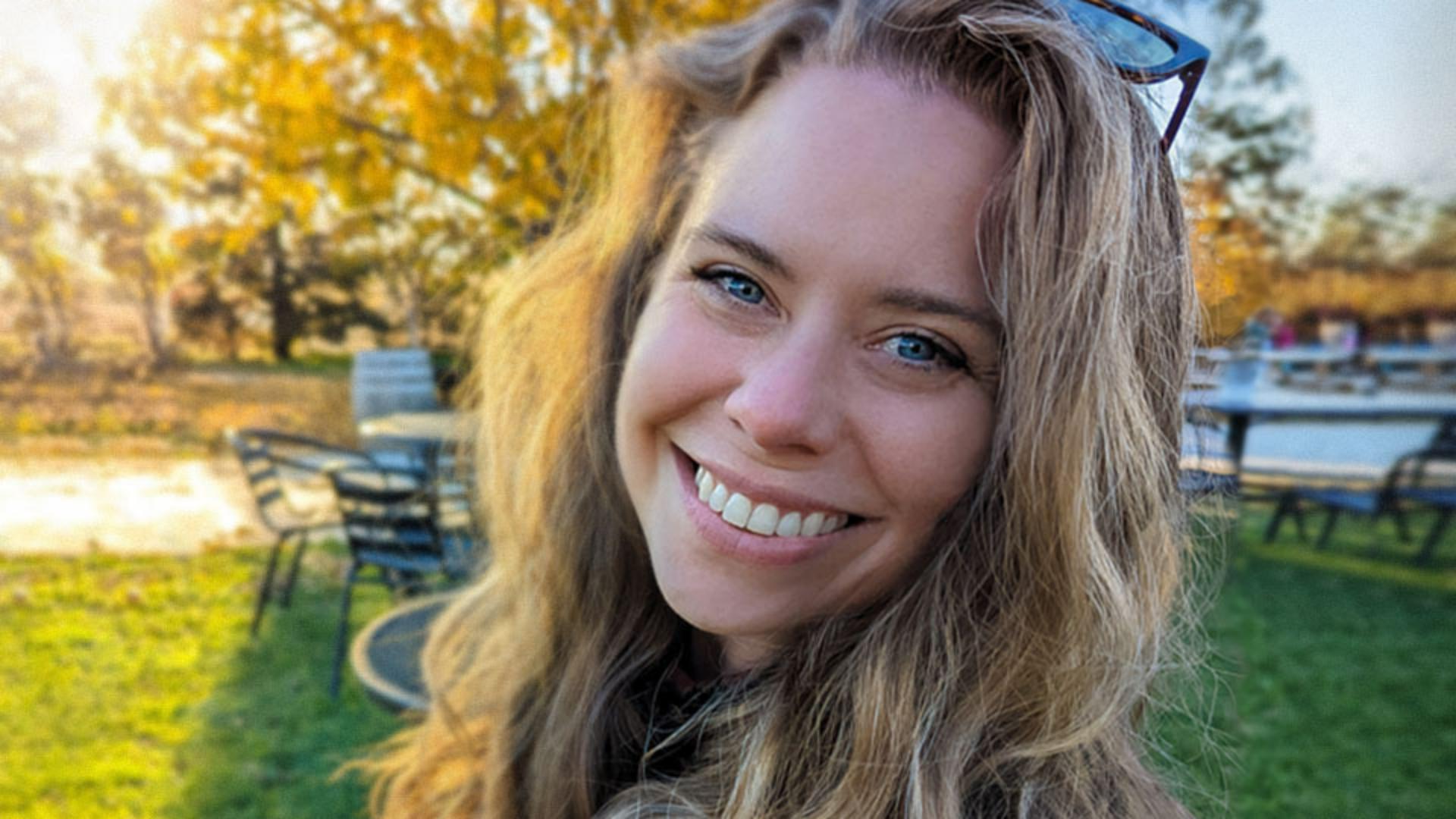
Ez egy jól sikerült portré.
De az arcba lógó hajtincsek zavaróak, és sokat rontanak az egyébként nagyszerű fotón.
Jesús Ramirez vagyok.
Azt fogom bemutatni, hogyan távolíthatunk el zavaró képelemeket néhány kattintással.
Ezen a képen a Helyi javítóecsetet fogjuk használni.
Így egyetlen kattintással törölhetjük a hibákat és az egyéb nem kívánt képelemeket.
A Photoshop sok eszközt kínál a tartalmak eltávolításához, de mind másképp működik és más feladatra alkalmas.
Itt a belógó hajtincsek kicsik és vékonyak, és nem nagy részletességű területen találhatók.
Tehát nincs szükség túl precíz eszközre.
Válasszuk ki a Helyi javítóecsetet az eszköztáron, vagy nyomjuk meg a J billentyűt.
Imádom a gyorsbillentyűket, és mindenkinek javaslom a használatukat.
Mielőtt elkezdjük a munkát, a Rétegek panel Új réteg ikonjára kattintva hozzunk létre egy új réteget.
Ez az új réteg fogja tartalmazni a változtatásokat, így az eredeti kép érintetlenül megmarad.
Ez a visszavonható folyamat lehetővé teszi, hogy a korrekciók véglegesítése nélkül kísérletezzünk.
Ha valamit elrontunk, bármikor visszatérhetünk az eredeti képhez.
Ahhoz, hogy a helyi javítóecset több rétegen is működjön egyszerre, jelöljük be a beállítássáv Minta minden rétegből jelölőnégyzetét.
Ezután a típusnál válasszuk a Tartalomérzékeny lehetőséget.
Méretezzük át az ecsetet, a hajszálaknál kicsit nagyobbra.
Ezt az ecsetbeállítások között tehetjük meg.
Húzzuk a Méret csúszkát balra.
A nyitó vagy a záró szögletes zárójel billentyűjével szoktam csökkenteni vagy növelni az ecsetméretet.
Ezek a P billentyű mellett vannak az észak-amerikai billentyűzeteken.
A gyorsbillentyűt használva a kurzort a haj fölé vihetjük, így pontos lesz a beállítás.
Ha az ecsethegy helyett egy célkereszt ikon látszik, a Caps Lock billentyűvel kapcsoljuk ki a Pontos ecsethegymódot.
Most már kattintással és húzással el is távolíthatjuk a hajszálakat.
Rövid vonásokat szoktam használni, mert így pontosabb a munka.
Az ecsethegyet bármikor átméretezhetjük festés közben is a szögletes zárójel billentyűkkel.
Ha hibázunk, Windowson a Ctrl+Z, Macen a Command+Z billentyűparanccsal visszavonhatjuk a műveletet.
Komplex helyeken, például a szemöldöknél próbálkozzunk kisebb ecsettel.
Így a korrekció csak a belógó hajtincsre hat.
Folytassuk a festést, amíg el nem tűnik a belógó haj.
Így már sokkal jobb a kép.
Kattintsunk a réteg szem ikonjára a rétegpanelen, hogy összehasonlítsuk az eredetit a szerkesztett verzióval.
Bár ez az eszköz kis hibák kijavítására szolgál, nagyobb objektumokon is használható, különösen olyan helyeken, ahol a környezet kevésbé részletes.
Például a szék karfája lent a bal oldalon.
Az eltávolításához növeljük az ecsetméretet.
A gyorsbillentyűt használom, azaz a záró szögletes zárójel billentyűt.
Kattintással és húzással töröljük a karfát.
Lehet, hogy többször kell próbálkozni.
A lány karja melletti szegély közelébe érve vékonyítsuk az ecsetet a nyitó szögletes zárójellel, és folytassuk a festést.
Ne menjünk túl a kép szegélyén.
A Photoshop ismét szép munkát végzett.
Most, hogy bemutattam a helyi javítóecsetet, próbálja ki a zavaró elemek eltávolítását saját fotóin is.




