
Bizonyos típusú kijelöléseknél maga a kép és a Photoshop is segíthet.
Ennek egyik módja - olyan kijelölőeszköz használata, amely képes észlelni a szegélyeket, - valamint a szín és a fényerő eltéréseit.
Ha egy fényképen - a jelenet többi részétől eltérő színű terület található, a megfelelő kijelölőeszközzel a színkülönbségnek köszönhetően gyorsan kijelölhetjük ezt a területet.
Seán Duggan vagyok, fényképész, - Photoshop-tartalomkészítő és oktató.
Lássuk, hogyan működik ez - a Gyors kijelölés eszköz használatával.
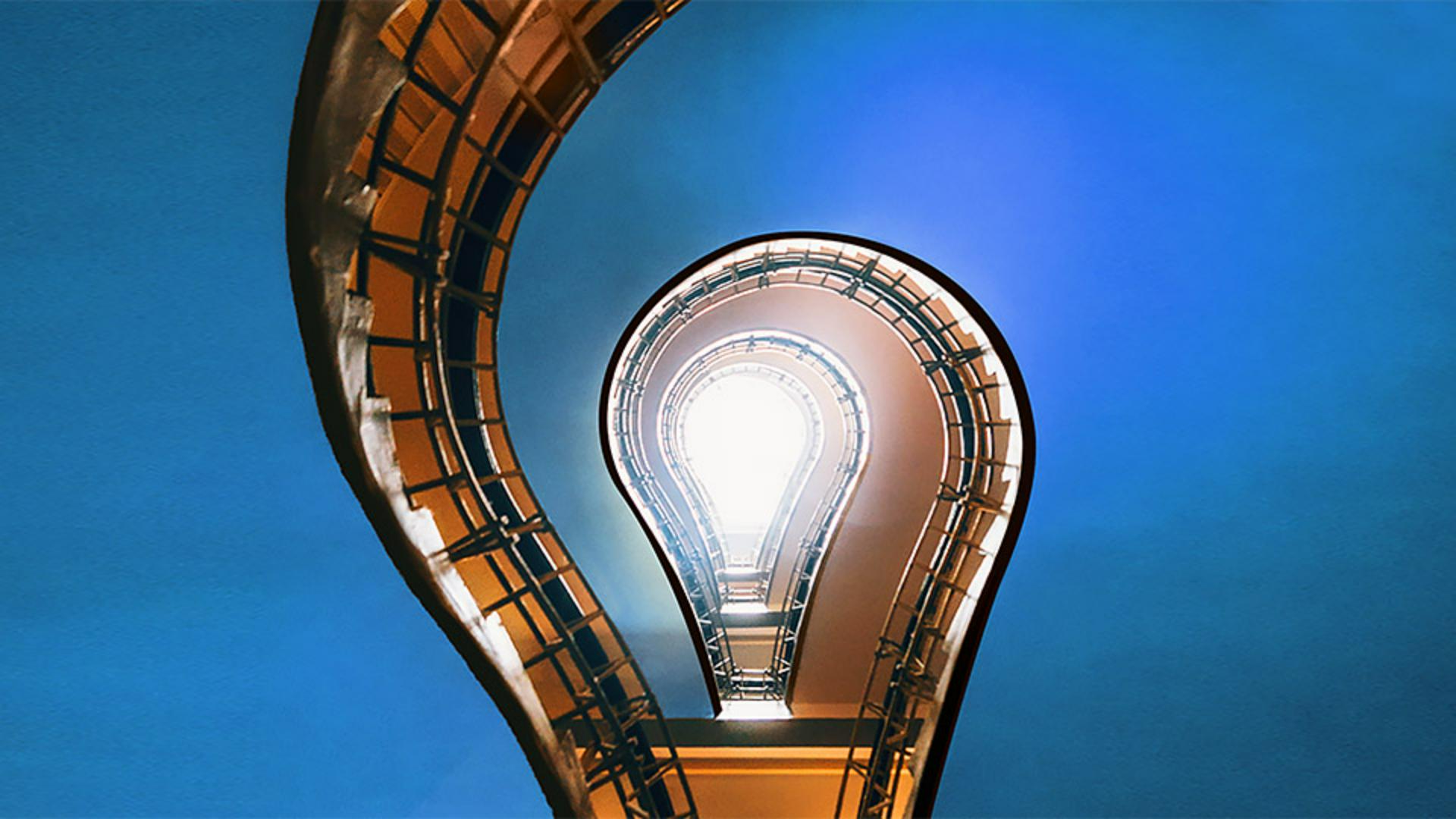
Ez a fénykép egy lépcsőház aljáról felfelé nézve készült, a magasban egy fényes tetőablakkal.
Ki szeretném jelölni - a narancssárga plafon nagy részét a kép bal és jobb oldalán, majd korrekciót végezni a kijelölt területen.
Mivel a terület - színe és fényereje is eltér a lépcsőház többi részétől, a Gyors kijelölés eszköz - jó választás ehhez a kijelöléshez.
Az eszköztáron rákattintok - az Objektumkijelölési eszköz ikonjára, a gomb nyomva tartásával - megnyitom az eszköz menüjét, majd kiválasztom a Gyors kijelölés eszközt.
Ez az eszköz ecsetkurzort használ, ami abból látható, hogy a kurzor kör alakú.
A kijelölőecset mérete módosítható az ecsetbeállítások - legördülő menüben, a beállítássáv bal oldalán.
Az ecset mérete - gyorsbillentyűvel is módosítható, ami munka közben nagyon hasznos.
Az ecsetméret - a záró szögletes zárójellel növelhető, a nyitó szögletes zárójellel pedig csökkenthető.
Most beállítom - az ecsetkurzor méretét 100 képpontra, és a beállított méret itt fent jelenik meg, a beállítássáv bal oldalán.
Az ecsetbeállítások - menüje mellett van az új kijelölés, a hozzáadás a kijelöléshez, - és a kivonás a kijelölésből ikonja.
Az eszköz most - úgy van beállítva, hogy új kijelölést végezzen.
A Gyors kijelölés eszköz úgy működik, - hogy végighúzzuk a mutatót a kijelölni kívánt területen.
Ezt fogom tenni itt a bal felső részen.
Itt elkezdem húzni, és látható, hogy a kijelölés - egyre nagyobb lesz, miközben húzom.
Most ugrott egyet, - és kijelölte ezt a nagy részt.
A Gyors kijelölés eszköz - egyik nagyon hasznos tulajdonsága, hogy amint elkezdjük a kijelölést, automatikusan átvált - a hozzáadási vagy a kivonási módba.
És látható, hogy a Hozzáadás ikon van kiválasztva - a beállítássáv bal oldalán.
Így ha a kurzort tovább húzom a mennyezetnek ezen a részén, - az eszköz hozzáadja a kijelöléshez.
Most a mennyezet jobb oldalát - fogom hozzáadni a kijelöléshez.
Itt fogom kezdeni, a tetőablak mellett, a két korlát közötti részen.
Megnyomom párszor - a nyitó szögletes zárójel billentyűt, hogy csökkentsem az ecset méretét, és lassan elkezdem húzni itt, rövid, apró mozdulatokkal, - hogy ez a rész is a kijelölésbe kerüljön.
Eddig egészen jónak tűnik az eredmény, de itt fent vétett egy kis hibát.
Hadd magyarázzam el a hiba okát, mert mindig jó tudni, - miért viselkedik egy eszköz adott módon.
A hibát az okozta, hogy nincs nagy fényerőbeli eltérés a mennyezet ezen része és az emeleti fal ezen területe között.
A szegély kontrasztja - egyszerűen nem elég éles, hogy a Gyors kijelölés - szegélyként ismerje fel.
Szerencsére ezen könnyen segíthetünk.
A beállítássávon - kiválasztom a Kivonás ikont, és végighúzom a kurzort azon a részen, amit el szeretnék távolítani a kijelölésből.
A kijelölésből való kivonás az Option vagy Alt - gyorsbillentyűvel aktiválható.
Ez így most jónak tűnik.
Tehát sikerült kijelölni - a módosítandó területet, és most a Rétegek panelen rákattintok - a Korrekciós réteg hozzáadása ikonra a panel alján, aztán kiválasztom a Színezet/telítettség elemet.
A kijelölés rétegmaszkká alakul át.
A rétegmaszkon - a kijelölt terület fehér lesz, a nem kijelölt rész pedig fekete.
A fekete elrejti - a színezet/telítettség korrekcióját, amit most fogok elvégezni.
Így a korrekció - csak a narancssárga mennyezetre fog hatni, vagyis a rétegmaszk fehér területére.
A Tulajdonságok panelen a Színárnyalat csúszkával - módosítom a narancssárga árnyalatát, így más színeket kapok.
Van itt néhány nagyon látványos szín, de a kép többi - narancssárgás árnyalatú területéhez talán a kék illik a legjobban.
Ezért a Színárnyalat csúszkát - egészen +180 értékig húzom, és tényleg jól néz ki így.
A Gyors kijelölés eszköz - rendkívül hasznos lehet, ha a képen nagy - szín- és fényerőbeli eltérések vannak, amelyek segítenek - a kijelölés elvégzésében. -




